

Bạn vừa đổi sang iPhone và chưa quen thao tác, hoặc nút nguồn bị liệt nên không chụp được ảnh màn hình như mọi khi? Ngoài phím cứng, iPhone còn có nút Home ảo, chạm mặt lưng và Siri để chụp nhanh. Dưới đây là đầy đủ cách chụp màn hình iPhone cho từng dòng máy, kèm cách chụp toàn trang và cách xử lý khi máy không chụp được.
Cách chụp màn hình iPhone bằng phím cứng
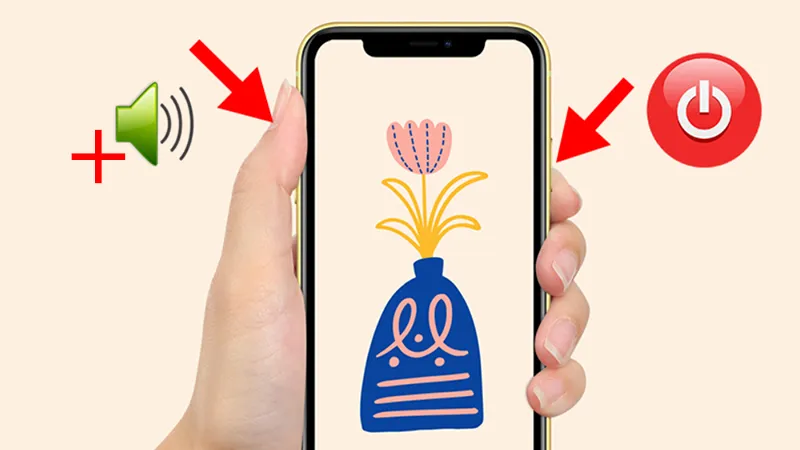
iPhone có Face ID (iPhone X trở lên)
Nhấn đồng thời nút sườn (nút nguồn) và nút tăng âm lượng rồi thả ra ngay. Màn hình chớp nhẹ, một ảnh thu nhỏ hiện ở góc dưới bên trái là đã chụp xong.
iPhone có nút Home
Với iPhone SE, iPhone 8 trở về trước, nhấn và thả cùng lúc nút Home và nút sườn (hoặc nút nguồn ở cạnh trên trên các đời máy cũ).
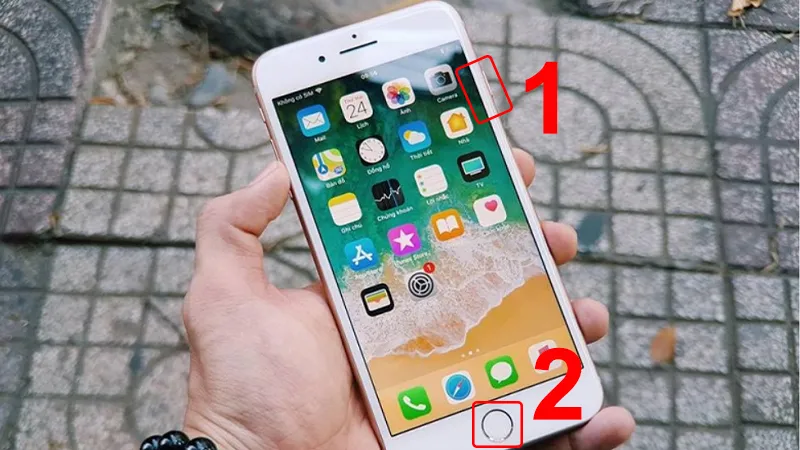
Nếu nhấn lệch thời điểm, máy có thể mở Siri, gọi khẩn cấp hoặc chỉ chỉnh âm lượng. Hãy nhấn hai nút cùng lúc và thả ra ngay, không giữ lâu.
Chụp màn hình iPhone bằng nút Home ảo
Cách này hữu ích khi phím cứng bị hỏng. Nếu chưa bật nút Home ảo, bạn có thể xem thêm hướng dẫn cách bật nút home ảo.
Thêm nút chụp màn hình vào menu nút Home ảo
Bước 1: Mở Cài đặt, chọn Trợ năng.
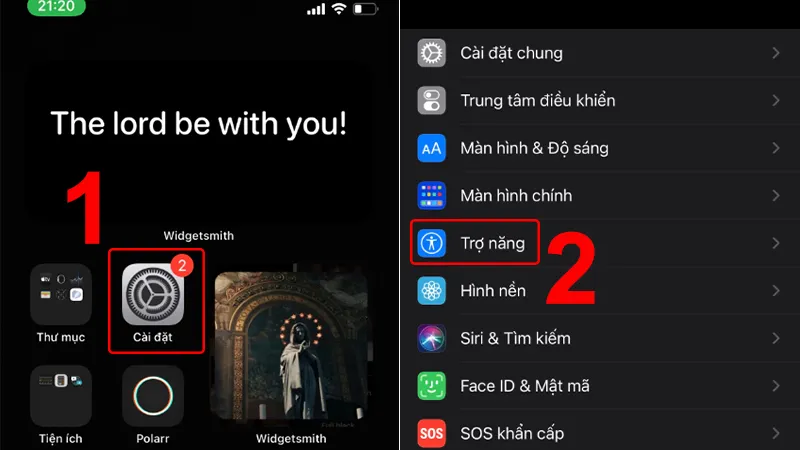
Bước 2: Chọn Cảm ứng, sau đó chọn AssistiveTouch.
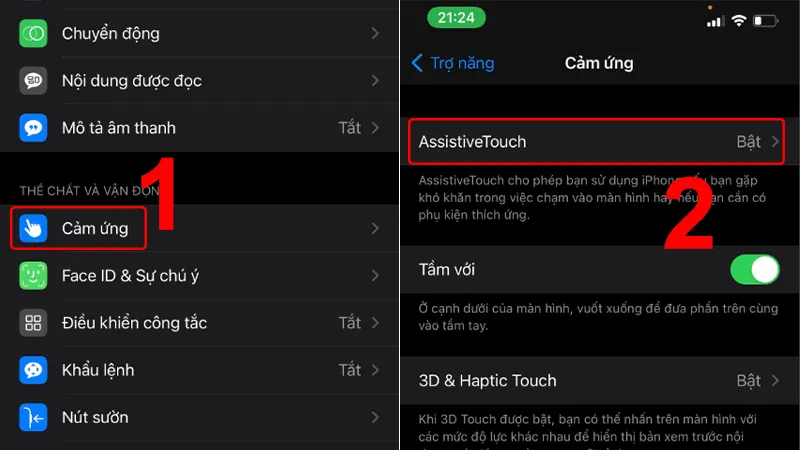
Bước 3: Bật AssistiveTouch, nhấn Tùy chỉnh menu điều khiển và chọn một biểu tượng bạn ít dùng để thay thế.
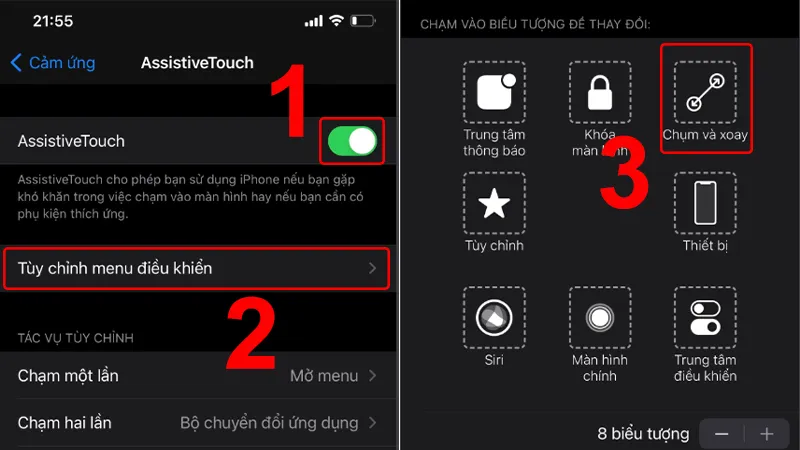
Bước 4: Chọn Chụp ảnh màn hình. Từ giờ, bạn chỉ cần nhấn nút Home ảo rồi chọn Chụp ảnh màn hình.
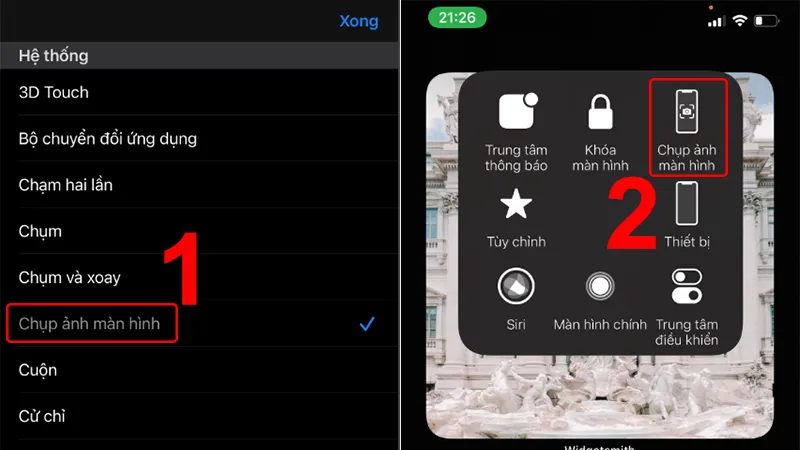
Chạm hai lần vào nút Home ảo để chụp
Bước 1: Mở Cài đặt, chọn Trợ năng.
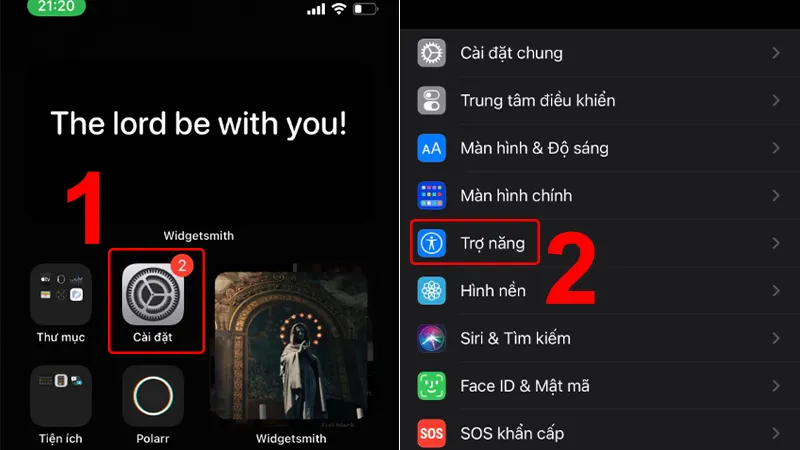
Bước 2: Chọn Cảm ứng, sau đó chọn AssistiveTouch.
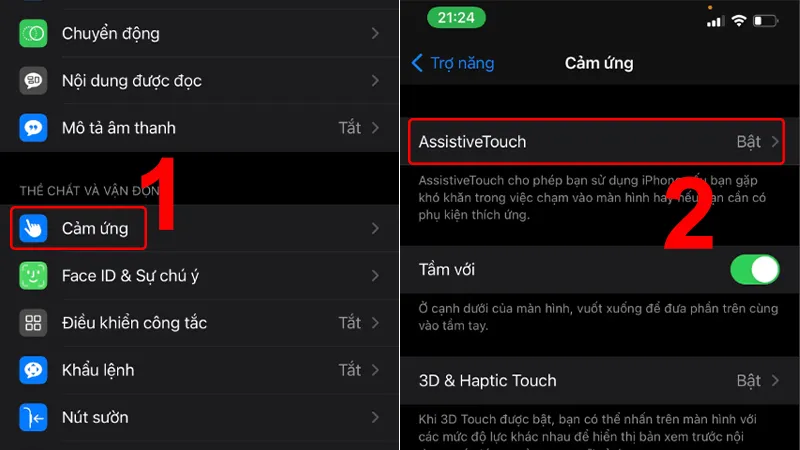
Bước 3: Bật công tắc AssistiveTouch.
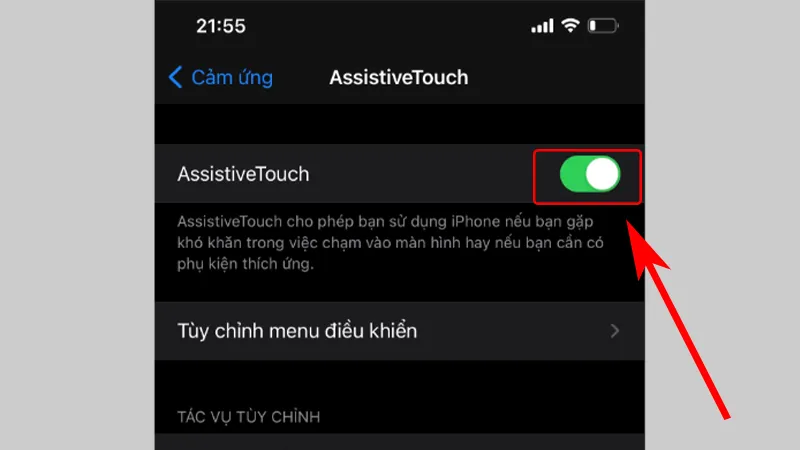
Bước 4: Trong mục Tùy chỉnh tác vụ, chọn Chạm hai lần, sau đó chọn Chụp ảnh màn hình.
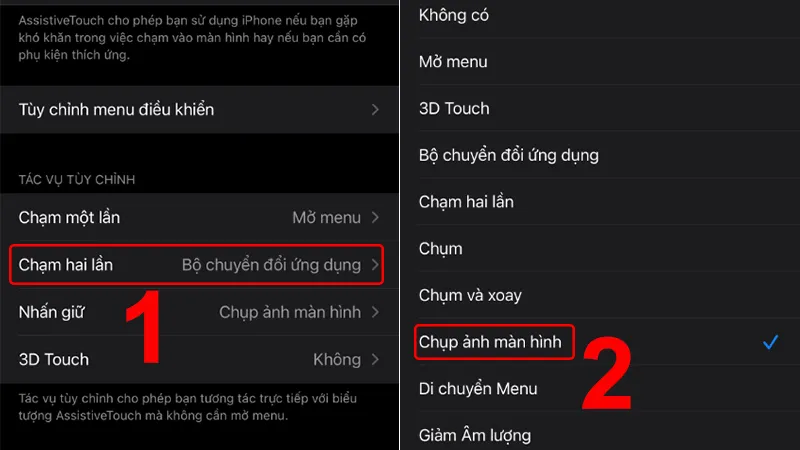
Sau khi thiết lập, chạm nhanh hai lần vào nút Home ảo là máy chụp màn hình ngay, không cần mở menu.
Chụp màn hình iPhone bằng cách chạm mặt lưng
Tính năng Chạm vào mặt sau (Back Tap) có trên iPhone 8 trở lên chạy iOS 14 trở về sau.
Bước 1: Mở Cài đặt, chọn Trợ năng.
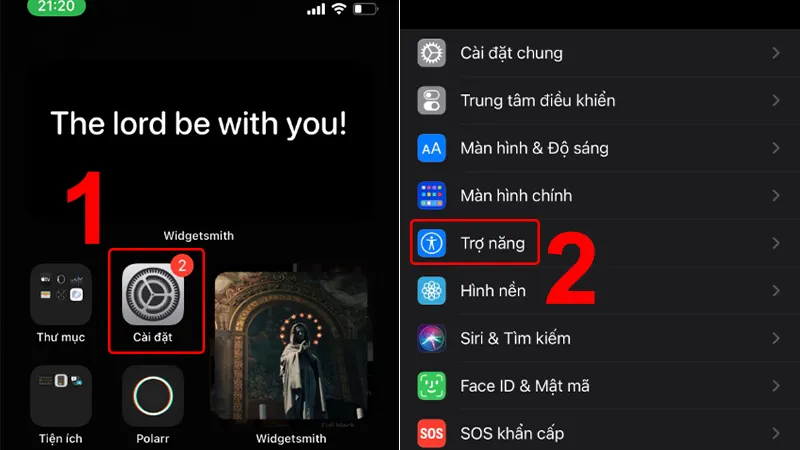
Bước 2: Chọn Cảm ứng.
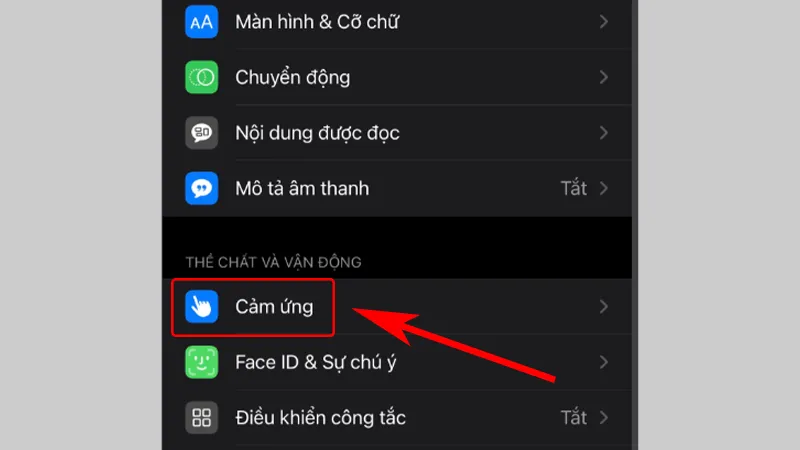
Bước 3: Kéo xuống chọn Chạm vào mặt sau, rồi chọn Chạm hai lần hoặc Chạm ba lần.
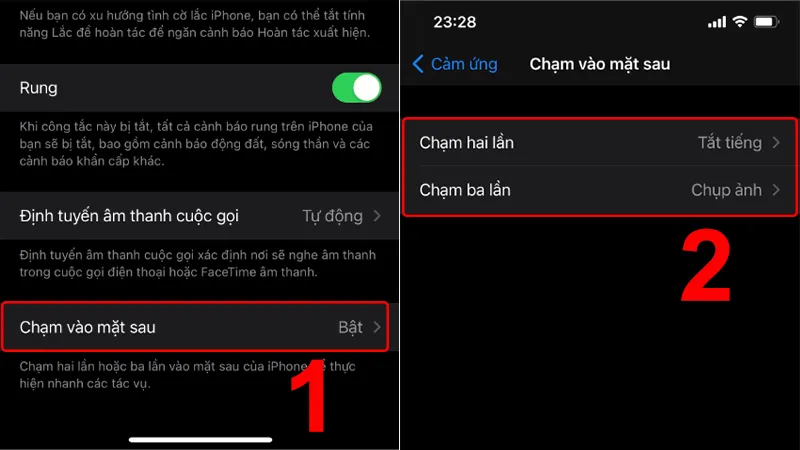
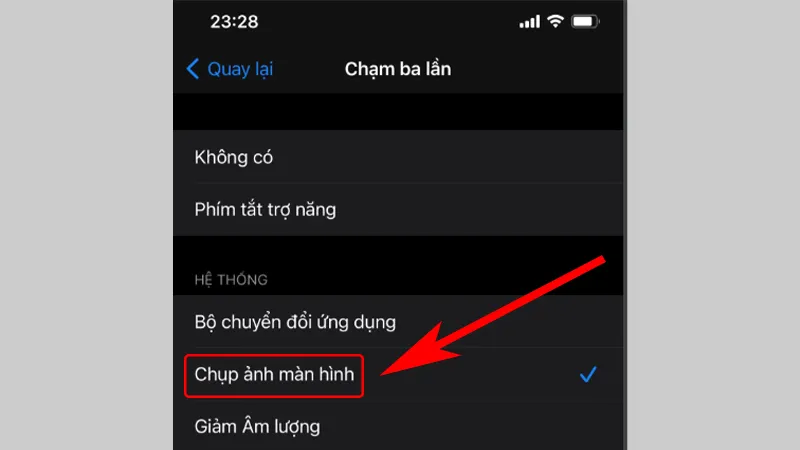
Bước 4: Chọn Chụp ảnh màn hình. Từ giờ, gõ nhẹ vào mặt lưng iPhone hai hoặc ba lần là máy tự chụp.
Ốp lưng quá dày có thể làm máy khó nhận thao tác chạm, khi đó hãy gõ mạnh tay hơn một chút hoặc tháo ốp ra thử.
Cách chụp màn hình iPhone toàn trang
Chụp toàn trang dùng khi nội dung dài hơn một màn hình, chẳng hạn cả một trang web trong Safari.
Bước 1: Mở trang web cần chụp bằng Safari.
Bước 2: Chụp màn hình như bình thường bằng phím cứng, nút Home ảo hoặc chạm mặt lưng.
Bước 3: Nhấn vào ảnh thu nhỏ ở góc dưới bên trái, chọn thẻ Toàn trang ở phía trên giao diện chỉnh sửa.
Bước 4: Cắt bớt phần không cần nếu muốn, rồi nhấn Xong.

Bước 5: Chọn nơi lưu trong menu hiện ra. Trên iOS cũ, chọn Lưu PDF vào Tệp để lưu cả trang thành file PDF. Trên iOS mới, menu có các tùy chọn như Lưu tất cả vào Ảnh và Tệp hoặc Lưu tất cả vào Tệp.
Chụp màn hình iPhone bằng Siri
Cách này giúp chụp mà không cần chạm vào máy, tiện khi tay đang bận hoặc nút bị hỏng.
Bước 1: Bật Siri trong Cài đặt > Siri (hoặc Siri & Tìm kiếm trên iOS cũ).
Bước 2: Gọi Siri bằng câu lệnh kích hoạt hoặc nhấn giữ nút sườn.
Bước 3: Nói “Take a screenshot”. Từ iOS 18.4, Siri hỗ trợ tiếng Việt nên bạn có thể nói “Chụp ảnh màn hình”.
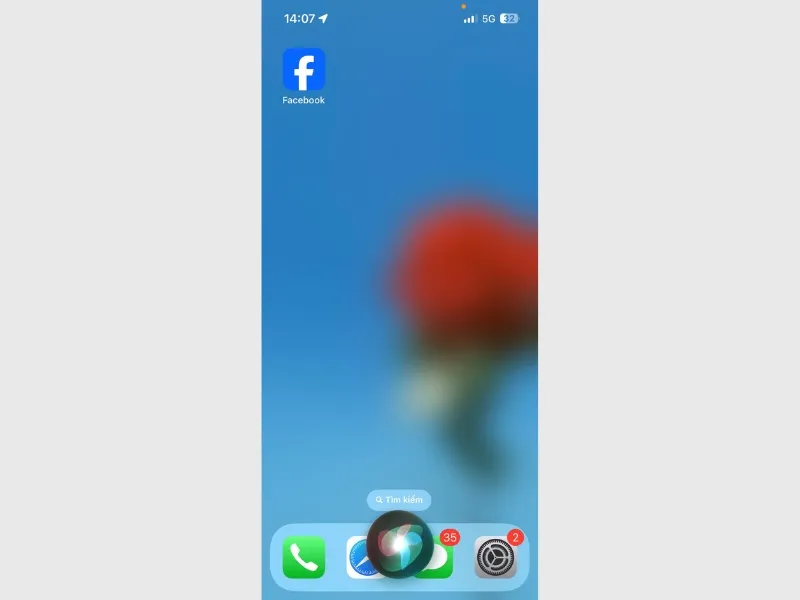
Ảnh chụp bằng Siri được lưu thẳng vào ứng dụng Ảnh.
iPhone không chụp được màn hình thì làm sao?
Nguyên nhân thường gặp
- Lỗi phần mềm tạm thời hoặc xung đột ứng dụng.
- Nút nguồn, nút âm lượng hoặc nút Home bị hỏng, không nhận thao tác.
- Bộ nhớ iPhone đầy, ảnh chụp mới không lưu được.
- Đang bật Truy cập được hướng dẫn hoặc ứng dụng đang mở chặn chụp màn hình (một số ứng dụng ngân hàng, xem phim).
Cách xử lý
- Khởi động lại iPhone. Nếu máy treo, xem cách xử lý iPhone bị đơ màn hình không tắt nguồn được.
- Cập nhật iOS lên phiên bản mới nhất theo hướng dẫn cách cập nhật iOS.
- Tắt Truy cập được hướng dẫn trong Cài đặt > Trợ năng.
- Kiểm tra dung lượng, nếu gần đầy hãy áp dụng các cách giải phóng dung lượng iPhone.
- Nếu vẫn lỗi, vào Cài đặt > Cài đặt chung > Chuyển hoặc đặt lại iPhone > Đặt lại > Đặt lại tất cả cài đặt. Thao tác này không xóa ảnh hay dữ liệu cá nhân.
- Nút cứng hỏng hẳn thì mang máy đến trung tâm bảo hành để kiểm tra phần cứng, trong lúc chờ có thể dùng nút Home ảo hoặc chạm mặt lưng.
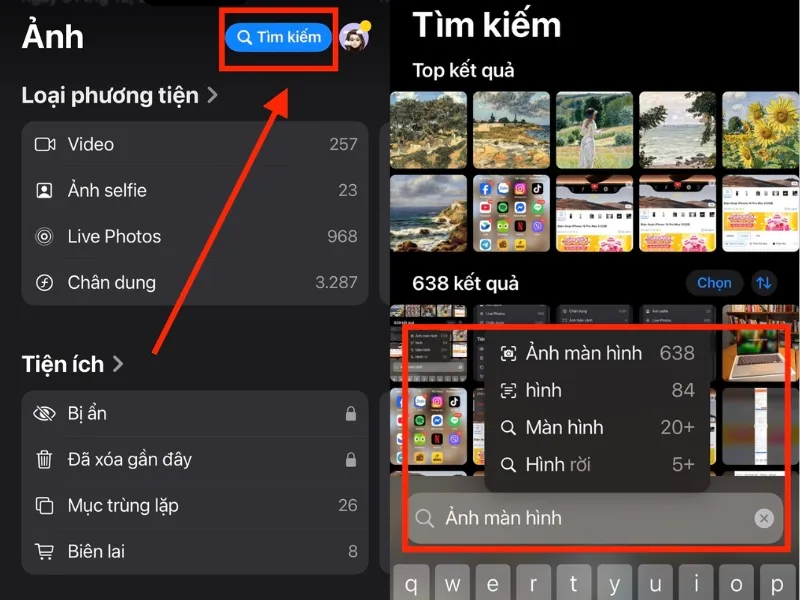
Không tìm thấy ảnh vừa chụp?
Mở ứng dụng Ảnh, kéo xuống mục Loại phương tiện và chọn Ảnh màn hình để xem toàn bộ ảnh chụp màn hình.
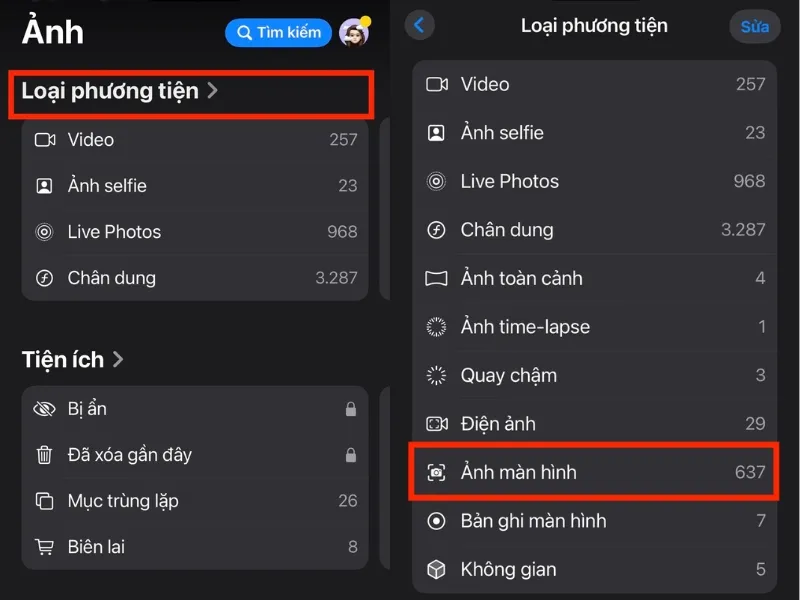
Hoặc nhấn Tìm kiếm trong ứng dụng Ảnh, gõ “ảnh màn hình” hoặc ngày chụp để lọc nhanh.
Câu hỏi thường gặp
Nút nguồn hỏng thì chụp màn hình iPhone bằng cách nào?
Dùng nút Home ảo (AssistiveTouch), chạm mặt lưng (Back Tap) hoặc ra lệnh cho Siri. Cả ba cách đều không cần đến phím cứng.
Có chỉnh sửa được ảnh chụp màn hình không?
Có. Nhấn vào ảnh thu nhỏ ngay sau khi chụp để cắt, vẽ, thêm chữ, hoặc mở ảnh trong ứng dụng Ảnh và chọn Sửa.
Muốn quay video màn hình thay vì chụp ảnh thì làm sao?
iPhone có sẵn tính năng ghi màn hình trong Trung tâm điều khiển, xem chi tiết tại bài cách quay màn hình iPhone.
Phím cứng vẫn là cách chụp màn hình iPhone nhanh nhất cho hằng ngày. Nếu bạn hay phải chụp bằng một tay hoặc nút nguồn đã yếu, hãy cài sẵn tính năng chạm mặt lưng để dùng khi cần. Người dùng Samsung có thể tham khảo thêm cách chụp màn hình Samsung.
Để lại một bình luận