

Màn hình khóa bỗng to ra, chỉ thấy một phần biểu tượng, vuốt hay chạm đều khó và không nhập được mật mã? iPhone bị phóng to màn hình gần như luôn do tính năng Thu phóng (Zoom) trong Trợ năng bị bật nhầm, không phải lỗi hỏng máy. Bài viết hướng dẫn 5 cách đưa màn hình iPhone về kích thước bình thường, áp dụng được cả khi đang ở màn hình khóa.
Cách nhanh nhất: dùng 3 ngón tay chạm 2 lần liên tiếp vào màn hình. Màn hình sẽ thu nhỏ về bình thường ngay lập tức.
Vì sao iPhone bị phóng to màn hình?
- Bật nhầm Thu phóng (Zoom): tính năng hỗ trợ người nhìn kém, kích hoạt bằng thao tác chạm 2 lần bằng 3 ngón tay. Nếu đã bật trong Cài đặt, chỉ cần vô tình chạm 3 ngón là màn hình phóng to.
- Đặt chế độ hiển thị Phóng to: trong Màn hình & độ sáng có tùy chọn hiển thị biểu tượng và chữ lớn hơn.
- Lỗi phần mềm tạm thời: sau khi cập nhật iOS, giao diện có thể hiển thị sai cho đến khi khởi động lại.
5 cách khắc phục iPhone bị phóng to màn hình
Cách 1: Chạm 2 lần bằng 3 ngón tay
Đặt 3 ngón tay lên màn hình (không quá sát nhau) và chạm nhanh 2 lần. Màn hình sẽ trở về kích thước ban đầu. Nếu chưa được, hãy thử lại, chú ý chạm đều cả 3 ngón cùng lúc. Cách này dùng được ngay trên màn hình khóa.
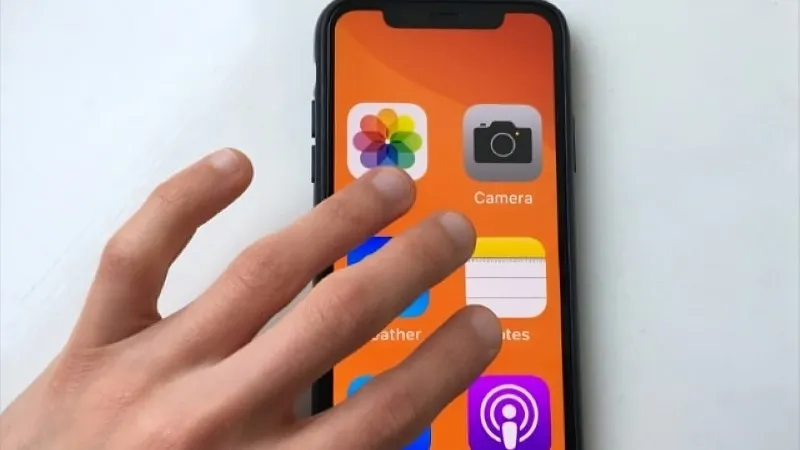
Khi màn hình đang phóng to, bạn cũng có thể kéo bằng 3 ngón tay để di chuyển vùng hiển thị, giúp nhìn thấy ô nhập mật mã để mở máy trước.
Cách 2: Tắt Thu phóng trong Trợ năng
Sau khi mở được máy, hãy tắt hẳn tính năng này để không bị lặp lại.
Bước 1: Mở Cài đặt, chọn Trợ năng.
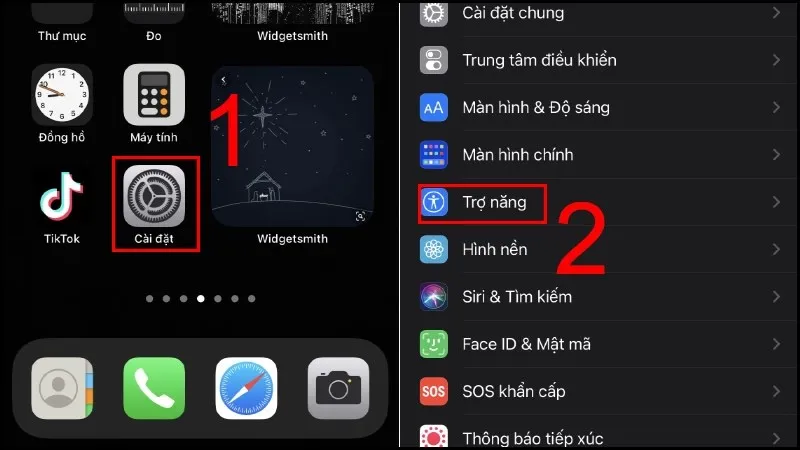
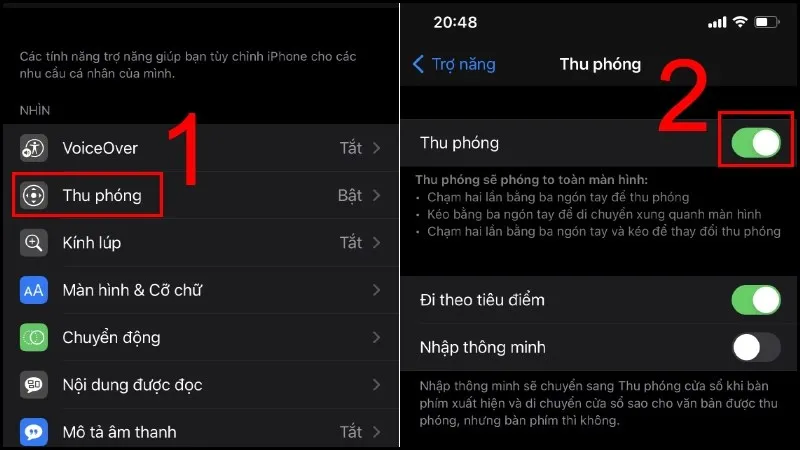
Bước 2: Chọn Thu phóng và gạt tắt công tắc Thu phóng.
Cách 3: Đặt chế độ hiển thị về Mặc định
Nếu biểu tượng và chữ lớn bất thường nhưng vẫn thấy toàn bộ màn hình, có thể máy đang dùng chế độ hiển thị phóng to.
Bước 1: Vào Cài đặt > Màn hình & độ sáng.
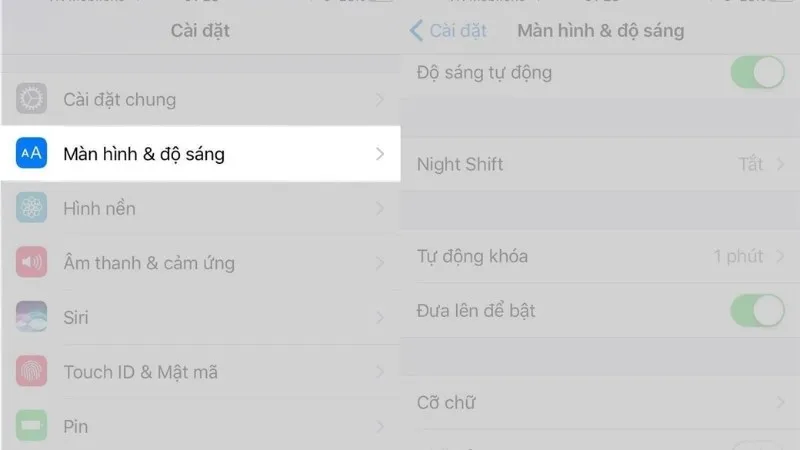
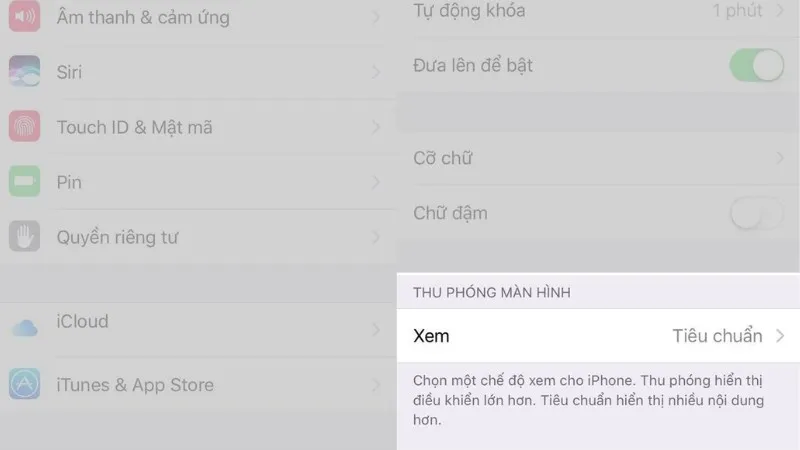
Bước 2: Chọn Thu phóng màn hình (iOS cũ là mục Xem), chọn Mặc định (iOS cũ là Tiêu chuẩn) rồi nhấn Xong hoặc Đặt.
Cách 4: Khởi động lại iPhone
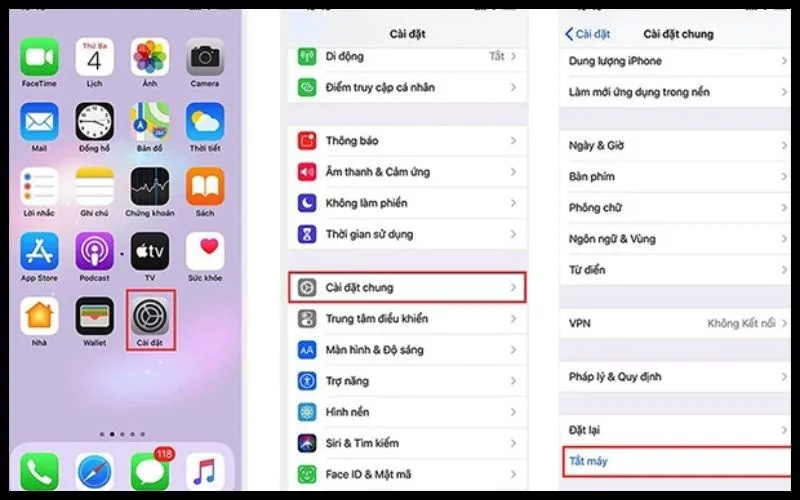
Nếu lỗi xuất hiện sau khi cập nhật iOS, hãy khởi động lại máy. Vào Cài đặt > Cài đặt chung > Tắt máy, kéo thanh trượt, chờ khoảng 30 giây rồi giữ nút sườn để bật lại.
Cách 5: Tắt Thu phóng bằng iTunes hoặc Finder trên máy tính
Dùng khi màn hình khóa phóng to quá mức, không thao tác được bằng 3 ngón. Cắm iPhone vào máy tính đã từng kết nối và tin cậy trước đó, mở iTunes (Windows) hoặc Finder (Mac), chọn iPhone, vào phần Tóm tắt (hoặc Cài đặt chung), nhấn Cấu hình Trợ năng và bỏ chọn Thu phóng.
Câu hỏi thường gặp
iPhone bị phóng to màn hình khóa có mất dữ liệu không?
Không. Đây chỉ là tính năng hiển thị, tắt Thu phóng không ảnh hưởng đến dữ liệu.
Có nên tắt hẳn Thu phóng không?
Nếu bạn không cần phóng to để đọc, nên tắt để tránh bị kích hoạt nhầm. Muốn phóng to tạm thời, bạn có thể dùng Kính lúp trong Trợ năng.
Hầu hết trường hợp iPhone bị phóng to màn hình chỉ cần chạm 2 lần bằng 3 ngón tay rồi tắt Thu phóng là xong. Mục Trợ năng còn nhiều tính năng hữu ích khác, ví dụ cách bật nút Home ảo.
Để lại một bình luận