

Đang dùng thì màn hình đứng hình, chạm không phản hồi, bấm giữ nút nguồn cũng không tắt được máy: khá nhiều người dùng iPhone từng rơi vào tình huống này. Khi iPhone bị đơ màn hình không tắt nguồn được, bạn vẫn có thể tự xử lý tại nhà, miễn là làm đúng thao tác cho đời máy của mình.
Cách tắt nguồn iPhone bị đơ không mất dữ liệu
Force Restart là thao tác Apple thiết kế để xử lý máy bị treo, chỉ khởi động lại iPhone và không xóa dữ liệu. Hãy chọn đúng hướng dẫn cho máy của bạn.
iPhone có Face ID (iPhone X trở lên)
- Nhấn rồi thả nhanh nút Tăng âm lượng.
- Nhấn rồi thả nhanh nút Giảm âm lượng.
- Nhấn và giữ nút sườn (nút nguồn bên phải) đến khi logo Apple xuất hiện thì thả tay.
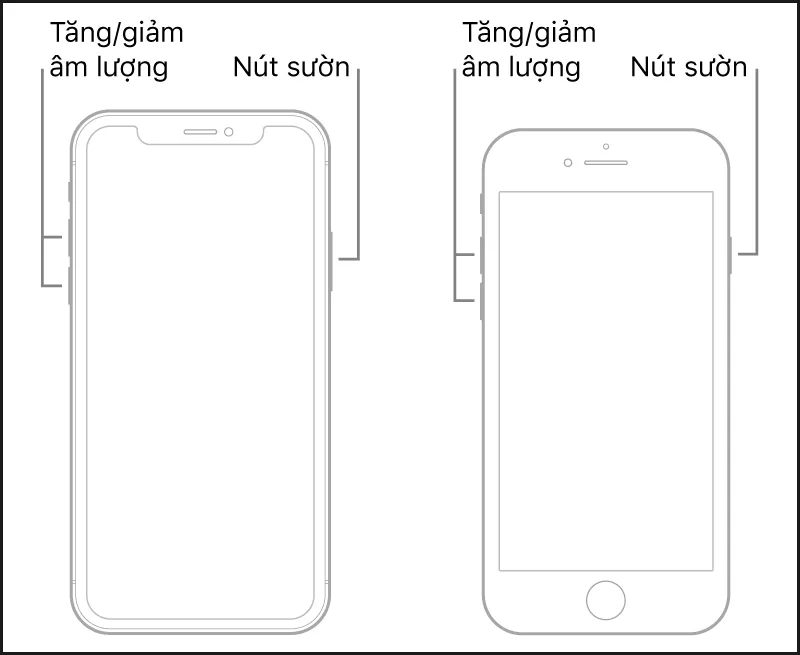
iPhone 8 và iPhone SE (thế hệ 2, 3)
Dù vẫn có nút Home, các máy này dùng chung thao tác với dòng có Face ID:
- Nhấn rồi thả nhanh nút Tăng âm lượng.
- Nhấn rồi thả nhanh nút Giảm âm lượng.
- Nhấn và giữ nút sườn đến khi logo Apple xuất hiện.
iPhone 7, iPhone 7 Plus
Nhấn và giữ đồng thời nút Giảm âm lượng và nút sườn, giữ đến khi logo Apple xuất hiện thì thả cả hai nút.
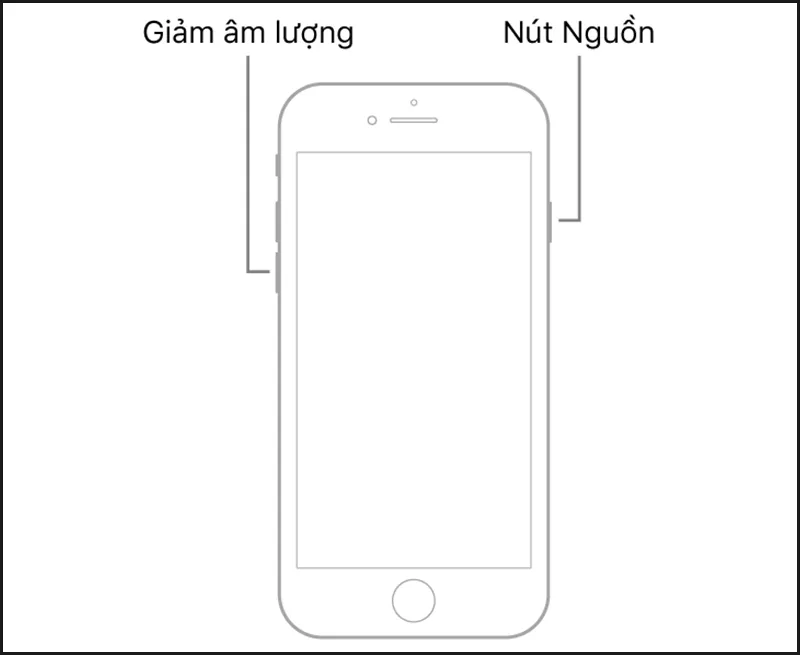
iPhone 6s trở về trước và iPhone SE (thế hệ 1)
Nhấn và giữ đồng thời nút Home và nút nguồn (nút sườn trên iPhone 6s, nút trên đỉnh máy với iPhone SE thế hệ 1 và các đời cũ hơn), giữ đến khi logo Apple xuất hiện thì thả tay.
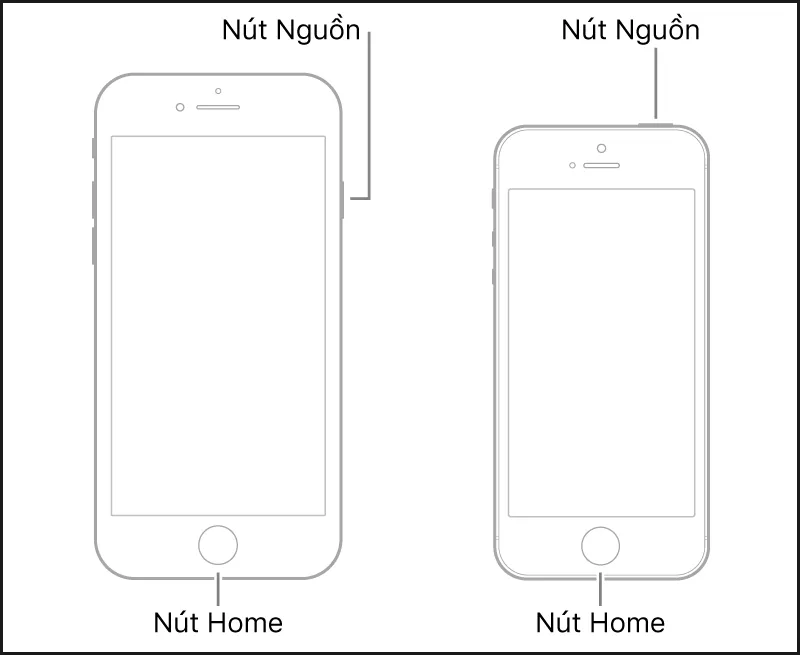
Mẹo: nếu iPhone chưa đơ hẳn nhưng phím nguồn hoặc phím âm lượng bị liệt, bạn có thể bật nút home ảo (AssistiveTouch) rồi chọn Thiết bị > Thêm > Khởi động lại để khởi động lại máy mà không cần bấm phím cứng.
Cách xử lý khi Force Restart không thành công
Nếu đã thử Force Restart nhiều lần mà máy vẫn không lên, hoặc bị kẹt ở logo Apple (treo táo), hãy dùng máy tính để đưa iPhone vào Chế độ khôi phục (Recovery Mode):
Bước 1: Cắm sạc iPhone một lúc để loại trừ trường hợp máy cạn pin. Nếu cắm sạc mà máy không có dấu hiệu nhận, xem cách xử lý iPhone không nhận sạc.
Bước 2: Kết nối iPhone với máy tính bằng cáp Lightning, hoặc cáp USB-C với iPhone 15 trở lên. Máy tính Windows dùng iTunes (hoặc ứng dụng Apple Devices), máy Mac dùng Finder.
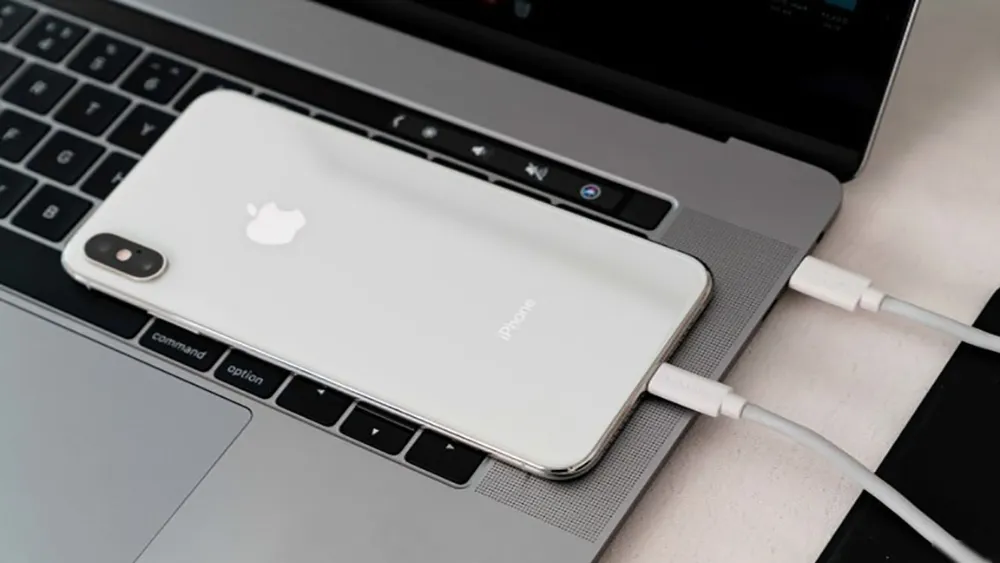
Bước 3: Làm lại thao tác Force Restart đúng đời máy, nhưng tiếp tục giữ nút cuối cùng (nút sườn, hoặc nút Home với iPhone 6s trở về trước) kể cả khi logo Apple đã hiện, cho đến khi màn hình Chế độ khôi phục xuất hiện (biểu tượng máy tính và dây cáp).
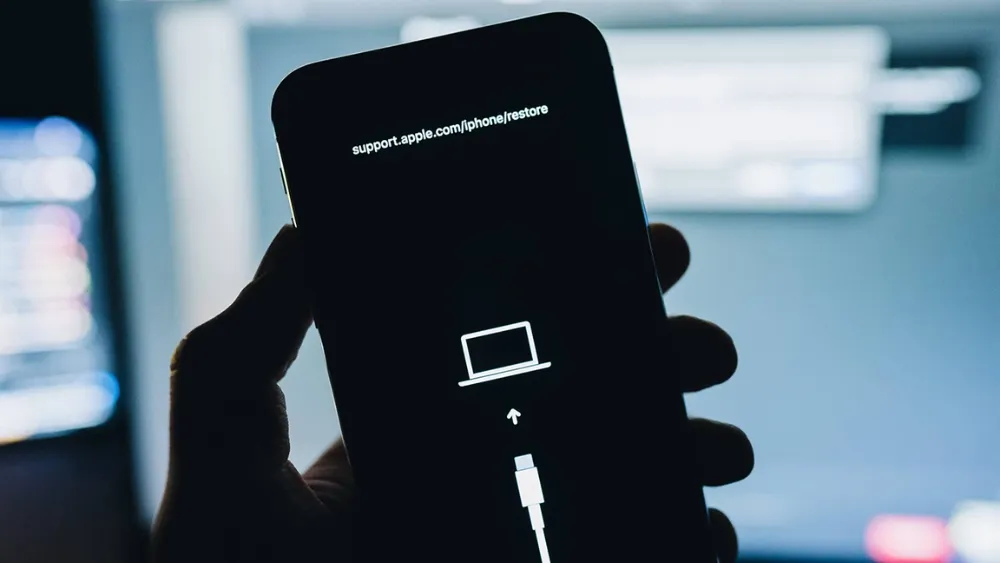
Bước 4: Trên máy tính, chọn Cập nhật (Update). Máy tính sẽ cài lại iOS mà không xóa dữ liệu.
Cảnh báo: chỉ chọn Khôi phục (Restore) khi Cập nhật thất bại, vì Khôi phục sẽ xóa toàn bộ dữ liệu trên máy.
Nguyên nhân iPhone bị đơ màn hình không tắt nguồn được
Nguyên nhân do phần mềm
- Xung đột ứng dụng: một ứng dụng lỗi, không tương thích hoặc chạy ngầm làm treo hệ thống.
- Quá tải: mở quá nhiều ứng dụng nặng cùng lúc.
- Bộ nhớ lưu trữ gần đầy: máy chạy chậm và dễ bị đơ.
- Lỗi iOS: phiên bản iOS đang dùng bị lỗi hoặc đã quá cũ.
Nguyên nhân do phần cứng
- Hỏng màn hình cảm ứng: sau va đập hoặc vào nước, màn hình có thể bị liệt cảm ứng.
- Lỗi pin hoặc bo mạch chủ: pin chai nặng hoặc linh kiện trên bo mạch lỗi có thể gây treo máy, tắt nguồn đột ngột.
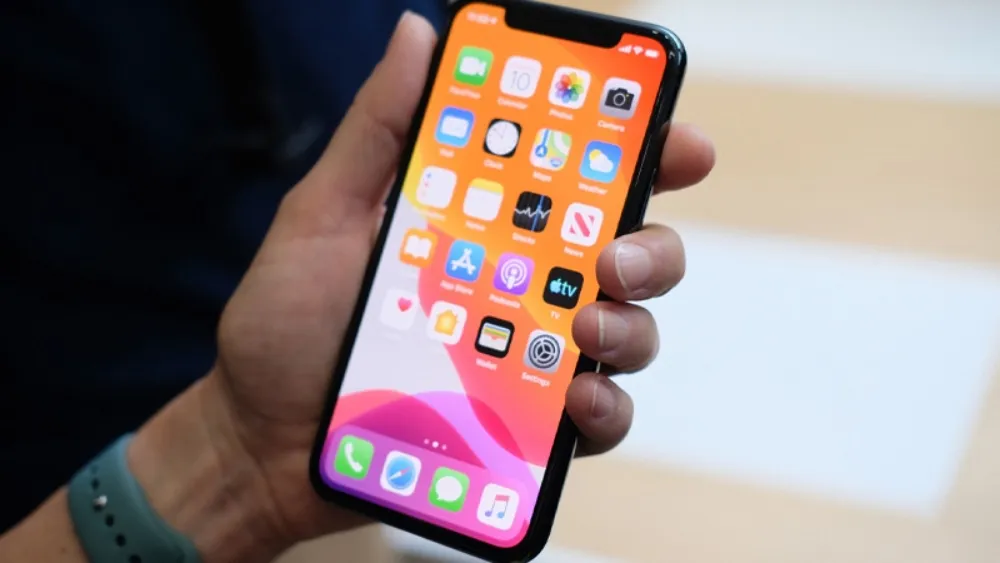
Cách tránh iPhone bị đơ lại sau khi khởi động lại
Force Restart chỉ là giải pháp tạm thời. Nếu nguyên nhân do phần mềm, hãy làm thêm các bước sau:
Giải phóng dung lượng bộ nhớ
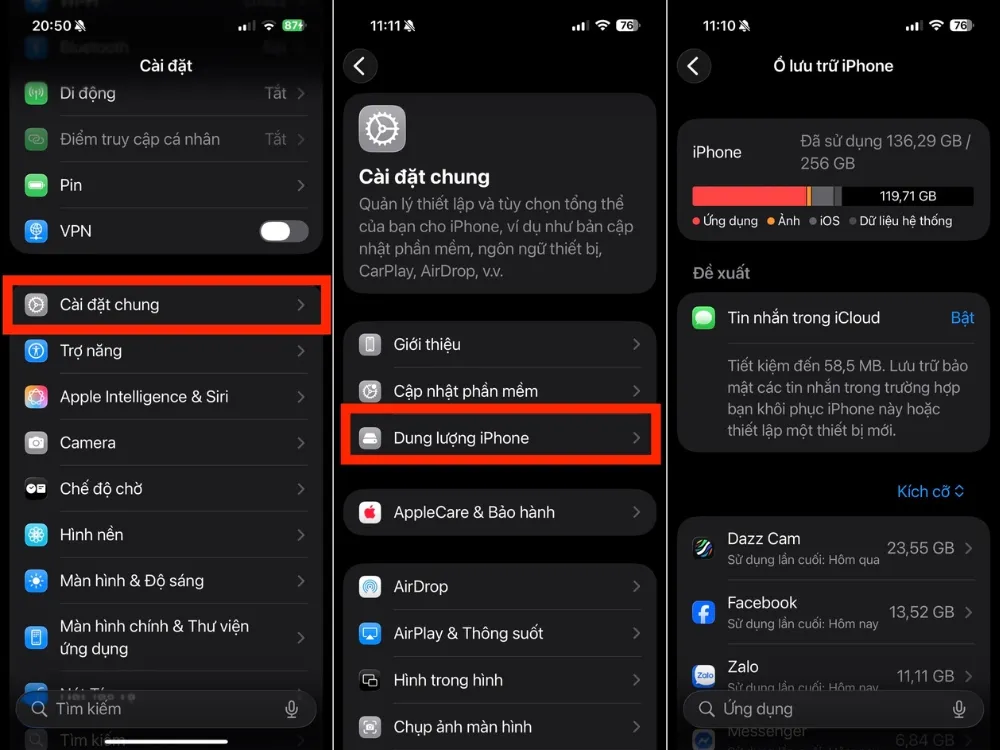
Vào Cài đặt > Cài đặt chung > Dung lượng iPhone để xem ứng dụng nào chiếm nhiều bộ nhớ. Xóa bớt ảnh, video không cần thiết, gỡ ứng dụng ít dùng và xóa dữ liệu duyệt web của Safari để máy luôn còn dung lượng trống.
Cập nhật iOS
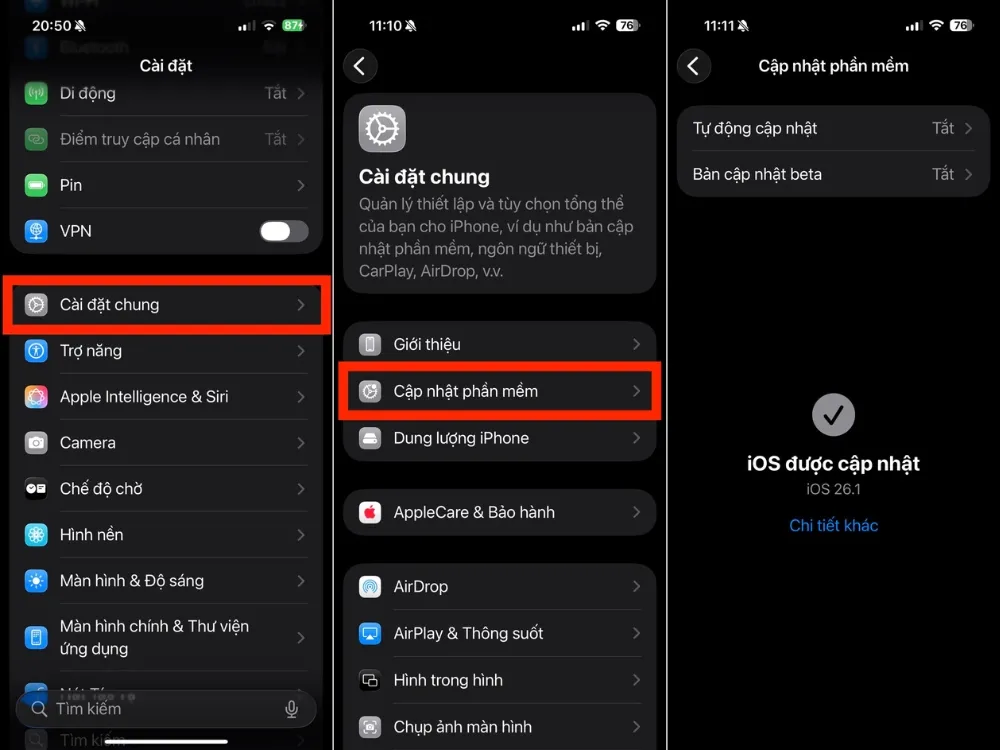
Các bản cập nhật iOS thường sửa những lỗi phần mềm gây treo máy. Vào Cài đặt > Cài đặt chung > Cập nhật phần mềm để kiểm tra và tải phiên bản mới nhất.
Gỡ ứng dụng gây lỗi
Nếu máy bắt đầu bị đơ ngay sau khi cài hoặc khi đang dùng một ứng dụng cụ thể, hãy gỡ ứng dụng đó cùng các ứng dụng không rõ nguồn gốc, cần thì cài lại sau.
Câu hỏi thường gặp
Force Restart có làm mất dữ liệu không?
Không. Force Restart chỉ khởi động lại máy, không ảnh hưởng đến dữ liệu.
Force Restart và Reset có giống nhau không?
Không. Force Restart là khởi động lại khi máy bị treo. Reset (Đặt lại) là tùy chọn trong Cài đặt, có thể xóa cài đặt hoặc toàn bộ dữ liệu.
Vì sao làm Force Restart mà không được?
Với iPhone 8 trở lên, hai nút âm lượng phải nhấn rồi thả thật nhanh, giữ quá lâu thì thao tác không có tác dụng. Hãy thử lại vài lần và giữ nút sườn đủ lâu đến khi thấy logo Apple.
Máy khởi động lại được nhưng màn hình bị sọc hoặc không cảm ứng?
Đây là dấu hiệu lỗi phần cứng (thường là màn hình), Force Restart không khắc phục được. Bạn nên mang máy đến trung tâm bảo hành hoặc cửa hàng sửa chữa uy tín. Nếu cảm ứng chỉ bị nhảy hoặc chạm không ăn, hãy thử trước các cách trong bài iPhone bị loạn cảm ứng.
Khi nào nên mang máy đi sửa?
Khi đã thử Force Restart và Chế độ khôi phục mà máy vẫn không hoạt động, hoặc khi nghi máy hỏng phần cứng do rơi, va đập, vào nước.
Phần lớn trường hợp máy bị đơ chỉ là lỗi phần mềm tạm thời và sẽ hết sau khi buộc khởi động lại. Nếu tình trạng lặp lại thường xuyên, hãy dành thời gian kiểm tra phần cứng của máy.
Để lại một bình luận