

Bật Điểm truy cập cá nhân nhưng laptop không tìm thấy mạng, hoặc kết nối được mà không vào được Internet? iPhone không phát được WiFi có thể do gói cước, cài đặt APN của nhà mạng, chế độ phát sóng không tương thích hoặc lỗi phần mềm. Bài viết hướng dẫn 8 cách khắc phục iPhone không phát được WiFi, áp dụng cho mọi đời iPhone và các nhà mạng Viettel, VinaPhone, MobiFone.
Cách bật phát WiFi đúng trên iPhone
Trước khi sửa lỗi, hãy chắc chắn bạn đã bật đúng các bước. Vào Cài đặt > Di động và bật Dữ liệu di động. Sau đó vào Cài đặt > Điểm truy cập cá nhân, bật Cho phép người khác kết nối và đặt mật khẩu WiFi tối thiểu 8 ký tự.
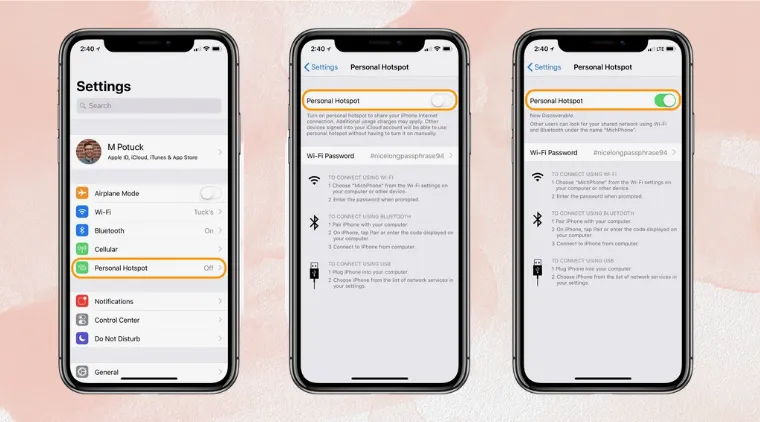
Giữ nguyên màn hình Điểm truy cập cá nhân trong lúc thiết bị khác tìm mạng. Khi bạn thoát ra, iPhone có thể ngừng hiển thị tên mạng cho thiết bị mới.
8 cách khắc phục iPhone không phát được WiFi
1. Kiểm tra gói cước data
Hết dung lượng tốc độ cao hoặc gói cước không cho phép chia sẻ kết nối là nguyên nhân rất phổ biến. Kiểm tra dung lượng còn lại trong ứng dụng của nhà mạng (My Viettel, My VNPT, My MobiFone) hoặc gọi tổng đài để hỏi gói của bạn có hỗ trợ phát WiFi không.
2. Tắt rồi bật lại Điểm truy cập cá nhân
Vào Cài đặt > Điểm truy cập cá nhân, tắt Cho phép người khác kết nối, chờ vài giây rồi bật lại. Trên thiết bị nhận, tắt WiFi rồi bật lại và chọn đúng tên iPhone.
3. Bật Tối đa hóa tính tương thích
Từ iPhone 12 trở lên, iPhone phát WiFi ở băng tần 5 GHz khi có thể. Laptop đời cũ chỉ hỗ trợ 2,4 GHz sẽ không thấy mạng. Trong màn hình Điểm truy cập cá nhân, bật Tối đa hóa tính tương thích để iPhone chuyển sang băng tần 2,4 GHz.
4. Nhập APN cho Điểm truy cập cá nhân
Nếu iPhone không hiện mục Điểm truy cập cá nhân, hoặc kết nối được mà không có Internet, hãy kiểm tra APN. Vào Cài đặt > Di động > Mạng dữ liệu di động, tại mục Điểm truy cập cá nhân nhập APN của nhà mạng:
- Viettel: APN v-internet, tên người dùng và mật khẩu để trống.
- VinaPhone: APN m3-world, tên người dùng mms, mật khẩu mms.
- MobiFone: APN m-wap, tên người dùng mms, mật khẩu mms.
Thông số APN có thể thay đổi theo thời gian, nếu không kết nối được hãy liên hệ tổng đài nhà mạng để được cung cấp thông số mới nhất.
5. Khởi động lại iPhone
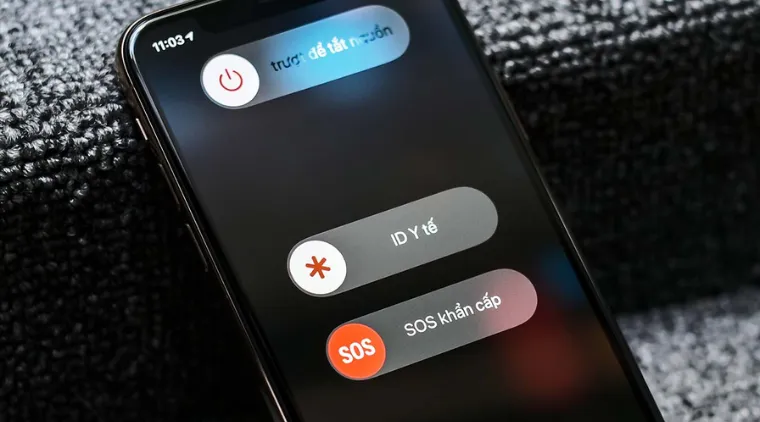
Khởi động lại giúp xóa lỗi phần mềm tạm thời của mạng di động. Giữ nút sườn cùng một nút âm lượng (máy có Face ID) hoặc giữ nút sườn (máy có nút Home), kéo thanh trượt để tắt, chờ 30 giây rồi bật lại.
6. Cập nhật iOS và cài đặt nhà mạng
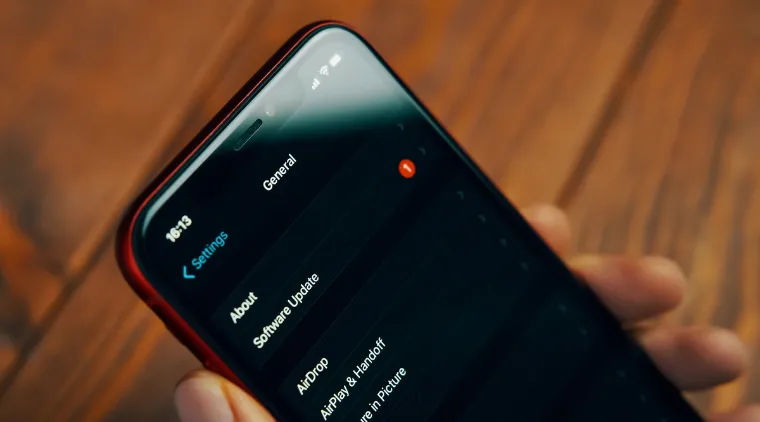
Vào Cài đặt > Cài đặt chung > Cập nhật phần mềm để cài iOS mới nhất. Sau đó vào Cài đặt > Cài đặt chung > Giới thiệu, nếu có bản cập nhật cài đặt nhà mạng, iPhone sẽ hiện thông báo để bạn cài.
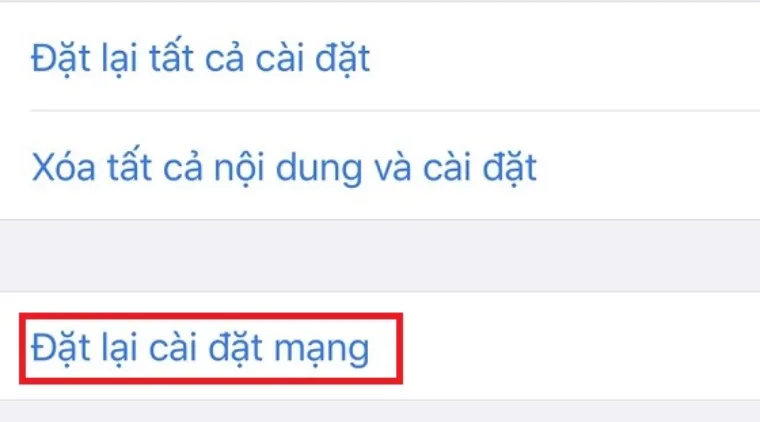
7. Đặt lại cài đặt mạng
Vào Cài đặt > Cài đặt chung > Chuyển hoặc đặt lại iPhone > Đặt lại > Đặt lại cài đặt mạng. Thao tác này xóa mật khẩu WiFi đã lưu, cấu hình VPN, APN và đưa cài đặt mạng về mặc định, không xóa dữ liệu cá nhân.
8. Thử kết nối bằng cáp hoặc Bluetooth
Nếu WiFi vẫn không được, bạn có thể chia sẻ mạng qua cáp USB (cắm iPhone vào máy tính, chọn Tin cậy) hoặc qua Bluetooth. Nếu cách này hoạt động, lỗi nằm ở WiFi của thiết bị nhận chứ không phải ở iPhone.
Câu hỏi thường gặp
Không thấy mục Điểm truy cập cá nhân trong Cài đặt?
Bật Dữ liệu di động, kiểm tra APN theo cách 4 rồi khởi động lại máy. Nếu iPhone không nhận SIM thì mục này cũng không xuất hiện, xem thêm bài iPhone không nhận SIM.
Phát WiFi một lúc thì tự ngắt?
iPhone tự tắt Điểm truy cập cá nhân khi không có thiết bị nào kết nối trong một thời gian. Chế độ nguồn điện thấp cũng có thể làm ngắt kết nối, hãy tắt chế độ này khi đang phát WiFi.
Khi iPhone không phát được WiFi, hãy kiểm tra gói cước và bật Tối đa hóa tính tương thích trước, sau đó mới đến APN và đặt lại cài đặt mạng.
Để lại một bình luận