

Làm video hướng dẫn, lưu lại một đoạn phát trực tiếp hay quay lại lỗi để nhờ người khác xem giúp, những lúc như vậy tính năng Ghi màn hình có sẵn trên iPhone rất hữu ích. Ít người để ý là bạn còn có thể thu cả giọng nói khi quay. Dưới đây là cách quay màn hình iPhone có ghi âm tiếng, áp dụng cho iOS 12 trở lên.
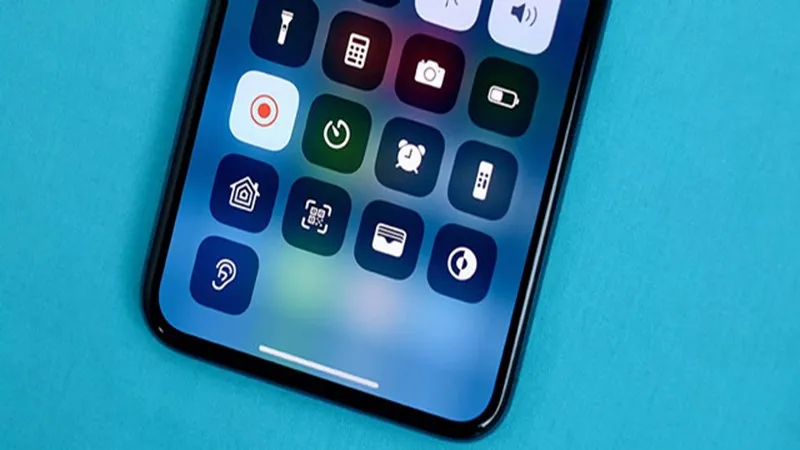
Lợi ích của việc quay màn hình iPhone có tiếng
- Ghi lại đầy đủ hình ảnh và âm thanh của ứng dụng đang mở, giúp video truyền tải thông tin rõ ràng hơn.
- Bật Micro để thu thêm giọng nói và âm thanh xung quanh, phù hợp khi quay video hướng dẫn, thuyết minh.
- Lưu lại cuộc trò chuyện, lỗi phần mềm hay thao tác để gửi cho người khác xem.
Âm thanh trong máy và Micro khác nhau thế nào? Khi quay, iPhone tự ghi âm thanh của ứng dụng đang phát (nếu ứng dụng cho phép và máy không ở chế độ im lặng). Bật Micro là để thu thêm giọng nói của bạn. Một số ứng dụng như cuộc gọi, ứng dụng xem phim có bản quyền có thể chặn ghi hình hoặc âm thanh.
Cách quay màn hình iPhone có tiếng
Hướng dẫn nhanh: Thêm nút Ghi màn hình vào Trung tâm điều khiển > mở Trung tâm điều khiển > nhấn giữ nút Ghi màn hình > bật Micro > Bắt đầu ghi > nhấn thanh đỏ trên cùng để dừng, video được lưu vào ứng dụng Ảnh.
Bước 1: Thêm nút Ghi màn hình vào Trung tâm điều khiển
Với iOS 17 trở về trước: vào Cài đặt > Trung tâm điều khiển.
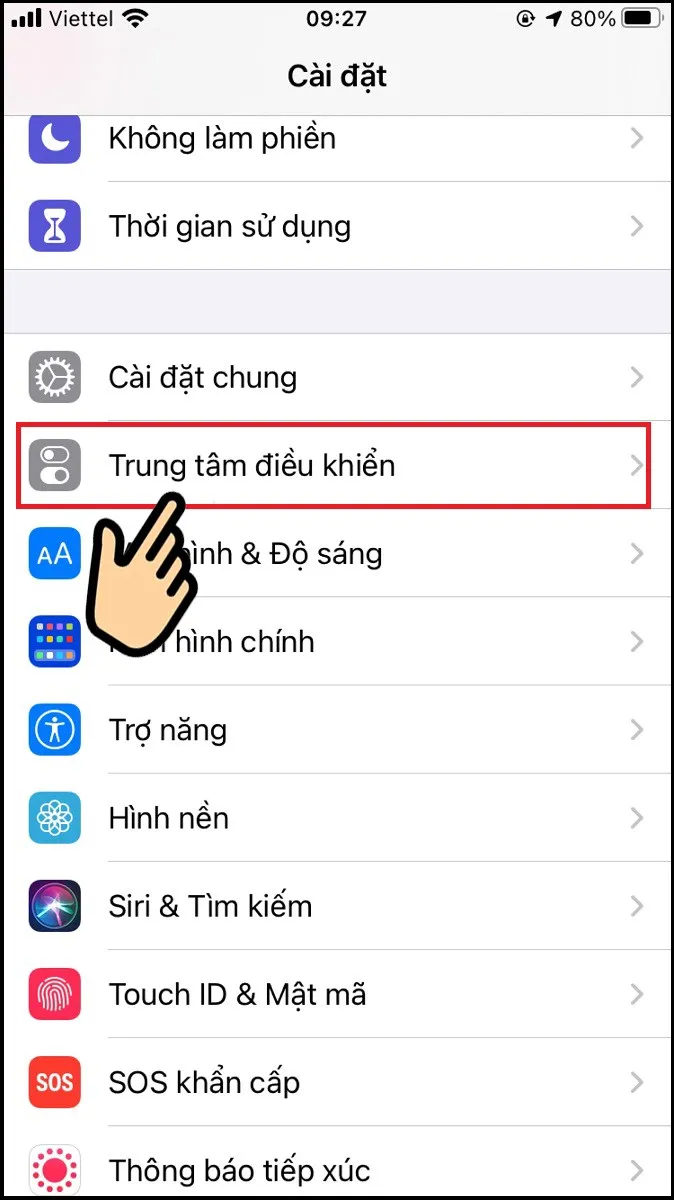
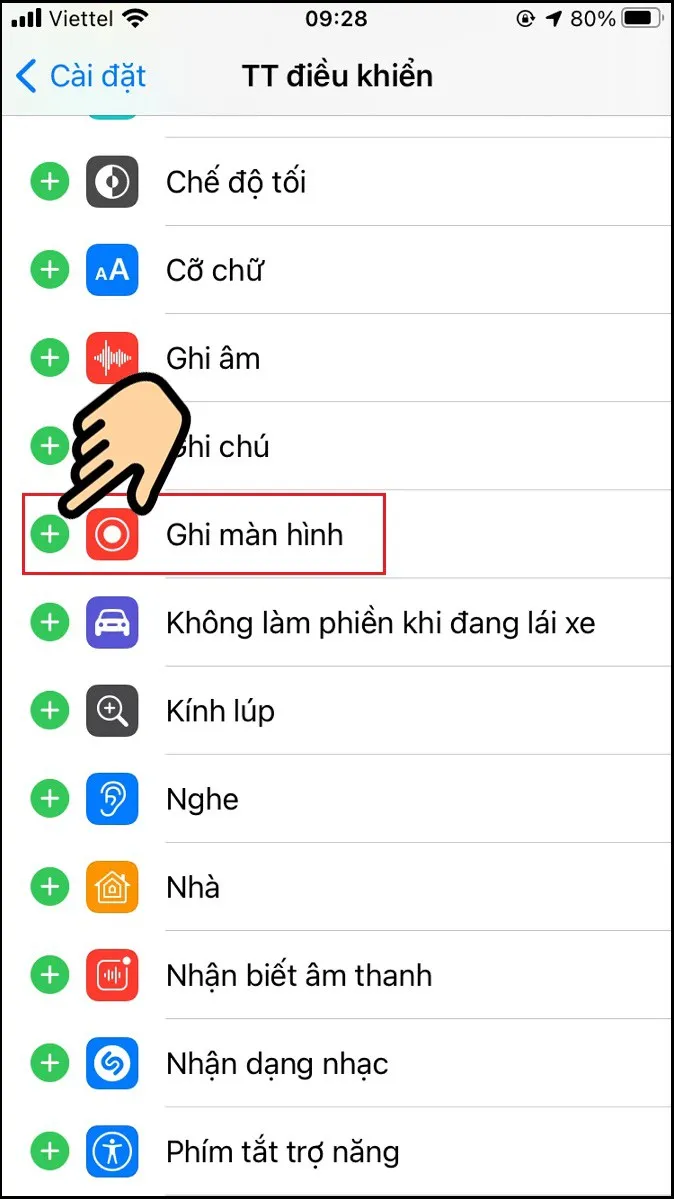
Nhấn dấu + màu xanh cạnh mục Ghi màn hình để thêm nút này vào Trung tâm điều khiển.
Với iOS 18 trở lên: mở Trung tâm điều khiển, nhấn dấu + ở góc trên bên trái (hoặc chạm và giữ vào khoảng trống), chọn Thêm điều khiển rồi chọn Ghi màn hình.
Bước 2: Mở Trung tâm điều khiển và nhấn giữ nút Ghi màn hình
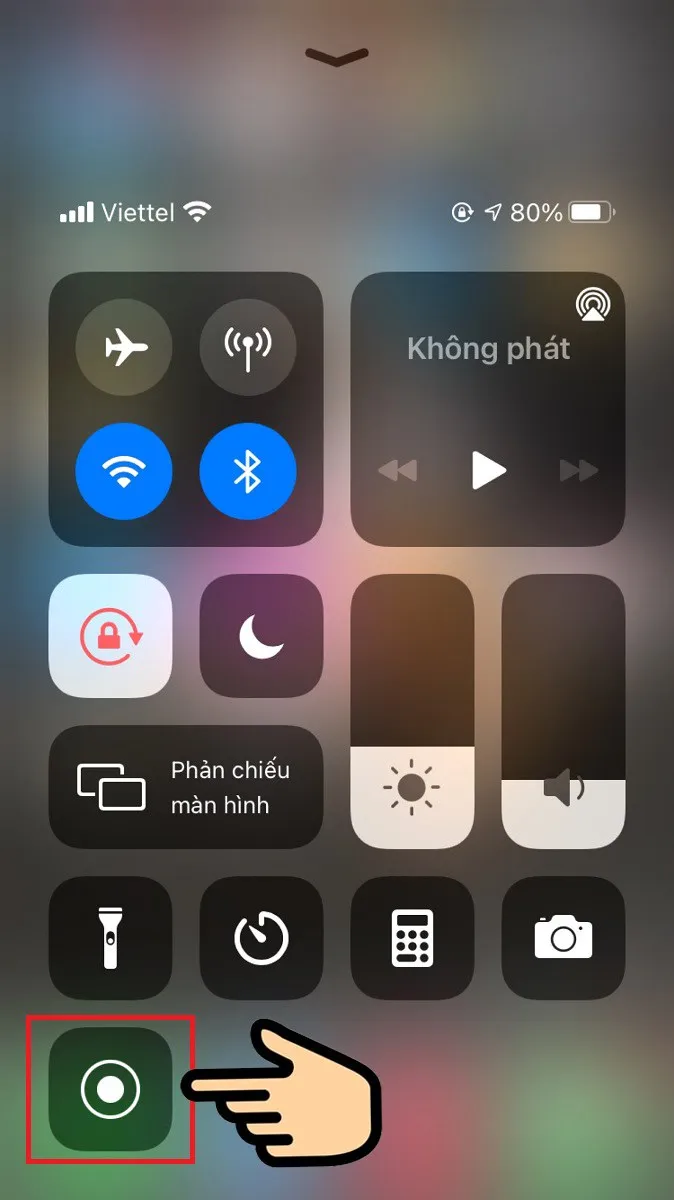
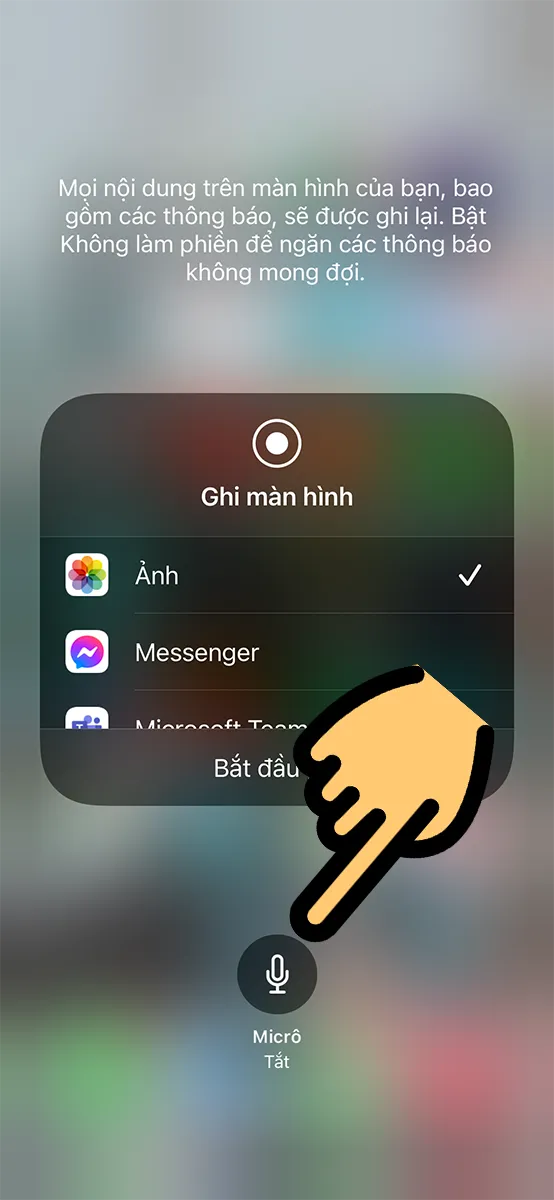
Mở Trung tâm điều khiển: vuốt xuống từ góc trên bên phải với iPhone có Face ID, hoặc vuốt lên từ cạnh dưới với iPhone có nút Home. Sau đó nhấn giữ nút Ghi màn hình (biểu tượng hình tròn).
Bước 3: Bật Micro và bắt đầu ghi
Chạm vào biểu tượng Micro để bật (biểu tượng chuyển sang màu đỏ), rồi nhấn Bắt đầu ghi. iPhone sẽ đếm ngược 3 giây trước khi bắt đầu quay.
Bước 4: Dừng quay và xem lại video
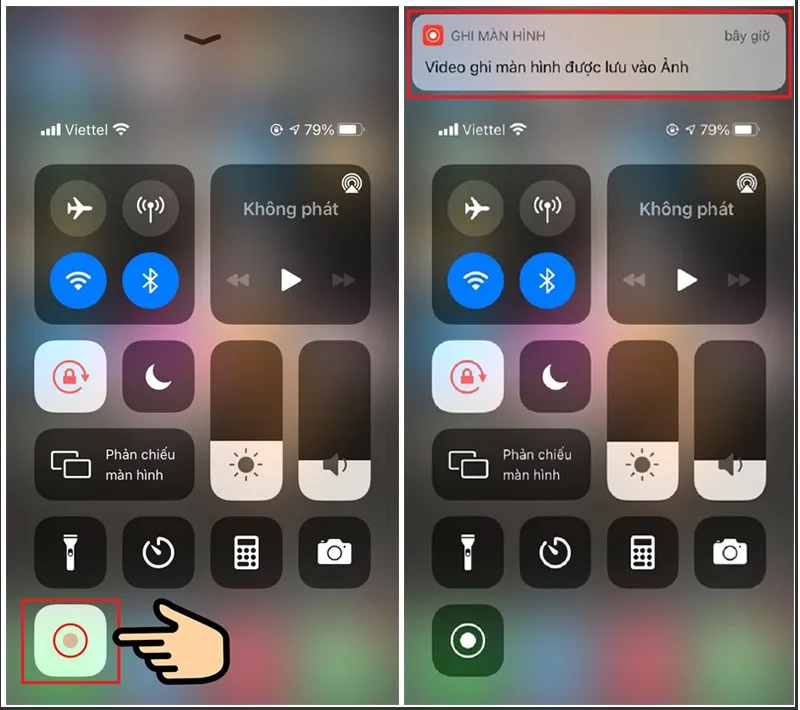
Để dừng, nhấn vào thanh hoặc biểu tượng màu đỏ ở đầu màn hình rồi chọn Dừng, hoặc mở Trung tâm điều khiển và nhấn lại nút Ghi màn hình. Video được tự động lưu vào ứng dụng Ảnh.
Câu hỏi thường gặp
Vì sao quay màn hình iPhone không có tiếng?
Kiểm tra iPhone có đang bật chế độ im lặng hay âm lượng quá nhỏ không. Nếu muốn thu giọng nói, hãy chắc chắn đã bật Micro ở bước 3. Ngoài ra, một số ứng dụng chặn ghi âm thanh vì lý do bản quyền hoặc quyền riêng tư.
Video quay màn hình được lưu ở đâu?
Video được lưu trong ứng dụng Ảnh. Bạn có thể tìm nhanh trong mục Loại phương tiện > Bản ghi màn hình.
Có giới hạn thời gian quay màn hình không?
Tính năng Ghi màn hình không đặt giới hạn thời gian cố định, nhưng video dài sẽ chiếm nhiều dung lượng. Hãy đảm bảo iPhone còn đủ bộ nhớ trống trước khi quay lâu.
Chỉ với vài thao tác trong Trung tâm điều khiển, bạn đã có video quay màn hình kèm âm thanh rõ ràng. Xem thêm các thủ thuật khác trong chuyên mục iPhone.
Để lại một bình luận