

Một đoạn chat cần lưu làm bằng chứng, một bài viết hay hay một mã QR cần giữ lại, chụp màn hình là cách nhanh nhất. Điện thoại Samsung có khá nhiều cách chụp, kể cả khi nút nguồn bị hỏng. Hãy cùng điểm qua 9 cách chụp màn hình Samsung cho mọi dòng máy.
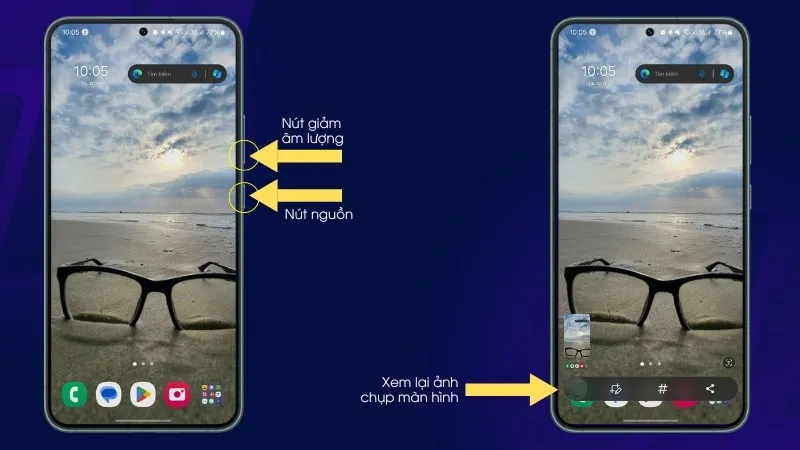
Nhanh nhất: nhấn cùng lúc nút Nguồn + nút Giảm âm lượng, màn hình chớp nhẹ là đã chụp xong. Nếu nút nguồn bị hỏng, dùng cách vuốt lòng bàn tay hoặc phím Home ảo bên dưới.
9 cách chụp màn hình Samsung
1. Nút Nguồn và nút Giảm âm lượng
Áp dụng cho các máy Samsung không có phím Home vật lý, gồm hầu hết dòng Galaxy A, M, S, Z hiện nay.
Bước 1: Nhấn đồng thời nút Nguồn và nút Giảm âm lượng rồi thả ra ngay khi màn hình nhấp nháy. Hai nút cần được nhấn cùng lúc, nhấn lệch có thể mở menu nguồn hoặc chỉnh âm lượng.
Bước 2: Nhấn vào ảnh thu nhỏ hiện ở góc màn hình để xem, chỉnh sửa, hoặc mở Bộ sưu tập để xem lại.
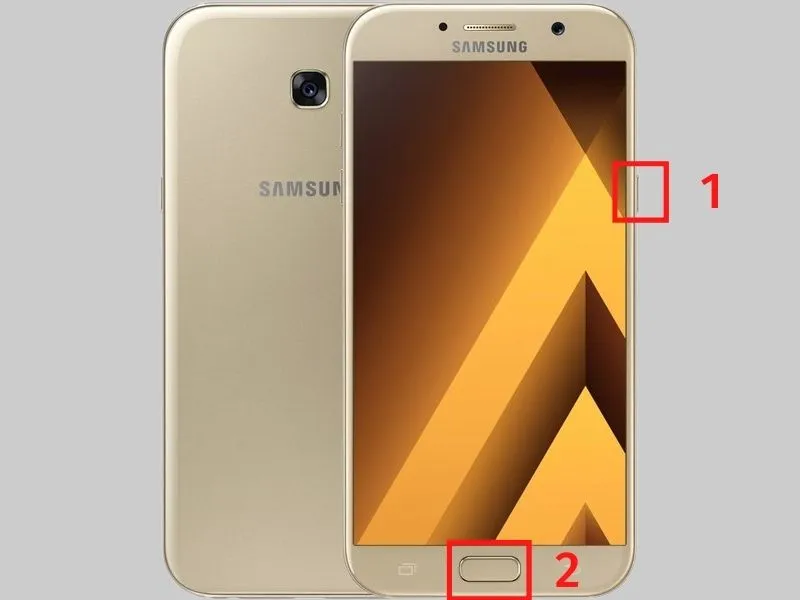
2. Nút Nguồn và phím Home
Với các mẫu Samsung đời cũ còn phím Home vật lý, nhấn giữ đồng thời nút Nguồn và phím Home đến khi màn hình nhấp nháy.
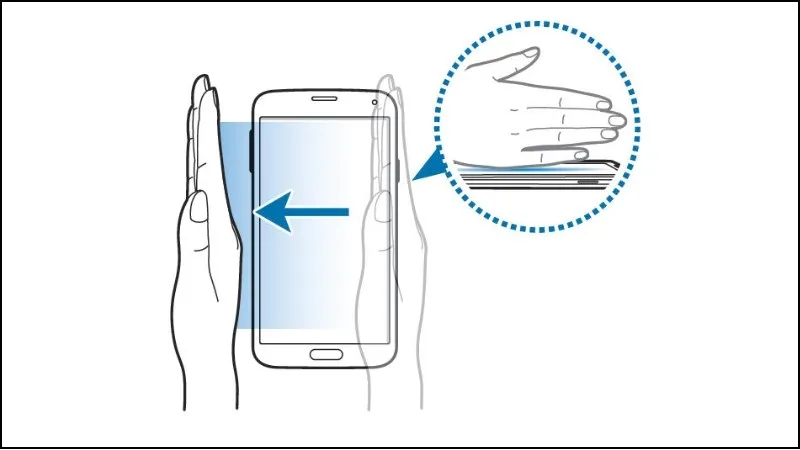
3. Vuốt cạnh bàn tay
Bước 1: Vào Cài đặt, chọn Tính năng nâng cao.
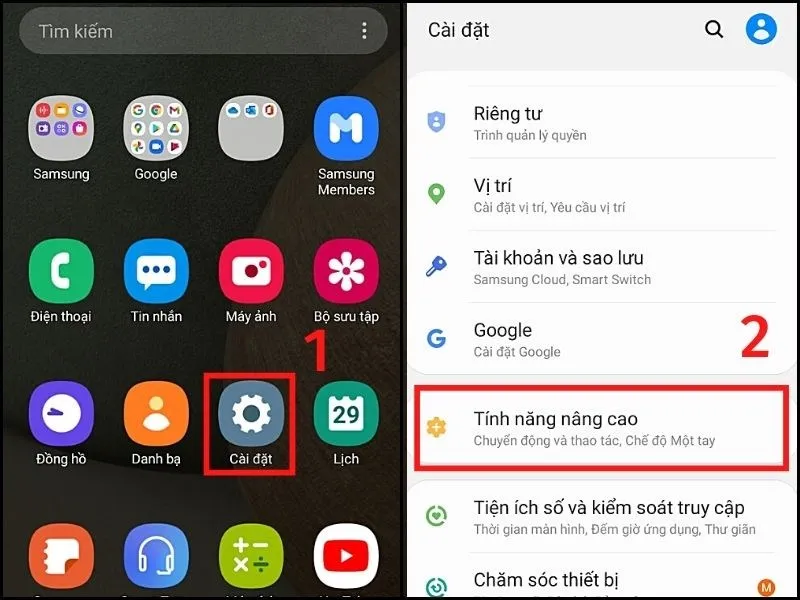
Bước 2: Chọn Chuyển động và thao tác, bật Vuốt lòng bàn tay để chụp.
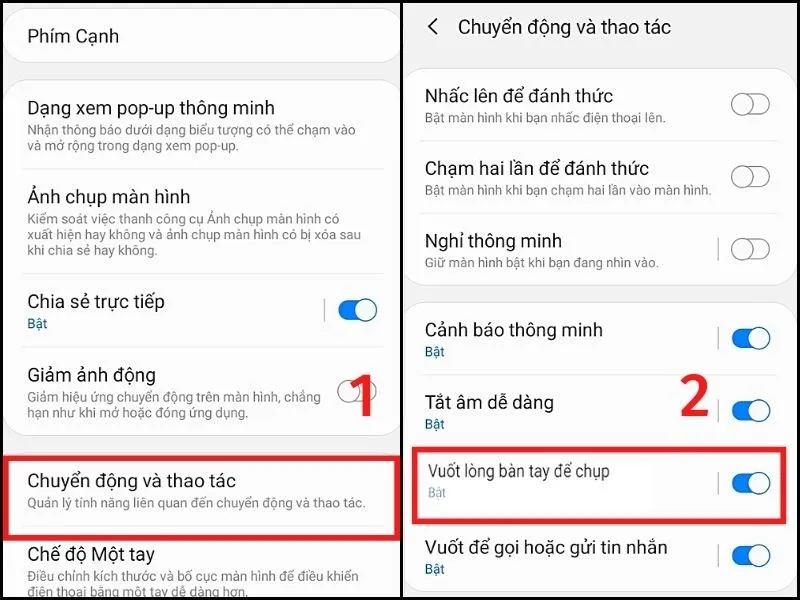
Bước 3: Mở nội dung cần chụp, đặt cạnh bàn tay lên mép màn hình và vuốt ngang qua màn hình. Cạnh bàn tay cần chạm nhẹ vào màn hình trong lúc vuốt.
4. Chụp màn hình dài (chụp cuộn)
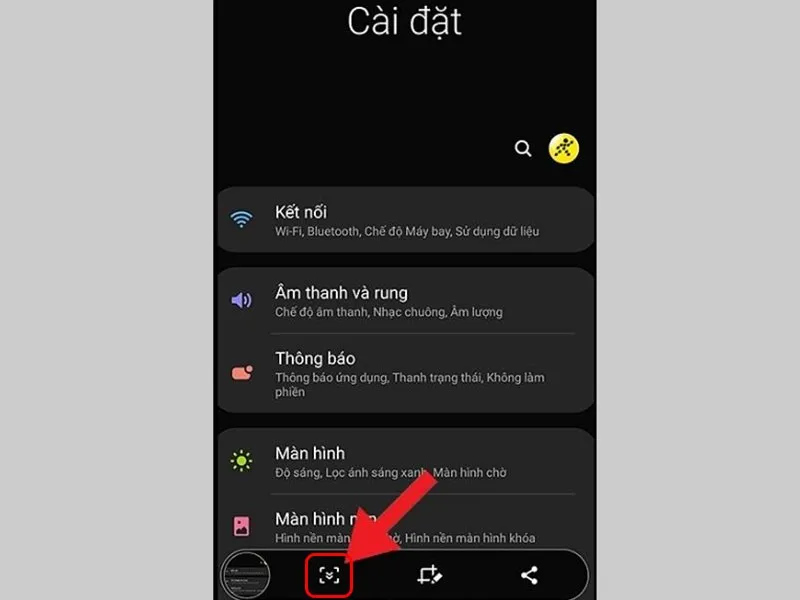
Dùng khi nội dung dài hơn một màn hình như trang web, đoạn chat. Trước hết, vào Cài đặt > Tính năng nâng cao > Ảnh chụp màn hình và trình ghi màn hình, bật Thanh công cụ chụp màn hình.
Sau đó chụp màn hình như bình thường, nhấn biểu tượng Chụp cuộn (hai mũi tên hướng xuống) trên thanh công cụ. Nhấn liên tục hoặc nhấn giữ để máy cuộn xuống chụp tiếp, chạm ra ngoài thanh công cụ khi muốn dừng.
5. Nút Chụp ảnh màn hình trong bảng thông báo
Bước 1: Mở nội dung cần chụp.
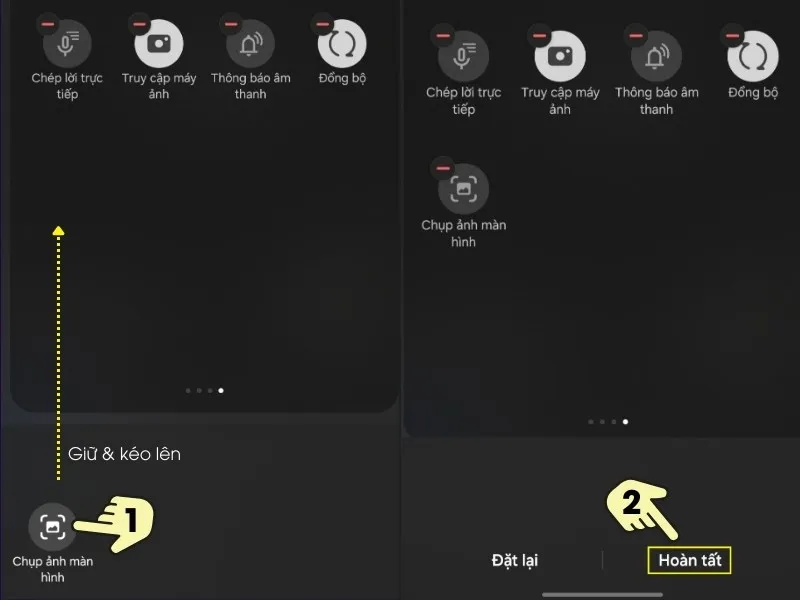
Bước 2: Vuốt xuống hai lần từ cạnh trên màn hình để mở bảng cài đặt nhanh, vuốt sang để tìm nút Chụp ảnh màn hình và nhấn vào.
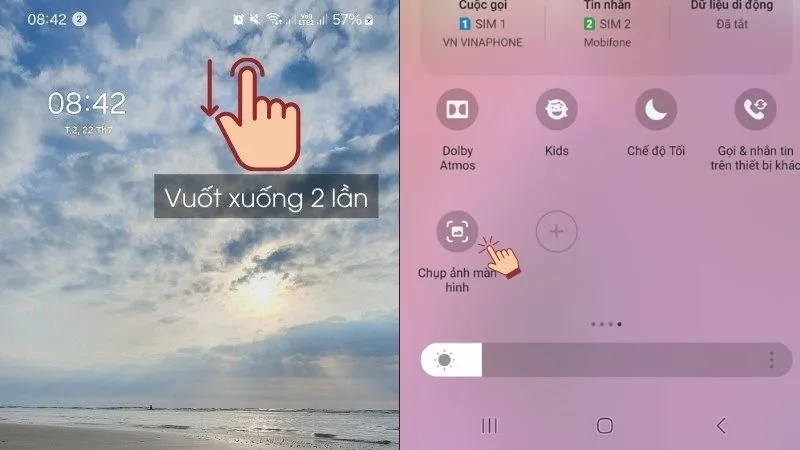
Nếu không thấy nút này, nhấn biểu tượng cây bút trong bảng cài đặt nhanh để vào chế độ sửa.
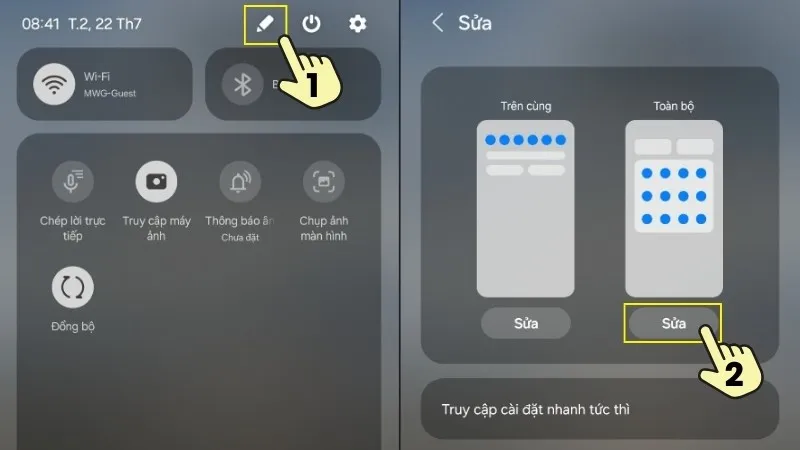
Tìm nút Chụp ảnh màn hình trong các nút sẵn có, kéo thả lên bảng cài đặt nhanh rồi nhấn Hoàn tất.
6. Phím Home ảo (Menu hỗ trợ)
Cách này hữu ích khi phím cứng bị liệt, cách bật Menu hỗ trợ cũng được hướng dẫn trong bài cách bật nút home ảo.
Bước 1: Vào Cài đặt, chọn Hỗ trợ.
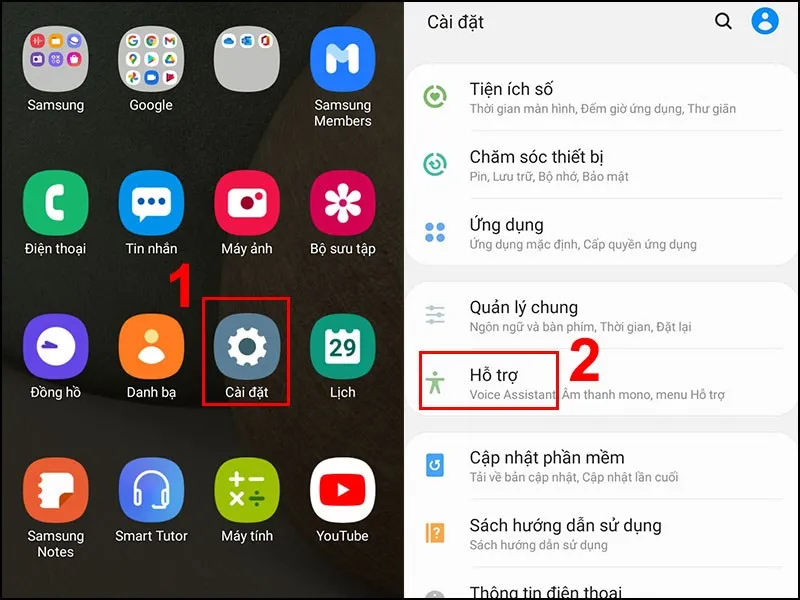
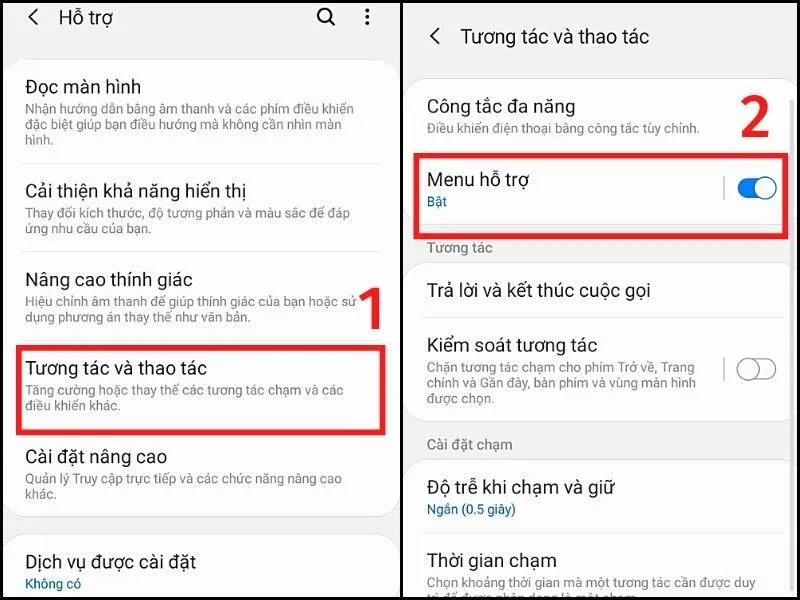
Bước 2: Chọn Tương tác và thao tác, bật Menu hỗ trợ.
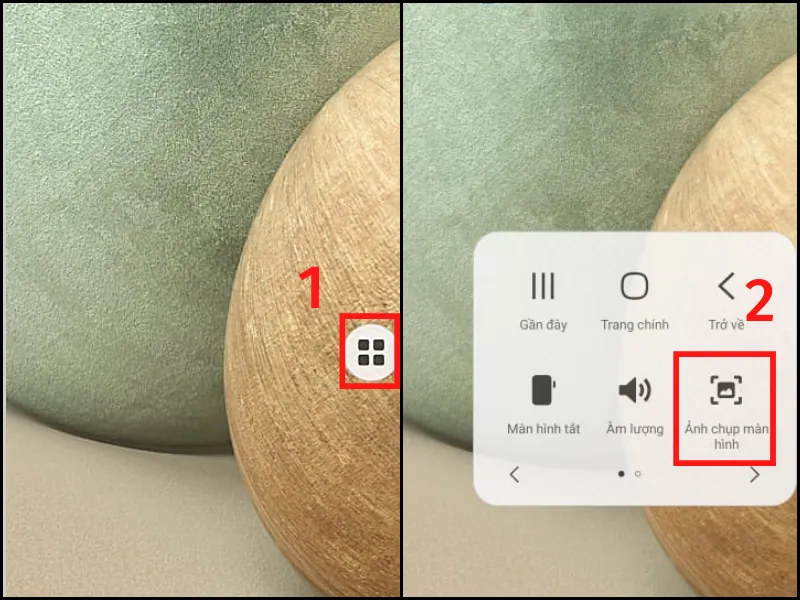
Bước 3: Mở nội dung cần chụp, nhấn vào nút Menu hỗ trợ trên màn hình rồi chọn Ảnh chụp màn hình.
7. Bút S Pen
Áp dụng cho các máy có bút S Pen như dòng Galaxy Note, Galaxy S Ultra.
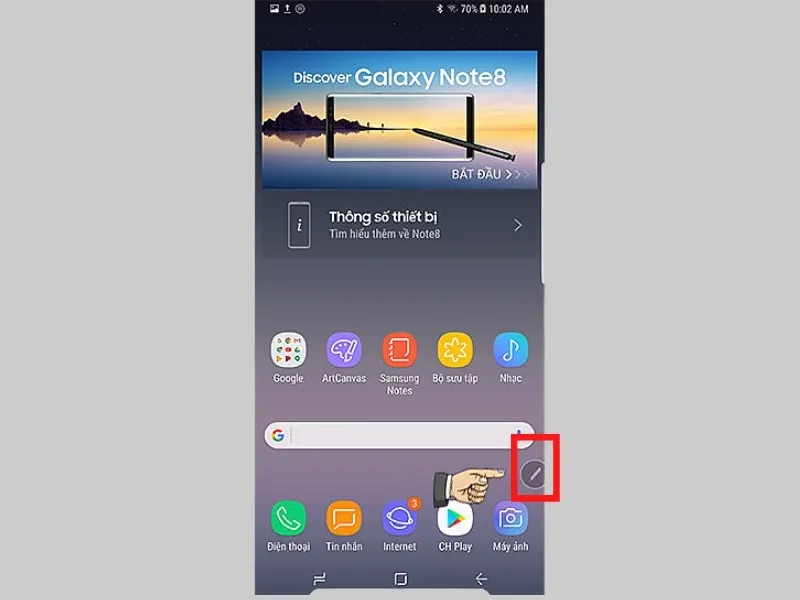
Bước 1: Rút bút S Pen hoặc nhấn biểu tượng bút trên màn hình để mở Air Command.
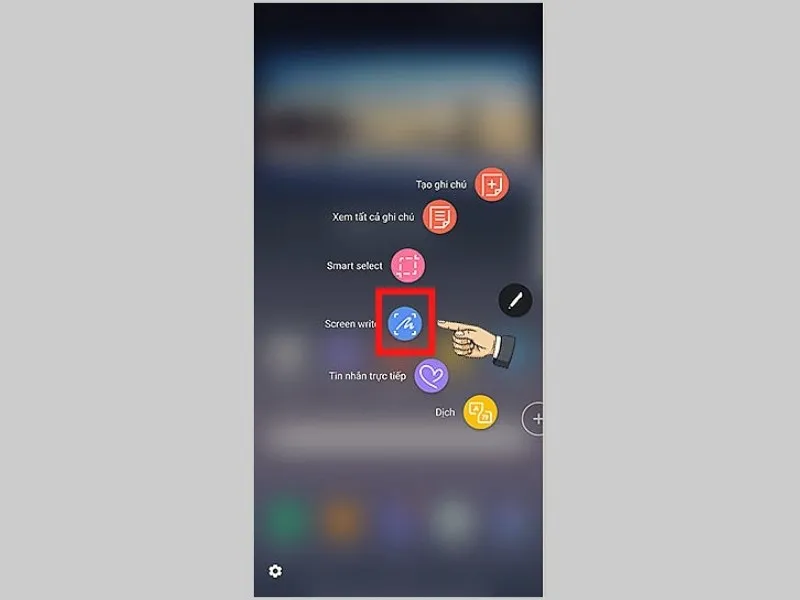
Bước 2: Chọn Screen Write (Viết trên màn hình). Máy sẽ chụp màn hình và cho phép bạn ghi chú, vẽ lên ảnh trước khi lưu.
8. Ra lệnh cho Trợ lý Google
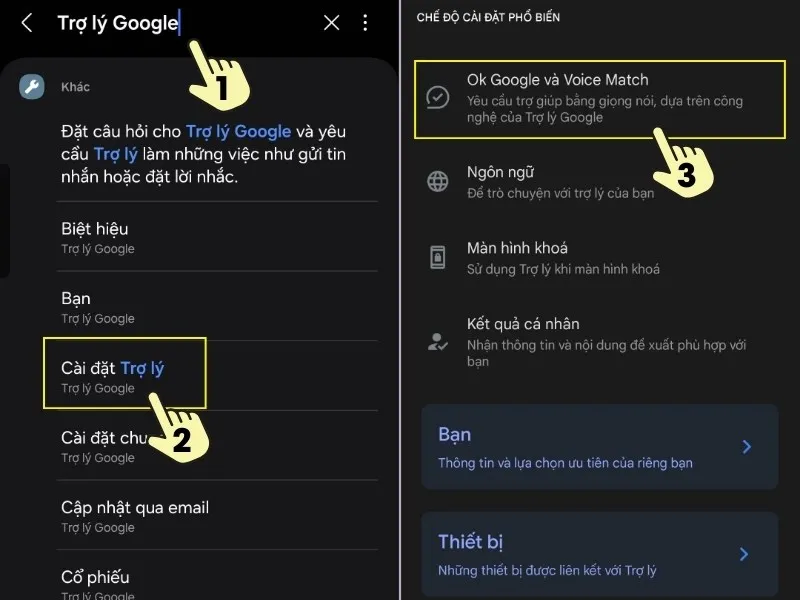
Bước 1: Vào Cài đặt, tìm Trợ lý Google, chọn Cài đặt Trợ lý > Ok Google và Voice Match.
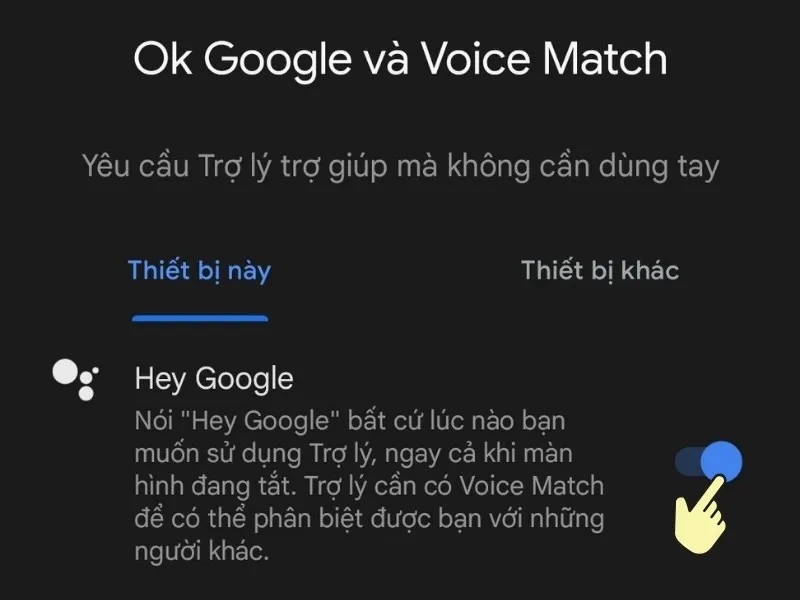
Bước 2: Bật Hey Google.
Bước 3: Mở nội dung cần chụp, nói “Ok Google”, khi trợ lý hiện lên thì nói tiếp “Chụp ảnh màn hình”.
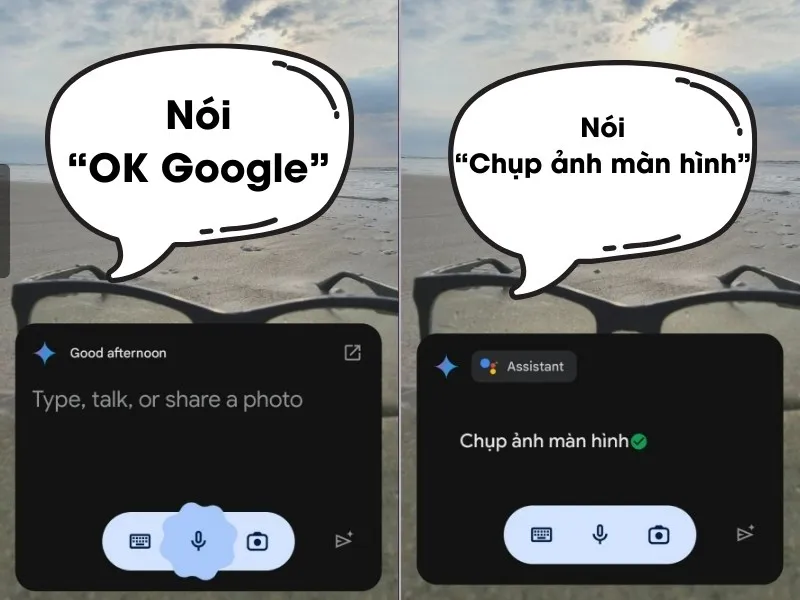
Lưu ý: trên các máy đã chuyển trợ lý mặc định sang Gemini, tên menu và cách gọi có thể khác.
9. Ra lệnh cho Bixby
Áp dụng cho các máy Samsung có trợ lý Bixby.
Bước 1: Vào Cài đặt > Tính năng nâng cao, chọn Bixby.
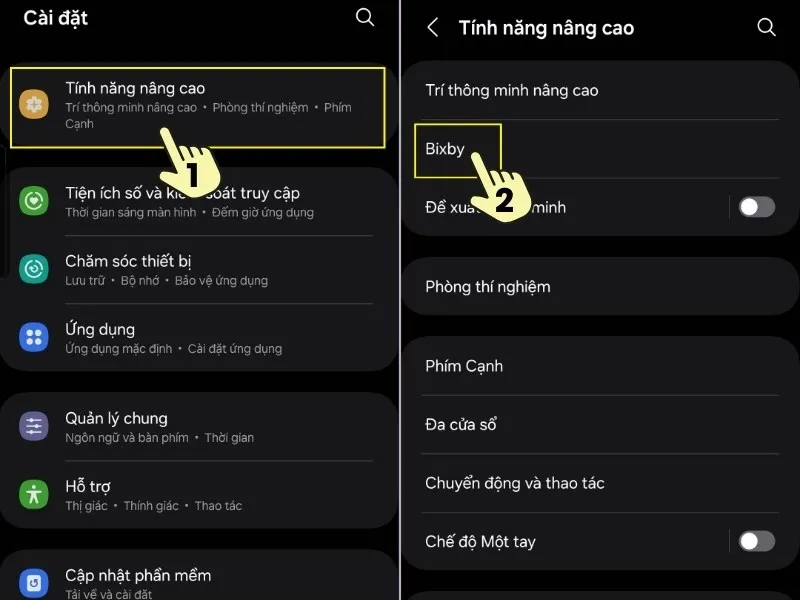
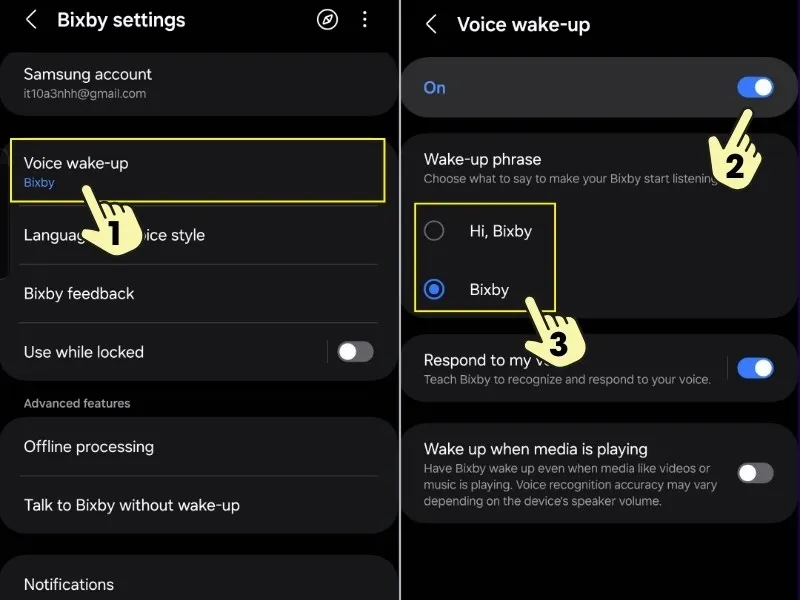
Bước 2: Chọn Voice wake-up, bật lên và chọn câu gọi “Bixby” hoặc “Hi, Bixby”.
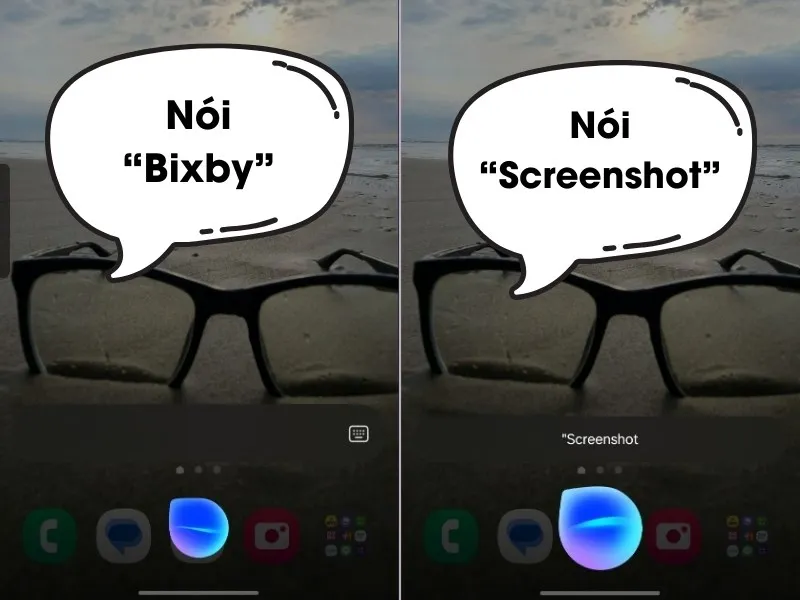
Bước 3: Mở nội dung cần chụp, gọi Bixby rồi nói “Take a screenshot” hoặc “Screenshot”. Ảnh chụp bằng Bixby được lưu thẳng vào Bộ sưu tập, không hiện thanh chỉnh sửa ngay.
Không chụp được màn hình Samsung thì làm sao?
- Kiểm tra nút Nguồn, nút âm lượng có bị kẹt, liệt hay bị ốp lưng đè không, và nhấn hai nút thật đều tay.
- Một số ứng dụng như ngân hàng, xem phim có bản quyền chặn chụp màn hình, đây là giới hạn của ứng dụng.
Đặt lại tất cả cài đặt
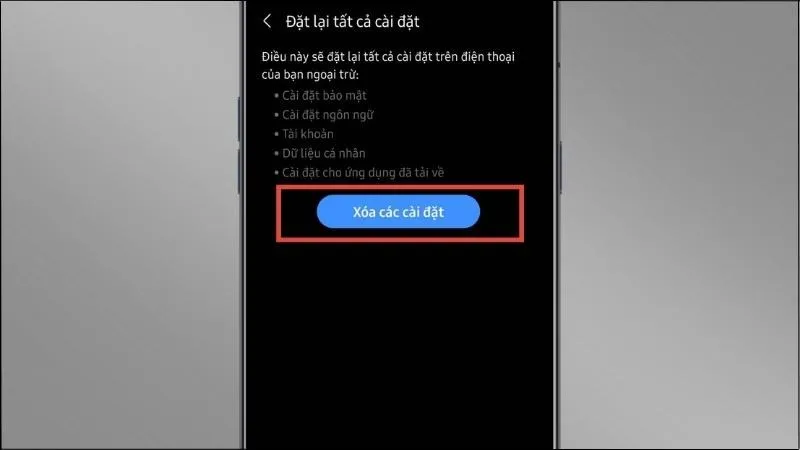
Thao tác này đưa các cài đặt về mặc định nhưng không xóa ảnh, ứng dụng hay dữ liệu cá nhân.
Bước 1: Vào Cài đặt, chọn Quản lý chung.
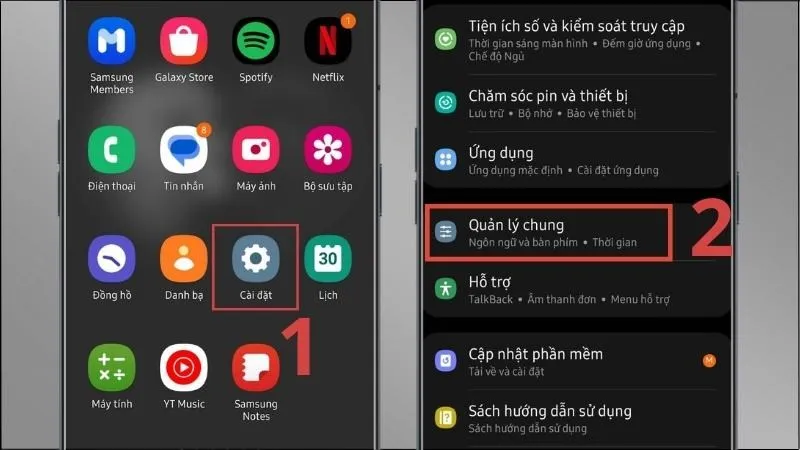
Bước 2: Chọn Đặt lại > Đặt lại tất cả cài đặt.
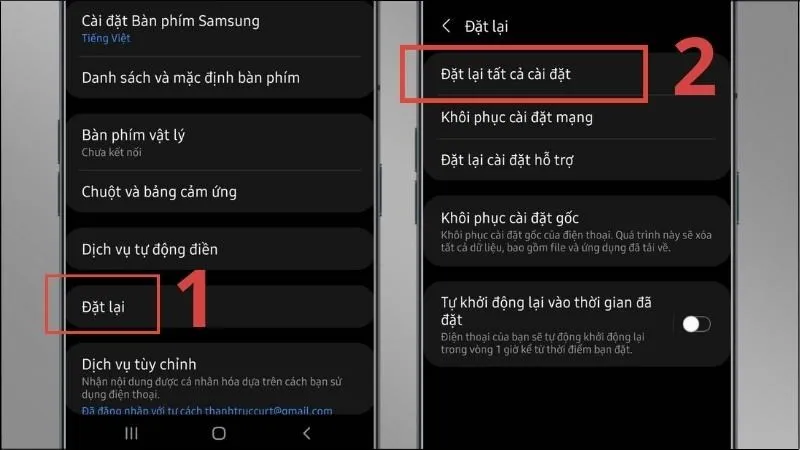
Bước 3: Nhấn Xóa các cài đặt và nhập mật khẩu nếu được yêu cầu.
Giải phóng bộ nhớ
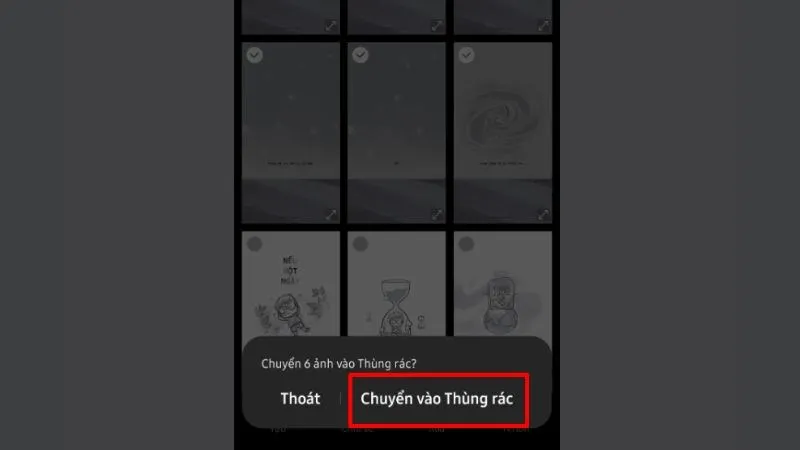
Khi bộ nhớ trong gần đầy, máy không lưu được ảnh chụp màn hình mới. Hãy xóa bớt ảnh, video, tệp không cần thiết rồi chụp lại.
Mỗi cách hợp với một tình huống khác nhau: phím cứng cho nhanh, vuốt lòng bàn tay khi đang cầm máy một tay, Menu hỗ trợ khi nút bị liệt. Bạn có thể bật sẵn vài cách để dùng khi cần.
Để lại một bình luận