

Chẳng làm gì đặc biệt mà iPhone bỗng báo “Không có SIM” hoặc “SIM không hợp lệ”, vậy là không gọi điện, nhắn tin hay dùng 4G được nữa. Trước khi ra cửa hàng, hãy thử xác định iPhone không nhận SIM là do SIM hay do máy, rồi xử lý theo các cách bên dưới.
Thử nhanh trước: bật rồi tắt chế độ máy bay sau vài giây, tháo SIM ra lắp lại, khởi động lại máy, hoặc thử lắp một SIM khác. Phần lớn trường hợp sẽ hết lỗi sau các bước này.
Lỗi do SIM hay do iPhone?
Dấu hiệu lỗi do SIM
- Lắp SIM sang máy khác cũng không nhận.
- Máy khác cũng báo “Không có SIM” hoặc “SIM không hợp lệ”.
- SIM bị trầy xước, gãy hoặc cắt lệch.
Dấu hiệu lỗi do iPhone
- Lắp SIM khác vào iPhone vẫn không nhận.
- Máy luôn hiện “SOS” hoặc “Không có dịch vụ” dù đã thử nhiều cách.
- Lỗi xuất hiện sau khi cập nhật iOS hoặc thay đổi cài đặt mạng.
- iPhone là bản khóa mạng (Lock).
Nếu lỗi do SIM, hãy ra cửa hàng nhà mạng để đổi SIM mới. Nếu lỗi do iPhone, hãy làm theo các cách dưới đây.
10 cách khắc phục iPhone không nhận SIM
1. Vệ sinh SIM
Tắt máy, dùng que lấy SIM để tháo khay. Lau nhẹ phần chip vàng của SIM bằng khăn mềm, khô hoặc tẩy bút chì, lau sạch khay SIM rồi lắp lại. Thao tác nhẹ tay để không làm trầy chip.
2. Tắt nguồn và khởi động lại
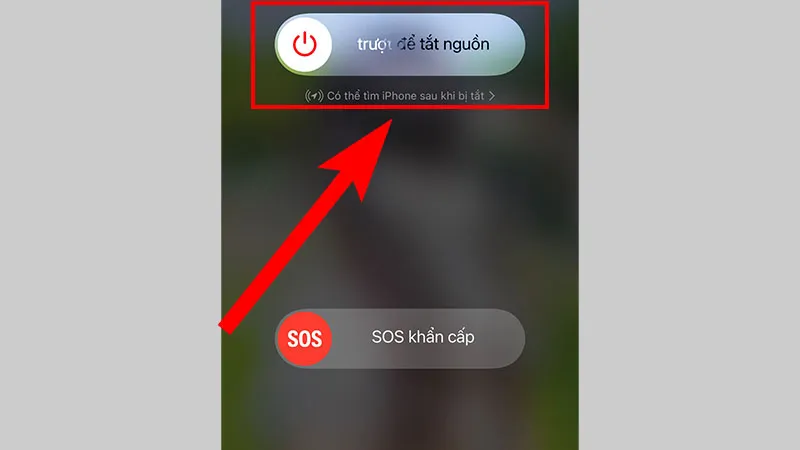
Khởi động lại giúp xóa lỗi phần mềm tạm thời và để máy nhận lại SIM. Nhấn giữ nút sườn cùng một nút âm lượng (hoặc chỉ nút nguồn với iPhone có nút Home) rồi kéo thanh trượt để tắt nguồn, chờ khoảng 30 giây rồi bật lại. Nếu máy treo không tắt được, xem cách buộc khởi động lại trong bài iPhone bị đơ màn hình không tắt nguồn được.
3. Bật, tắt chế độ máy bay
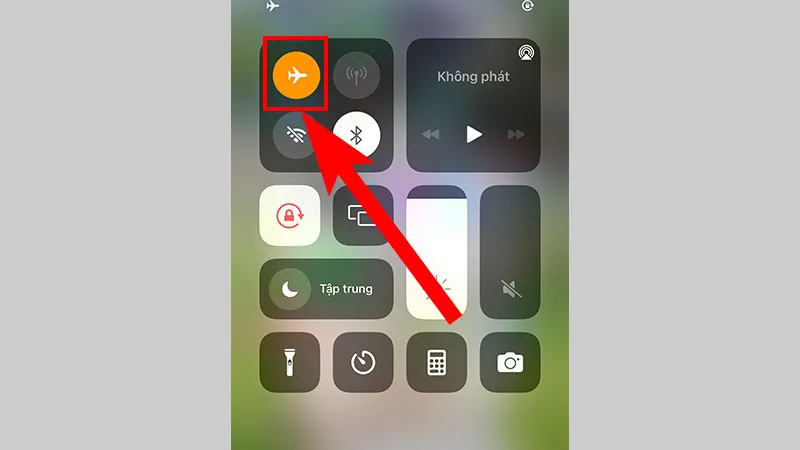
Bật rồi tắt chế độ máy bay giúp iPhone kết nối lại với mạng di động. Mở Trung tâm điều khiển (vuốt xuống từ góc trên bên phải với iPhone có Face ID, vuốt lên từ cạnh dưới với iPhone có nút Home), chạm biểu tượng máy bay, chờ vài giây rồi chạm lần nữa để tắt.
4. Kiểm tra SIM có bị cắt lệch không
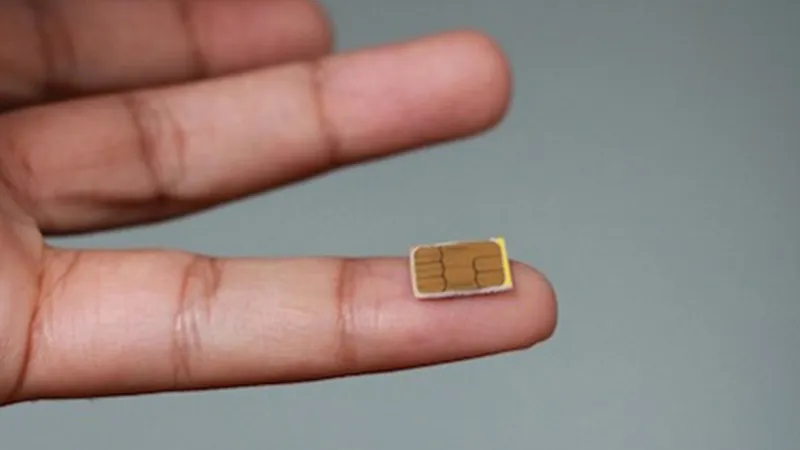
SIM cũ được cắt thủ công cho vừa khay có thể bị lệch, khiến các chân tiếp xúc không khớp với đầu đọc SIM. Nếu thấy SIM cắt lệch hoặc bị gãy, hãy ra cửa hàng nhà mạng đổi sang SIM nano mới.
5. Kiểm tra khay SIM
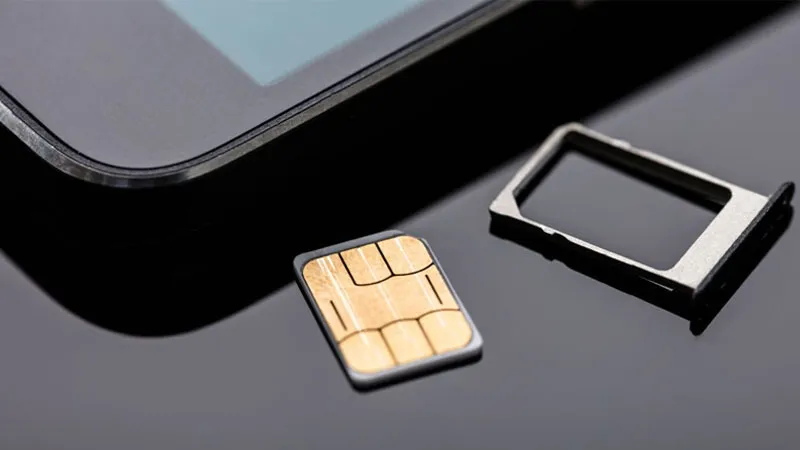
Khay SIM bị cong, móp hoặc gỉ sét có thể làm SIM tiếp xúc kém. Nếu khay biến dạng, hãy thay khay SIM đúng loại tại trung tâm bảo hành.
6. Kiểm tra iPhone có bị khóa mạng (iPhone Lock)
iPhone bản khóa mạng chỉ dùng được SIM của nhà mạng đã khóa máy, nên sẽ không nhận SIM của nhà mạng Việt Nam.
Bước 1: Vào Cài đặt > Cài đặt chung > Giới thiệu.
Bước 2: Kéo xuống mục Khóa nhà mạng. Nếu hiện Không có giới hạn SIM thì máy không bị khóa mạng. Nếu hiện nội dung khác, máy đang bị khóa mạng.
Với máy bị khóa mạng, cách chính thức là liên hệ nhà mạng đã khóa máy để yêu cầu mở khóa.
7. Đặt lại cài đặt mạng khi iPhone báo “SOS” hoặc “Không có dịch vụ”
Lỗi này có thể do SIM hỏng, nhà mạng gặp sự cố, cài đặt mạng bị sai hoặc hỏng ăng-ten. Trước tiên hãy thử lắp SIM khác, sau đó đặt lại cài đặt mạng:
Bước 1: Vào Cài đặt > Cài đặt chung > Chuyển hoặc đặt lại iPhone.
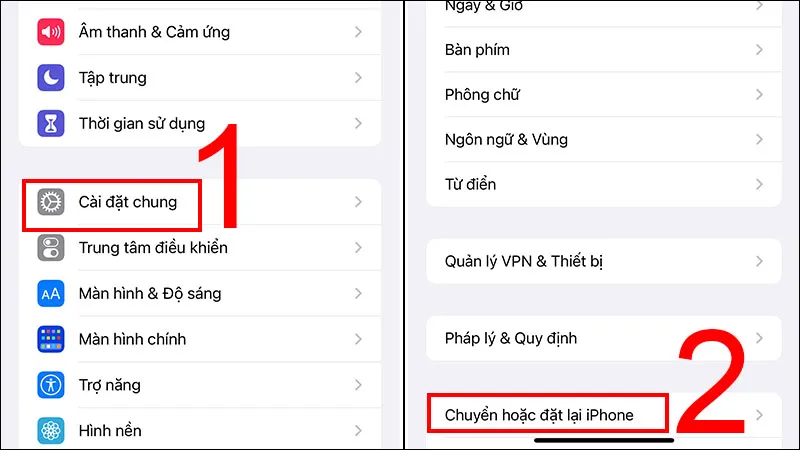
Bước 2: Chọn Đặt lại > Đặt lại cài đặt mạng, nhập mật mã để xác nhận.
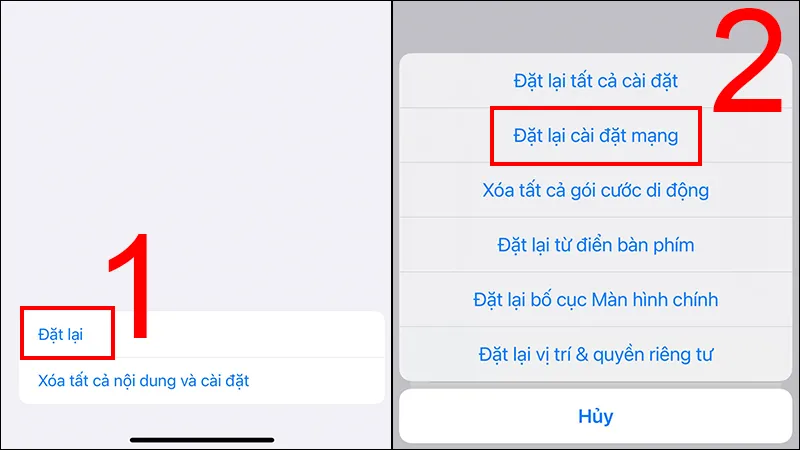
Thao tác này xóa mật khẩu Wi-Fi đã lưu, cài đặt VPN và thiết bị Bluetooth đã ghép đôi, nhưng không xóa dữ liệu cá nhân.
8. Khôi phục cài đặt gốc
Nếu lỗi do phần mềm xung đột mà các cách trên không hiệu quả, hãy khôi phục cài đặt gốc: vào Cài đặt > Cài đặt chung > Chuyển hoặc đặt lại iPhone > Xóa tất cả nội dung và cài đặt.
Cảnh báo: khôi phục cài đặt gốc sẽ xóa toàn bộ dữ liệu trên iPhone. Hãy sao lưu bằng iCloud hoặc máy tính trước khi thực hiện.
9. Kiểm tra trạng thái SIM với nhà mạng
SIM có thể bị khóa do hết hạn, chưa cập nhật thông tin thuê bao hoặc nhà mạng đang gặp sự cố. Hãy gọi tổng đài chăm sóc khách hàng để kiểm tra:
- Viettel: 1800 8098
- VinaPhone: 1800 1091
- MobiFone: 1800 1090
Hoặc mang SIM và giấy tờ tùy thân ra cửa hàng của nhà mạng để được kiểm tra, đổi SIM trực tiếp.

10. Kiểm tra phần cứng của iPhone
Nếu đã thử hết các cách mà iPhone vẫn không nhận bất kỳ SIM nào, nhiều khả năng máy bị hỏng phần cứng như khe đọc SIM, ăng-ten hoặc IC sóng. Hãy mang máy đến trung tâm bảo hành ủy quyền của Apple hoặc cửa hàng sửa chữa uy tín.
Câu hỏi thường gặp
iPhone báo “Không có SIM” nhưng vẫn dùng được iMessage, FaceTime qua Wi-Fi?
Đó là vì iMessage và FaceTime chạy qua Wi-Fi, không cần SIM. Hãy kiểm tra lại SIM hoặc thử SIM khác. Khi SIM lỗi, bạn cũng sẽ không gửi được SMS, xem thêm iPhone không gửi được tin nhắn SMS.
Lắp SIM vào iPhone quốc tế nhưng máy báo chưa kích hoạt?
Hãy tháo SIM, khởi động lại máy rồi lắp lại. Nếu vẫn báo lỗi, kiểm tra xem máy có bị khóa mạng không theo cách 6.
SIM lắp vào được một lúc rồi máy lại báo không có SIM?
Thường do SIM hoặc khay SIM tiếp xúc kém. Hãy vệ sinh SIM, kiểm tra khay và khởi động lại máy. Nếu vẫn lặp lại, thử SIM khác để xác định lỗi do SIM hay do máy.
Đổi nhiều SIM khác nhau vẫn không nhận, có phải iPhone bị hỏng?
Nhiều khả năng là lỗi phần cứng như hỏng khe SIM, ăng-ten hoặc IC sóng. Nên mang máy đi kiểm tra tại nơi sửa chữa uy tín.
Phần lớn lỗi không nhận SIM được giải quyết bằng các thao tác đơn giản như tháo lắp lại SIM, bật tắt chế độ máy bay hay khởi động lại. Thử đủ cách mà máy vẫn không nhận bất kỳ SIM nào thì đã đến lúc cần đến kỹ thuật viên.
Để lại một bình luận