

Bấm gửi xong lại thấy dấu chấm than đỏ cạnh tin nhắn, thử gửi lại vẫn không được? iPhone không gửi được tin nhắn SMS có thể xuất phát từ nhiều nguyên nhân, và phần lớn bạn tự kiểm tra được ngay trên máy theo các bước sau.
Nguyên nhân iPhone không gửi được tin nhắn
- Sóng di động yếu, mất sóng hoặc đang bật chế độ máy bay.
- Tính năng Gửi dưới dạng SMS bị tắt, nên khi iMessage không gửi được thì máy không tự chuyển sang SMS.
- Số trung tâm tin nhắn của nhà mạng bị sai hoặc bị thay đổi.
- SIM bị khóa chiều gọi đi, hết tiền hoặc hết hạn sử dụng.
- Lỗi phần mềm, xung đột hệ thống hoặc phiên bản iOS cũ.
Lưu ý: iPhone gửi tin nhắn theo 2 cách. iMessage (bong bóng xanh dương) gửi qua Internet giữa các thiết bị Apple, còn SMS (bong bóng xanh lá) gửi qua sóng di động của nhà mạng. Bài viết này tập trung vào lỗi không gửi được SMS.
Cách khắc phục iPhone không gửi được tin nhắn SMS
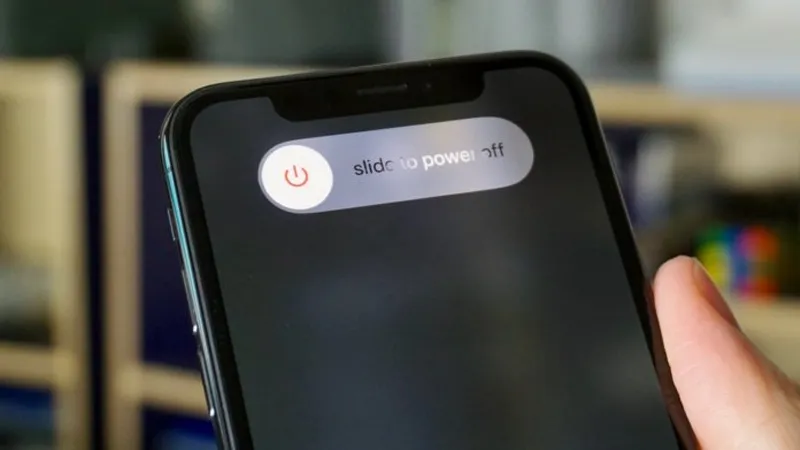
1. Khởi động lại iPhone
Khởi động lại giúp xóa lỗi phần mềm tạm thời và kết nối lại với mạng di động. Nếu máy treo không tắt được, xem cách buộc khởi động lại trong bài iPhone bị đơ màn hình không tắt nguồn được.
2. Kiểm tra sóng điện thoại
Nhìn góc trên màn hình để kiểm tra tình trạng sóng:
- Không có dịch vụ: mất sóng hoàn toàn, hãy di chuyển đến chỗ khác hoặc kiểm tra SIM.
- Đang tìm kiếm: sóng yếu, hãy ra chỗ thoáng hơn rồi gửi lại.
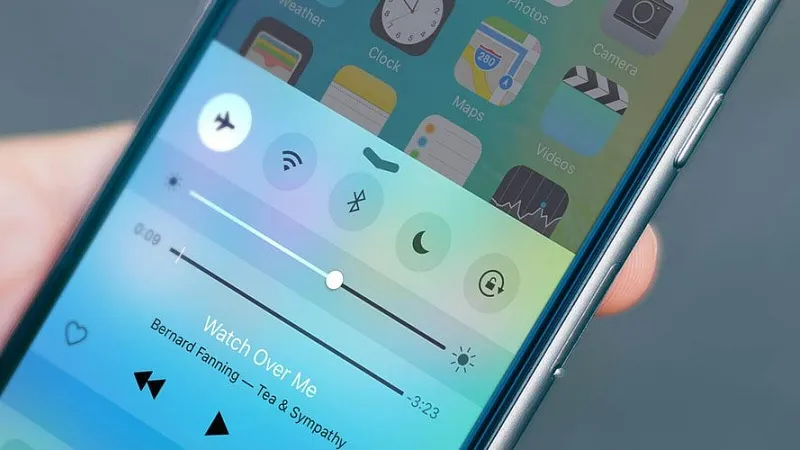
- Biểu tượng máy bay: máy đang bật chế độ máy bay, xem cách 7 để tắt.
3. Bật tính năng Gửi dưới dạng SMS
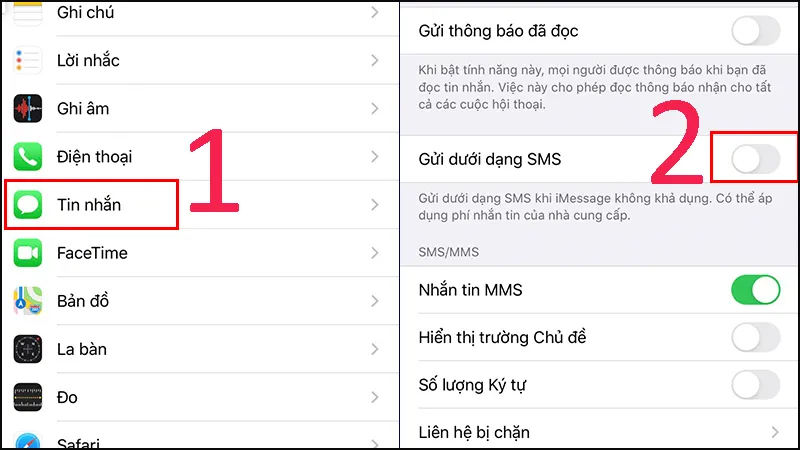
Vào Cài đặt > Ứng dụng > Tin nhắn (iOS 17 trở về trước: Cài đặt > Tin nhắn), gạt công tắc Gửi dưới dạng SMS sang bật. Khi iMessage không gửi được, iPhone sẽ tự gửi lại bằng SMS.
4. Kiểm tra và cài lại số trung tâm tin nhắn
Số trung tâm tin nhắn (SMSC) sai cũng khiến tin nhắn không gửi đi được.
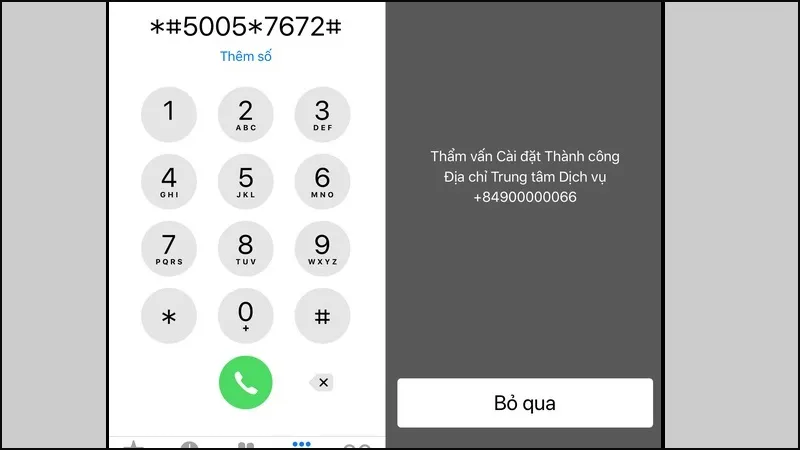
Bước 1: Mở ứng dụng Điện thoại, bấm *#5005*7672# rồi nhấn gọi để xem số trung tâm tin nhắn đang cài trên máy.
Bước 2: Liên hệ tổng đài chăm sóc khách hàng của nhà mạng (Viettel, VinaPhone, MobiFone…) để hỏi số trung tâm tin nhắn đúng cho thuê bao của bạn. Một số nhà mạng dùng số khác nhau theo khu vực.
Bước 3: Nếu số trên máy bị sai, bấm **5005*7672*số_trung_tâm# (vd **5005*7672*+849xxxxxxxx#) rồi nhấn gọi để cài lại.
5. Kiểm tra tài khoản và gói cước SIM
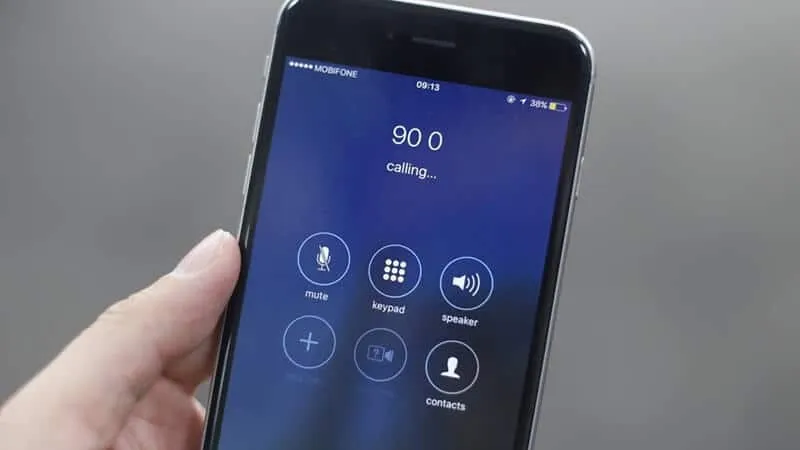
Nếu SIM hết tiền, hết hạn hoặc bị khóa chiều gọi đi, bạn sẽ không gửi được SMS. Hãy kiểm tra tài khoản, gói cước và liên hệ nhà mạng để mở lại nếu cần.
6. Kiểm tra lại số điện thoại người nhận
Tin nhắn không gửi được nếu số người nhận bị nhập sai, thiếu số hoặc người nhận đã đổi số. Hãy kiểm tra lại số trong danh bạ trước khi gửi.
7. Tắt chế độ máy bay
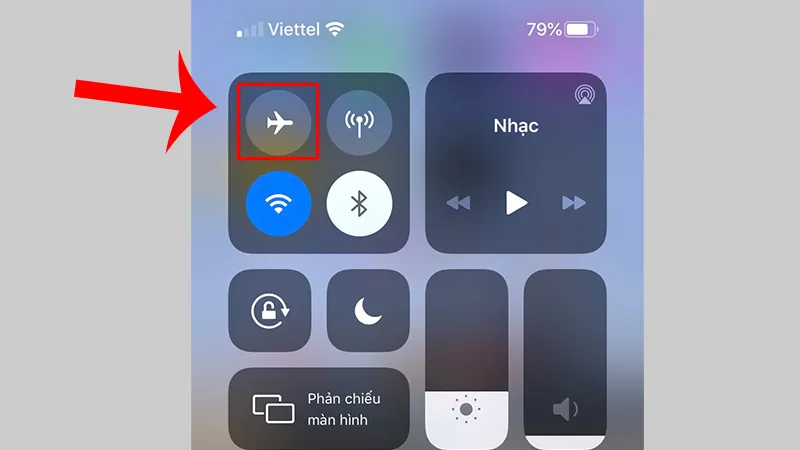
Khi bật chế độ máy bay, iPhone ngắt sóng di động nên không gửi, nhận được SMS. Mở Trung tâm điều khiển (vuốt xuống từ góc trên bên phải với iPhone có Face ID, hoặc vuốt lên từ cạnh dưới với iPhone có nút Home) rồi chạm vào biểu tượng máy bay để tắt.
8. Đóng ứng dụng Tin nhắn và mở lại
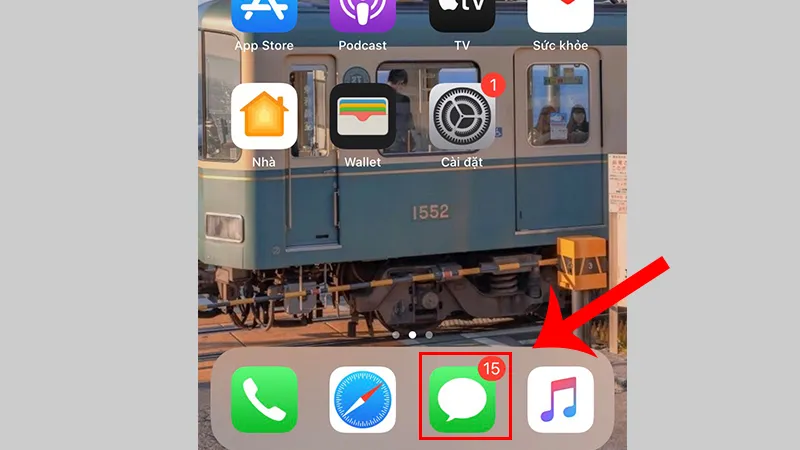
Vuốt lên từ cạnh dưới màn hình và dừng ở giữa (hoặc nhấn đúp nút Home) để mở trình chuyển đổi ứng dụng, vuốt ứng dụng Tin nhắn lên để đóng, rồi mở lại và gửi thử.
9. Cập nhật iOS
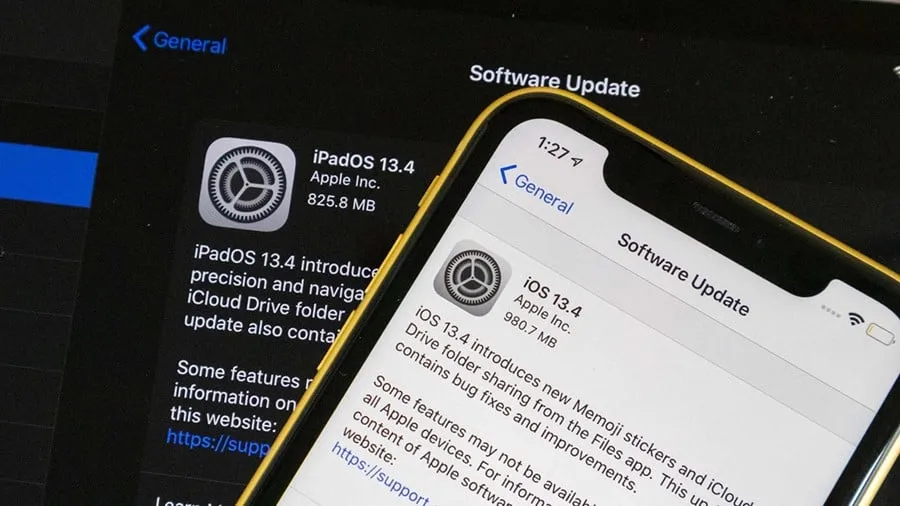
Các bản cập nhật iOS sửa nhiều lỗi phần mềm, trong đó có lỗi tin nhắn. Vào Cài đặt > Cài đặt chung > Cập nhật phần mềm để cài phiên bản mới nhất.
10. Đặt lại cài đặt mạng
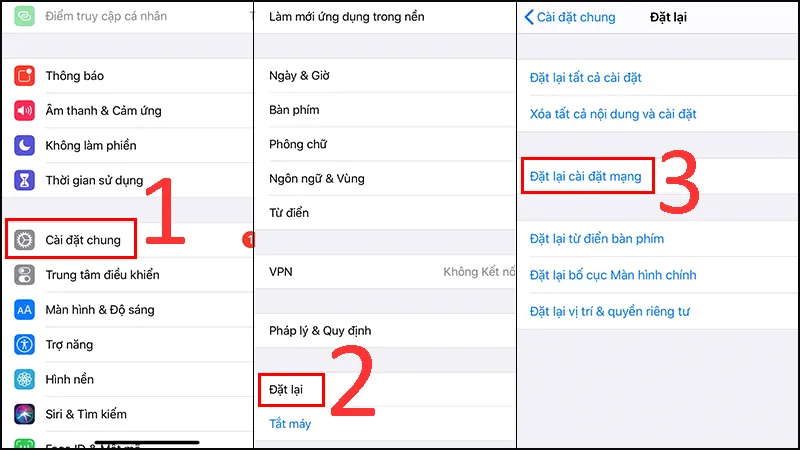
Bước 1: Vào Cài đặt > Cài đặt chung.
Bước 2: Chọn Chuyển hoặc đặt lại iPhone > Đặt lại (iOS 14 trở về trước: chọn Đặt lại).
Bước 3: Chọn Đặt lại cài đặt mạng và nhập mật mã để xác nhận.
Lưu ý: đặt lại cài đặt mạng sẽ xóa mật khẩu Wi-Fi đã lưu, cài đặt VPN và các thiết bị Bluetooth đã ghép đôi, nhưng không xóa danh bạ, ảnh hay tin nhắn.
Đa số trường hợp, tin nhắn sẽ gửi đi bình thường sau khi bật lại Gửi dưới dạng SMS, khởi động lại máy hoặc đặt lại cài đặt mạng. Nếu vẫn không được, nhà mạng là nơi kiểm tra giúp bạn nhanh nhất.
Để lại một bình luận