

Trước đây, muốn ghi âm cuộc gọi trên iPhone bạn phải cài ứng dụng bên ngoài, vừa phiền vừa có thể tốn phí. Từ iOS 18.1, Apple đã đưa tính năng này vào thẳng ứng dụng Điện thoại, nên cách ghi âm cuộc gọi trên iPhone giờ chỉ mất vài lần chạm. Chi tiết từng bước có ngay sau đây.
Lưu ý quan trọng: khi bạn bắt đầu ghi âm, iPhone tự phát thông báo để cả hai bên đều biết cuộc gọi đang được ghi. Hãy xin phép người kia trước khi ghi âm và chỉ dùng bản ghi đúng mục đích, tôn trọng quyền riêng tư của người khác.
Cách ghi âm cuộc gọi trên iPhone iOS 26
Hướng dẫn nhanh: Trong cuộc gọi, nhấn Thêm > Bản ghi cuộc gọi > Tiếp tục. Khi gác máy, nhấn thông báo Xem cuộc gọi được lưu (hoặc mở ứng dụng Ghi chú) và bấm Phát để nghe lại.
Bước 1: Trong lúc gọi, nhấn Thêm (biểu tượng dấu ba chấm).
Bước 2: Chọn Bản ghi cuộc gọi.
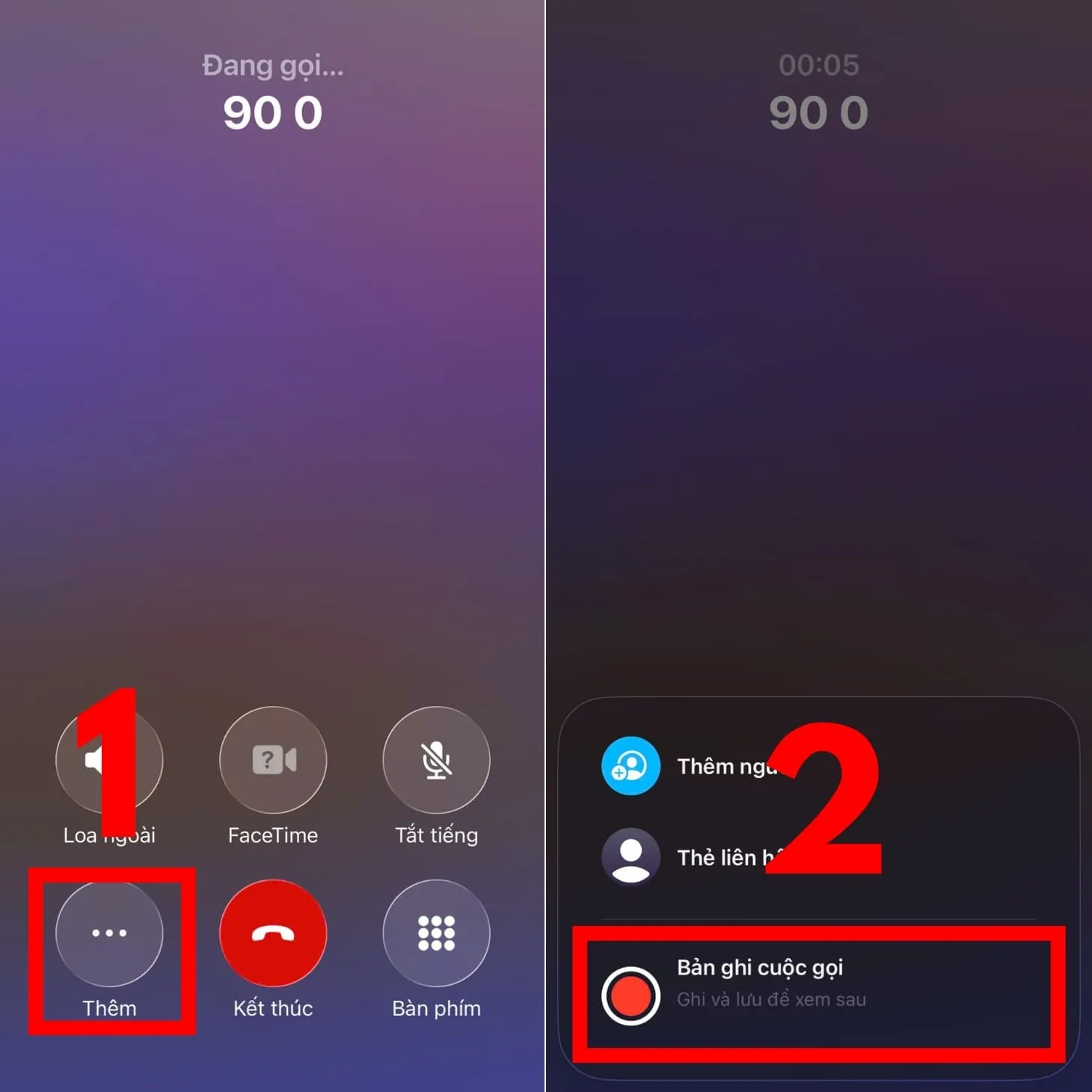
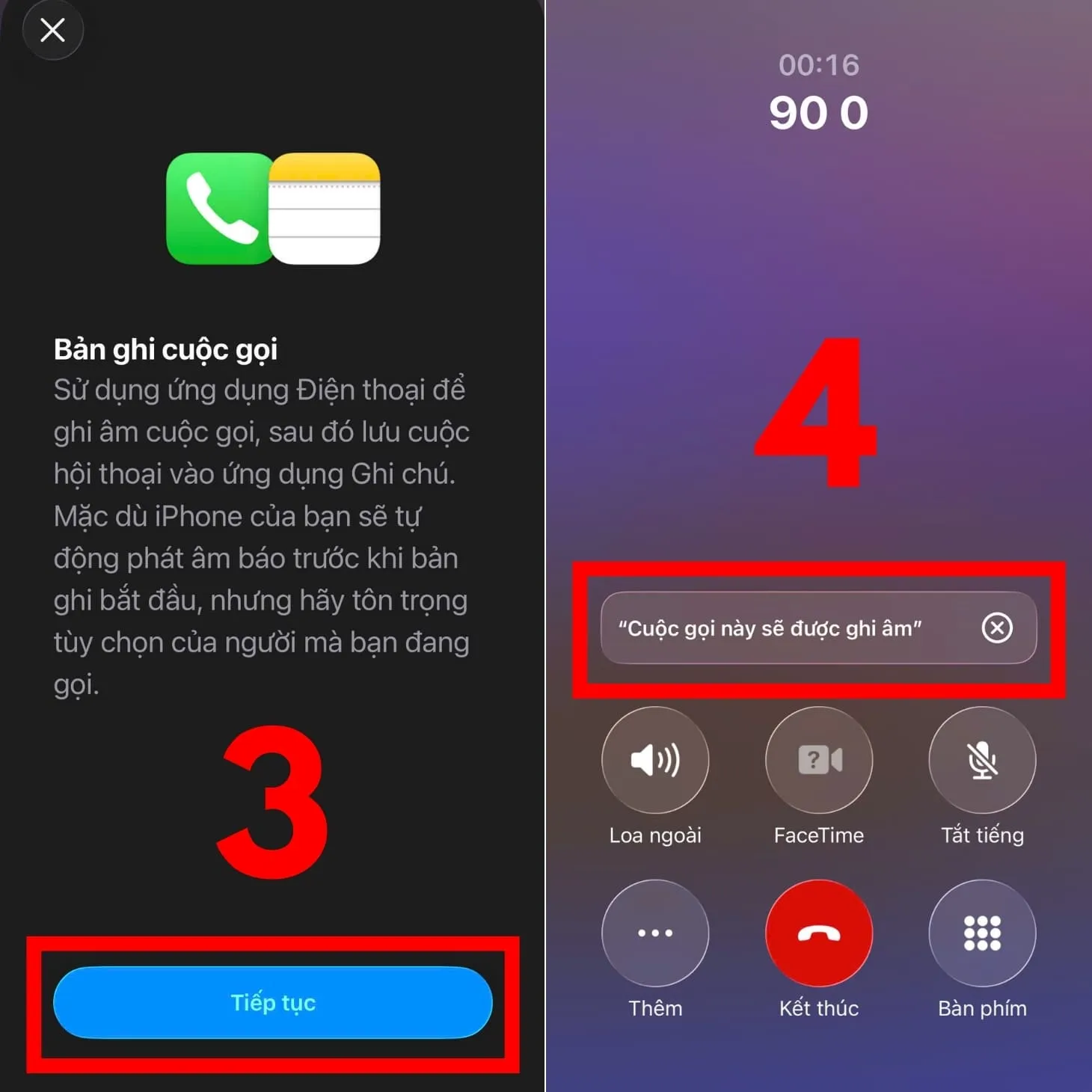
Bước 3: Khi thông báo cho biết bản ghi sẽ được lưu vào ứng dụng Ghi chú hiện lên, nhấn Tiếp tục.
Bước 4: Thông báo “Cuộc gọi này sẽ được ghi âm” xuất hiện và cuộc gọi bắt đầu được ghi.
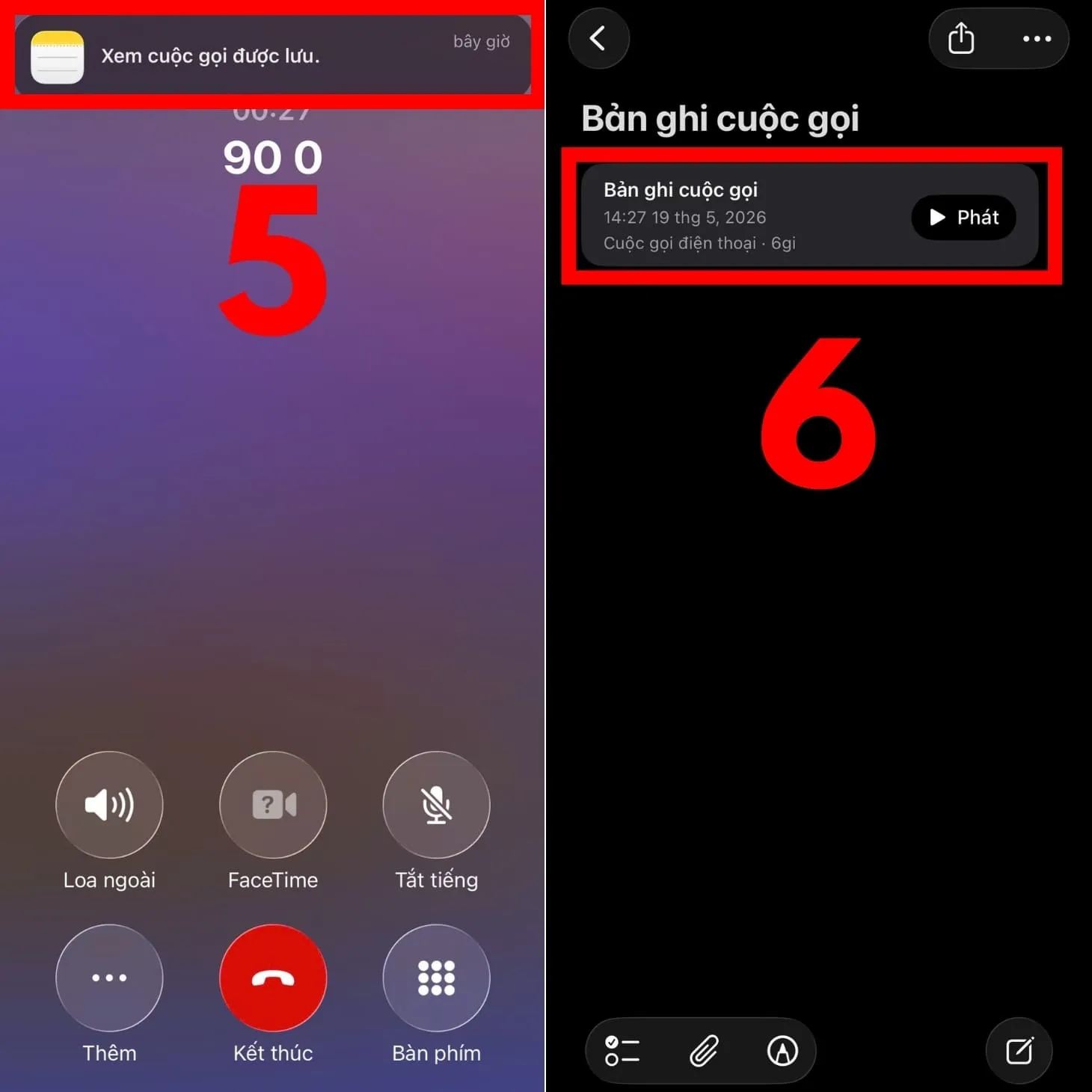
Bước 5: Khi gác máy, bản ghi tự lưu vào Ghi chú. Nhấn thông báo Xem cuộc gọi được lưu để mở nhanh.
Bước 6: Nhấn Phát để nghe lại bản ghi.
Cách ghi âm cuộc gọi trên iPhone iOS 18
Tính năng ghi âm cuộc gọi có từ iOS 18.1. Nếu máy đang ở bản cũ hơn, hãy cập nhật iOS trước.
Hướng dẫn nhanh: Trong lúc gọi, nhấn biểu tượng ghi âm ở góc trên bên trái màn hình > Tiếp tục. Khi kết thúc, nhấn thông báo Xem cuộc gọi được lưu > Bản ghi cuộc gọi.
Bước 1: Trong cuộc gọi, nhấn biểu tượng ghi âm ở góc trên bên trái màn hình.
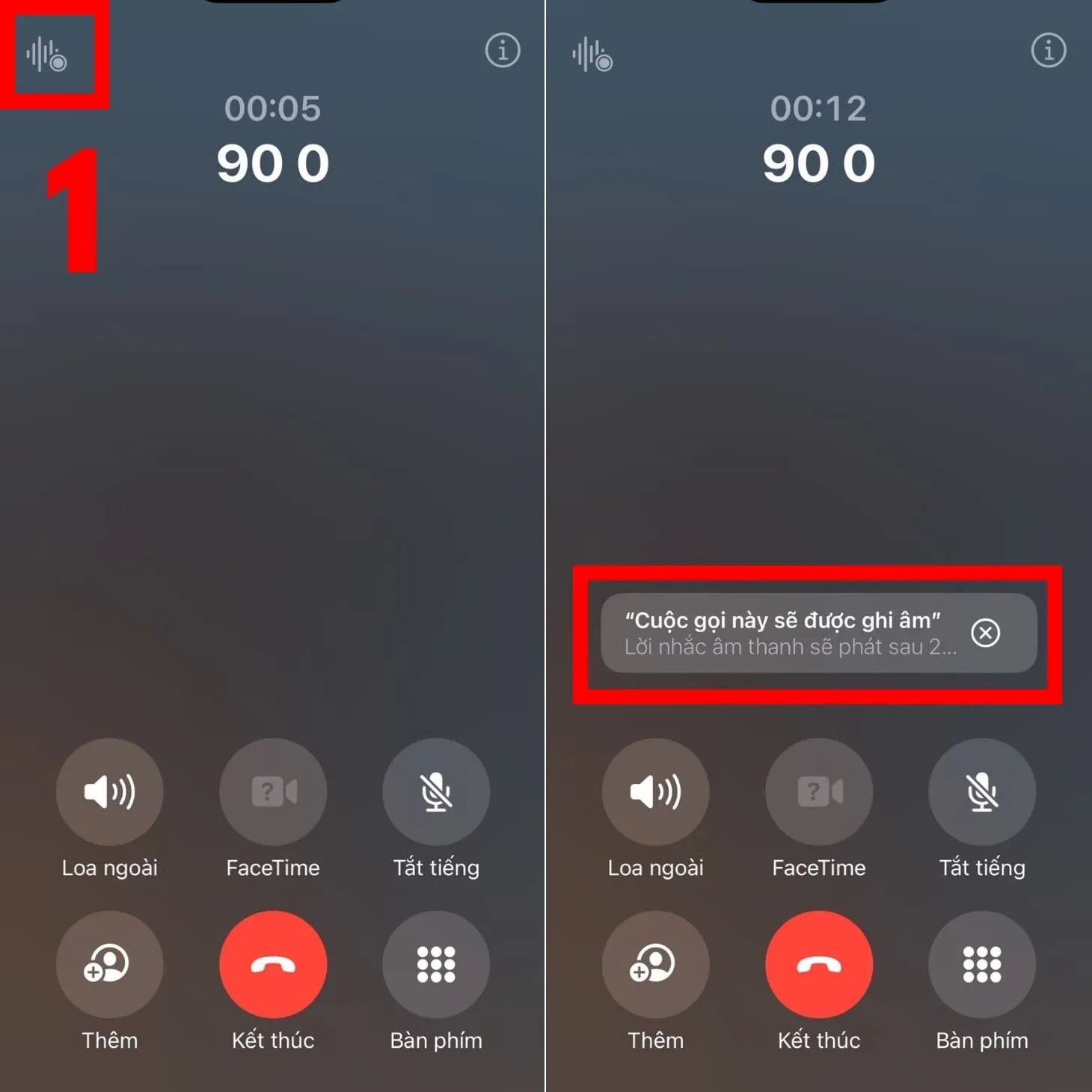
Bước 2: Khi thông báo Bản ghi cuộc gọi hiện lên, nhấn Tiếp tục. iPhone phát thông báo cho cả hai bên rồi bắt đầu ghi.
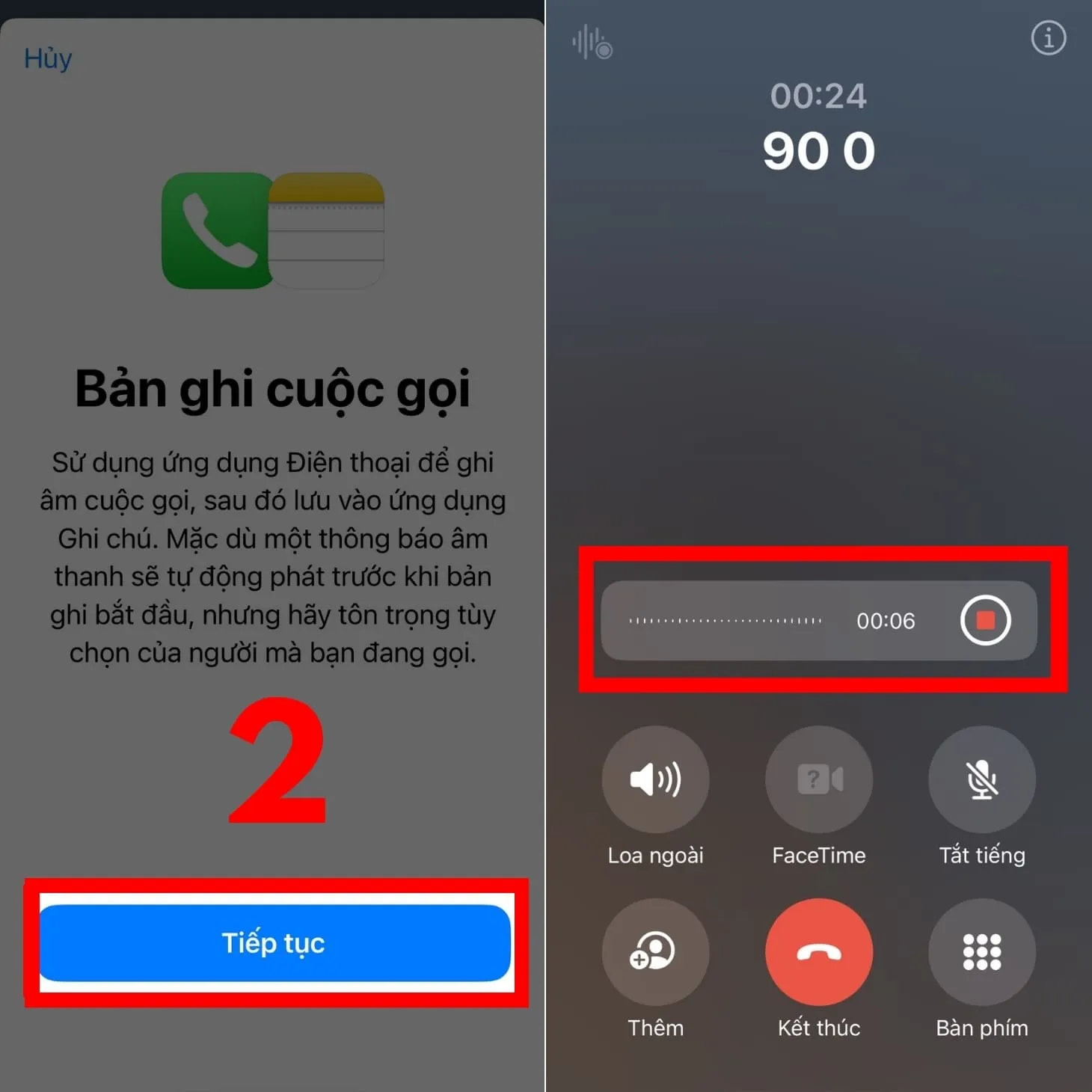
Bước 3: Sau khi gác máy, nhấn Xem cuộc gọi được lưu, hoặc mở ứng dụng Ghi chú và chọn thư mục Bản ghi cuộc gọi.
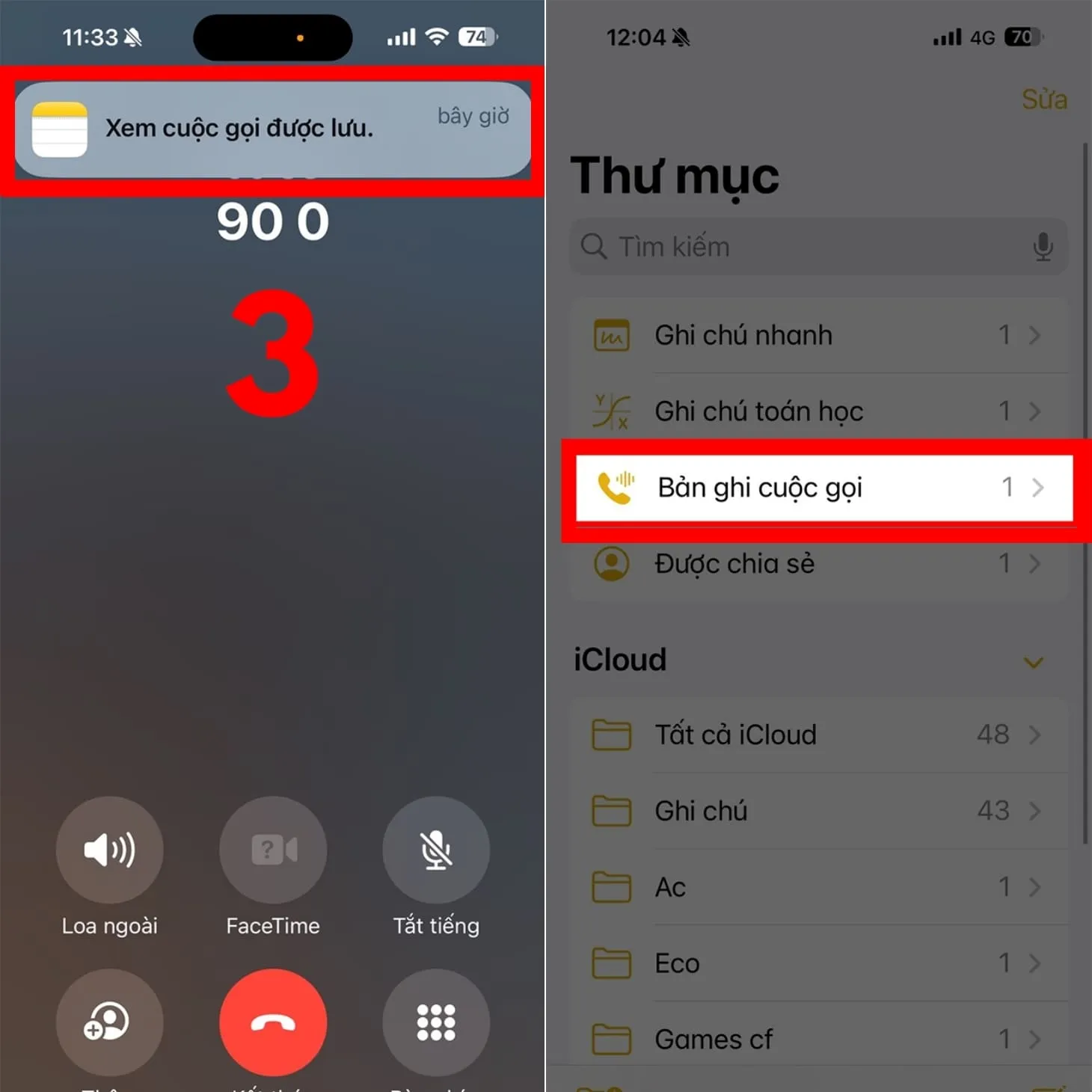
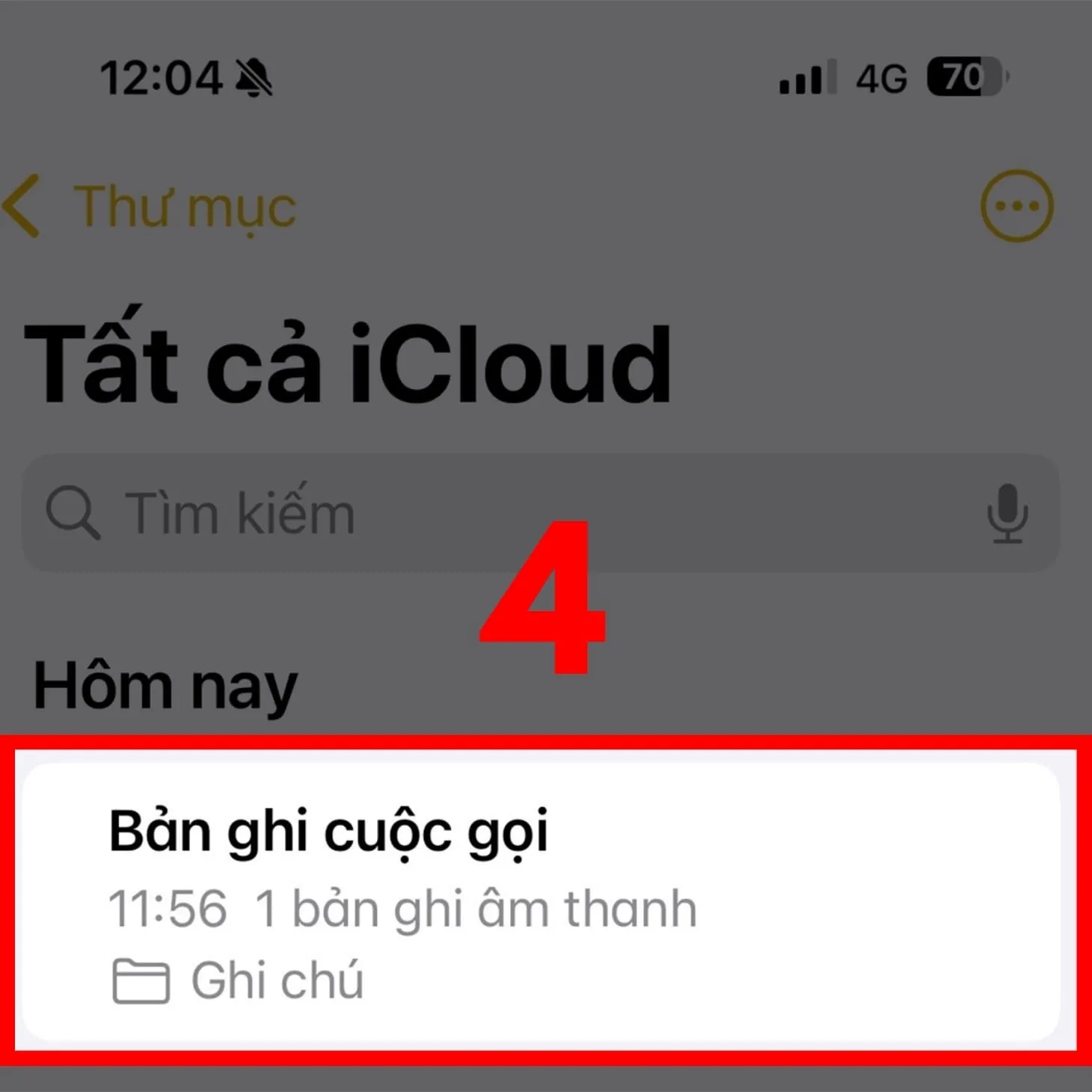
Bước 4: Chọn bản ghi bạn muốn nghe lại.
Cách ghi âm cuộc gọi bằng ứng dụng Call Recorder
Với iPhone không lên được iOS 18.1, bạn có thể dùng ứng dụng ghi âm cuộc gọi trên App Store như Call Recorder. Các ứng dụng loại này thường thực hiện cuộc gọi qua máy chủ của họ và tính phí theo lượt hoặc theo gói (ví dụ dùng “coins”), nên hãy đọc kỹ chính sách quyền riêng tư và chi phí trước khi dùng.
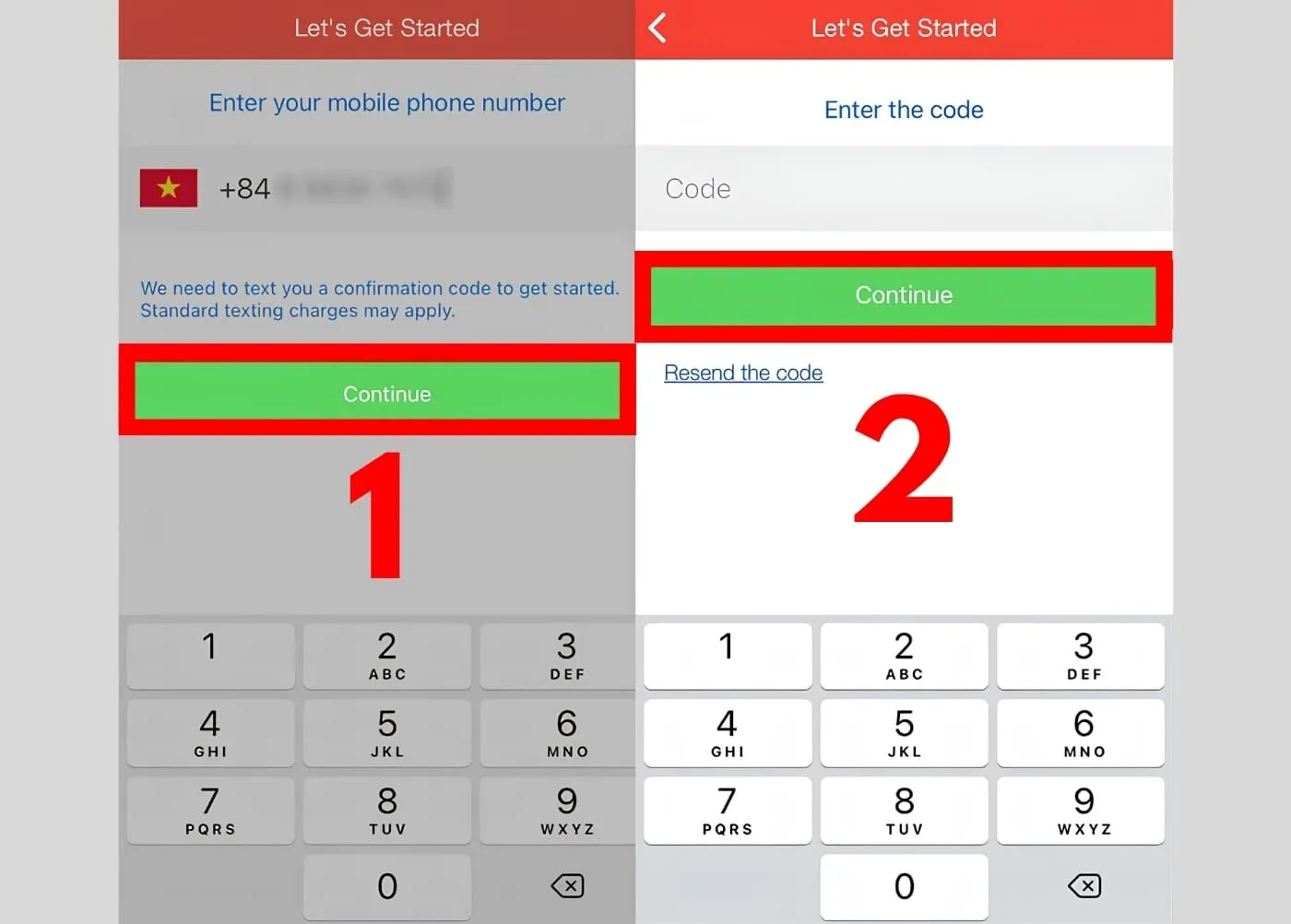
Bước 1: Mở ứng dụng, nhập số điện thoại của bạn, nhấn Continue và nhập mã xác nhận 6 số được gửi về máy.
Bước 2: Vào mục Call, bấm số và gọi như bình thường. Gác máy khi xong.
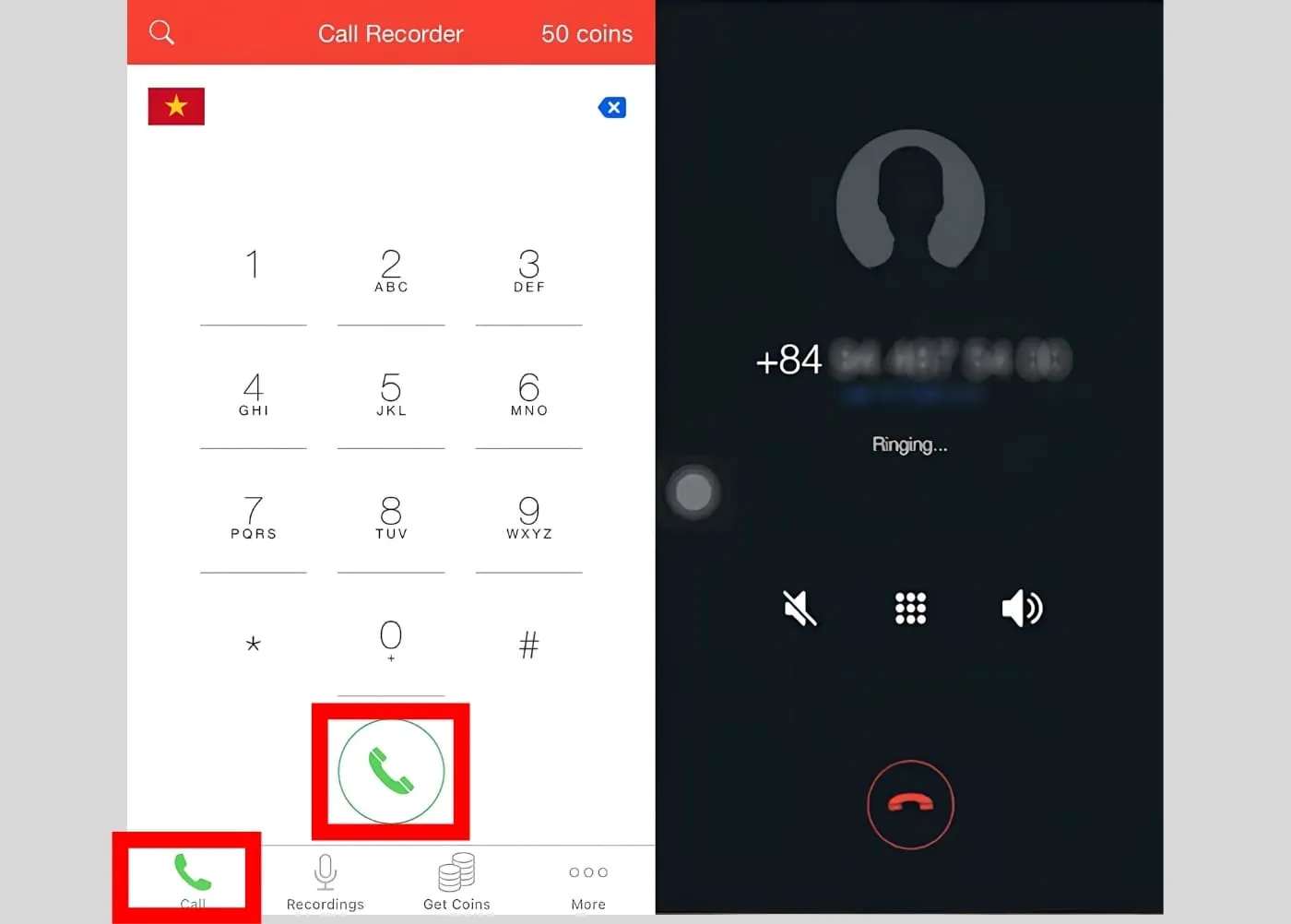
Bước 3: Chuyển sang mục Recordings để xem bản ghi kèm ngày giờ, nhấn Play để nghe.
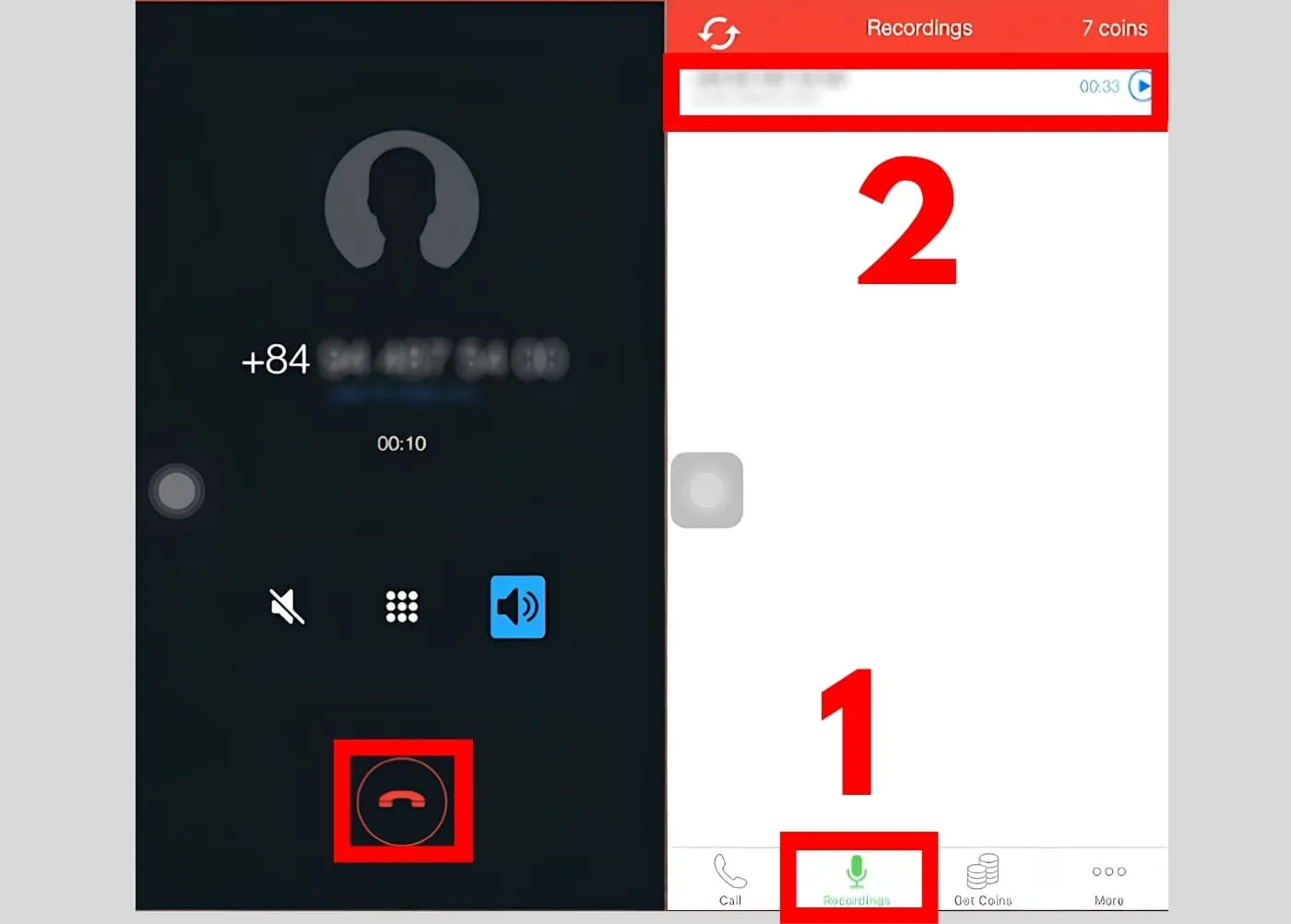
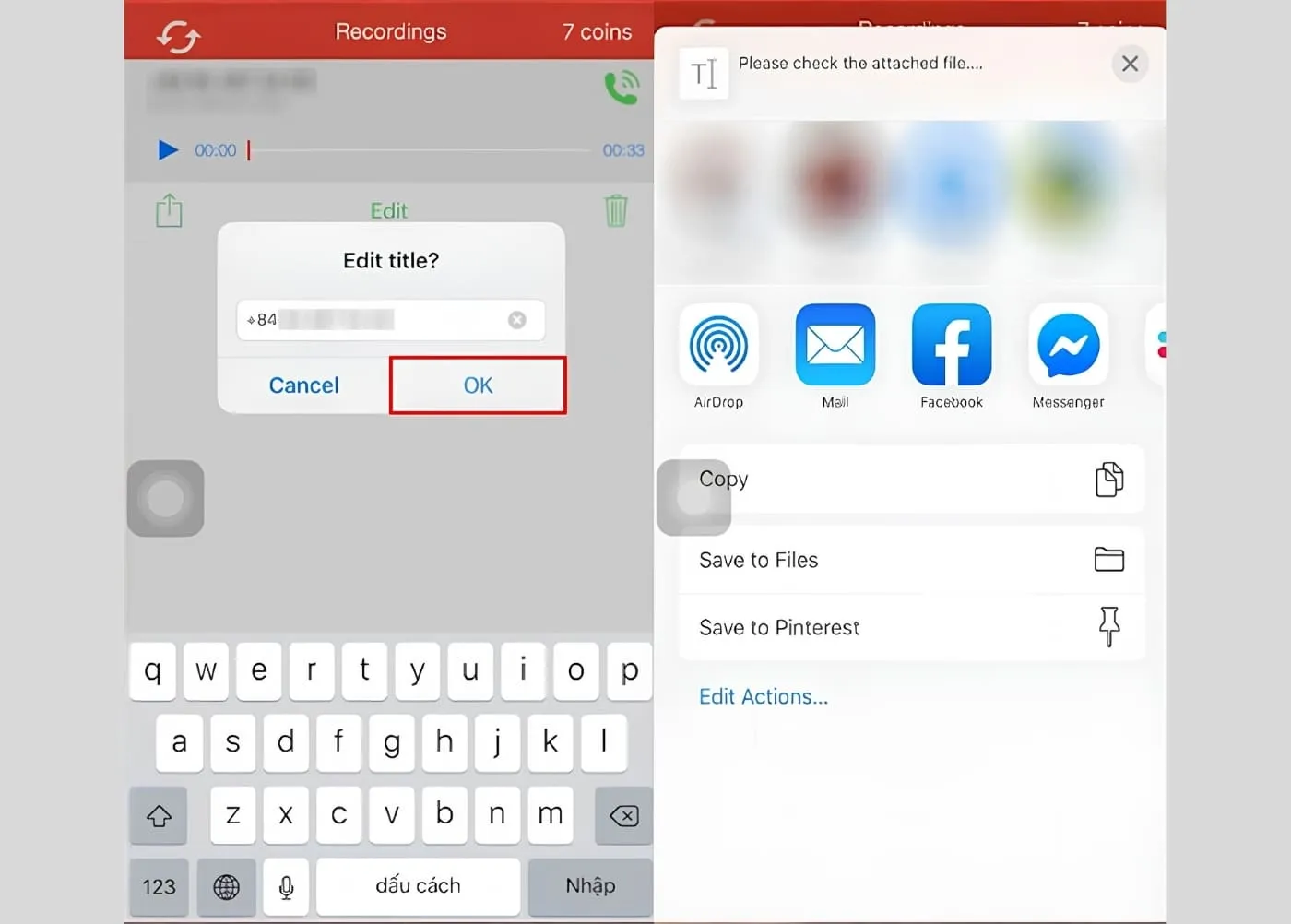
Bạn có thể đổi tên và chia sẻ bản ghi ngay trong ứng dụng.
Không thấy nút ghi âm cuộc gọi thì làm sao?
- Kiểm tra iPhone đã chạy iOS 18.1 trở lên chưa.
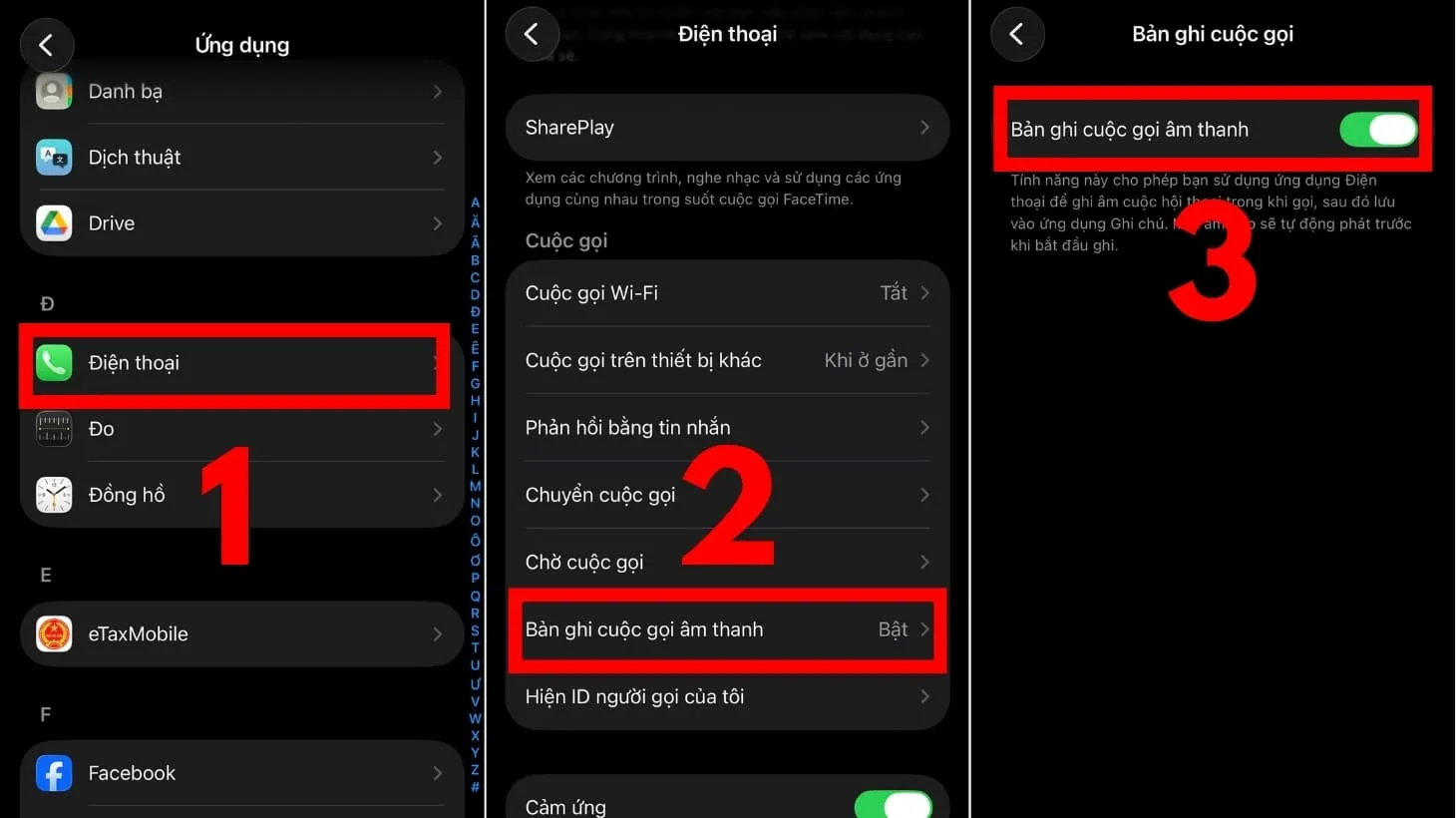
- Vào Cài đặt > Ứng dụng > Điện thoại, kiểm tra mục Bản ghi cuộc gọi âm thanh đã được bật.
- Tính năng này chỉ có ở một số quốc gia, khu vực và ngôn ngữ do Apple quy định, nên có thể không xuất hiện trên một số máy.
Câu hỏi thường gặp
Ghi âm cuộc gọi trên iPhone người kia có biết không?
Có. Khi dùng tính năng ghi âm có sẵn, iPhone tự phát thông báo cho tất cả người tham gia cuộc gọi trước khi bắt đầu ghi.
Bản ghi âm cuộc gọi trên iPhone lưu ở đâu?
Bản ghi được lưu tự động trong ứng dụng Ghi chú, thư mục Bản ghi cuộc gọi. Ở một số khu vực và ngôn ngữ, bạn còn xem được bản chép lời của cuộc gọi.
Ghi âm cuộc gọi được bao lâu?
Bản ghi kéo dài đến khi bạn dừng ghi hoặc gác máy. Cuộc gọi dài sẽ tạo tệp lớn, nếu máy sắp đầy bộ nhớ, xem thêm cách giải phóng dung lượng iPhone.
Bản ghi được lưu gọn trong ứng dụng Ghi chú nên rất dễ tìm lại khi cần. Dù vậy, hãy luôn xin phép người nghe trước khi bấm ghi âm.
Để lại một bình luận