

Mỗi năm Apple đều ra mắt phiên bản iOS mới, kèm theo nhiều bản cập nhật nhỏ để vá lỗi và tăng cường bảo mật. Nếu bạn chưa rõ cách cập nhật iOS cho iPhone, hoặc máy mãi không hiện bản mới, phần hướng dẫn sau sẽ giúp bạn.
Các phiên bản iOS gần đây và iPhone được hỗ trợ
| Phiên bản | Phát hành | iPhone được hỗ trợ |
|---|---|---|
| iOS 26 | Tháng 9/2025 | iPhone 11 trở lên, iPhone SE (thế hệ 2) trở lên |
| iOS 18 | Tháng 9/2024 | iPhone XS, XS Max, XR trở lên, iPhone SE (thế hệ 2) trở lên |
| iOS 17 | Tháng 9/2023 | iPhone XS, XS Max, XR trở lên, iPhone SE (thế hệ 2) trở lên |
| iOS 16 | Tháng 9/2022 | iPhone 8, 8 Plus, iPhone X trở lên, iPhone SE (thế hệ 2) trở lên |
| iOS 15 | Tháng 9/2021 | iPhone 6s, 6s Plus trở lên, iPhone SE (thế hệ 1) trở lên |
Từ năm 2025, Apple đổi cách đặt tên iOS theo năm, nên phiên bản ra sau iOS 18 là iOS 26. Hiện Apple đã có bản iOS 27. Phiên bản mới nhất mà iPhone của bạn nhận được sẽ hiện trong mục Cập nhật phần mềm.
Cách cập nhật iOS trực tiếp trên iPhone
Trước khi cập nhật:
- Sao lưu iPhone bằng iCloud hoặc máy tính.
- Cắm sạc và kết nối Wi-Fi ổn định.
- Đảm bảo máy còn đủ dung lượng trống. Dung lượng cần thiết tùy từng bản cập nhật và được ghi ngay dưới tên phiên bản.
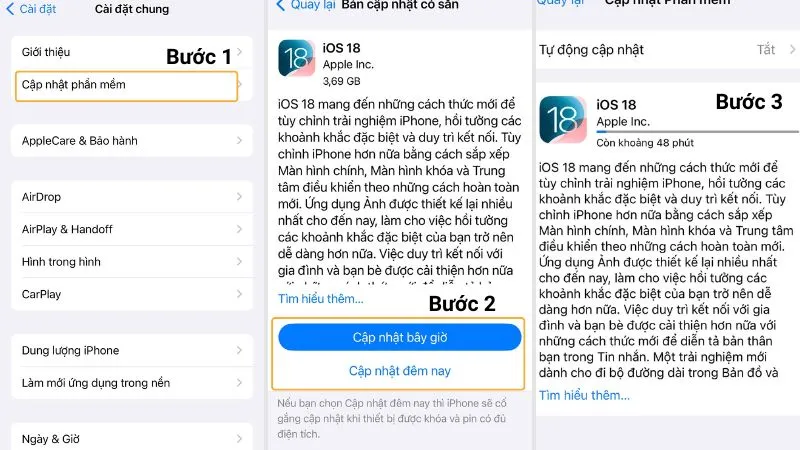
Bước 1: Vào Cài đặt > Cài đặt chung > Cập nhật phần mềm. Màn hình sẽ hiện phiên bản iOS mới nhất mà iPhone của bạn có thể cài.
Bước 2: Chọn Cập nhật bây giờ để cài ngay, hoặc Cập nhật đêm nay để iPhone tự tải và cài qua đêm khi đang sạc và có Wi-Fi (máy sẽ thông báo trước khi cài). Nhập mật mã nếu được yêu cầu và chờ máy tải, cài đặt xong.
Bật cập nhật tự động
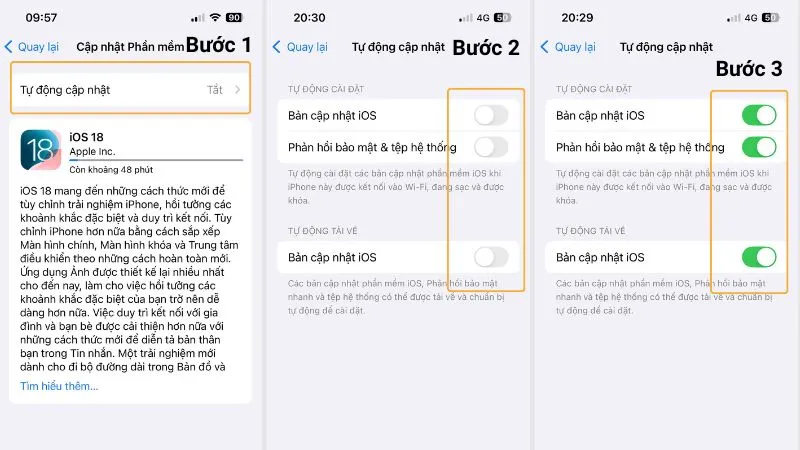
Để iPhone tự tải và cài bản mới mà không phải kiểm tra thủ công, vào Cài đặt > Cài đặt chung > Cập nhật phần mềm > Tự động cập nhật và gạt bật các tùy chọn tải về, cài đặt bản cập nhật iOS.
Cách cập nhật iOS bằng máy tính
Dùng cách này khi bản cập nhật không hiện trên iPhone hoặc máy không đủ dung lượng để tải trực tiếp. Trên Windows dùng iTunes (hoặc ứng dụng Apple Devices), trên Mac chạy macOS Catalina trở lên dùng Finder. Các bước dưới đây thực hiện bằng iTunes trên Windows.
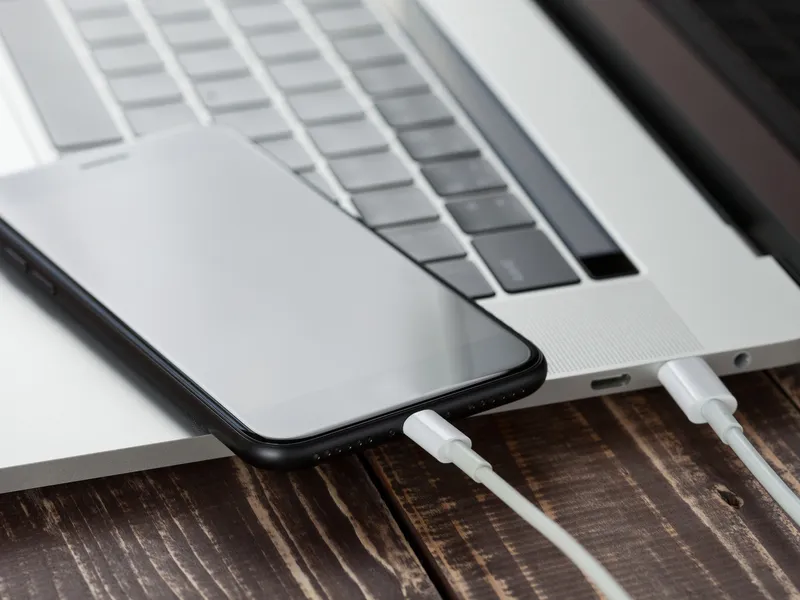
Bước 1: Mở iTunes trên máy tính và kết nối iPhone bằng cáp.
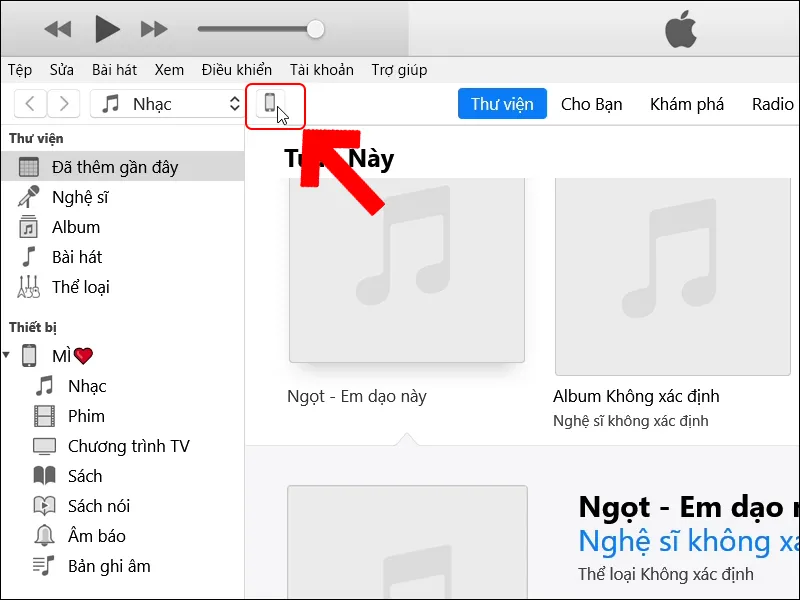
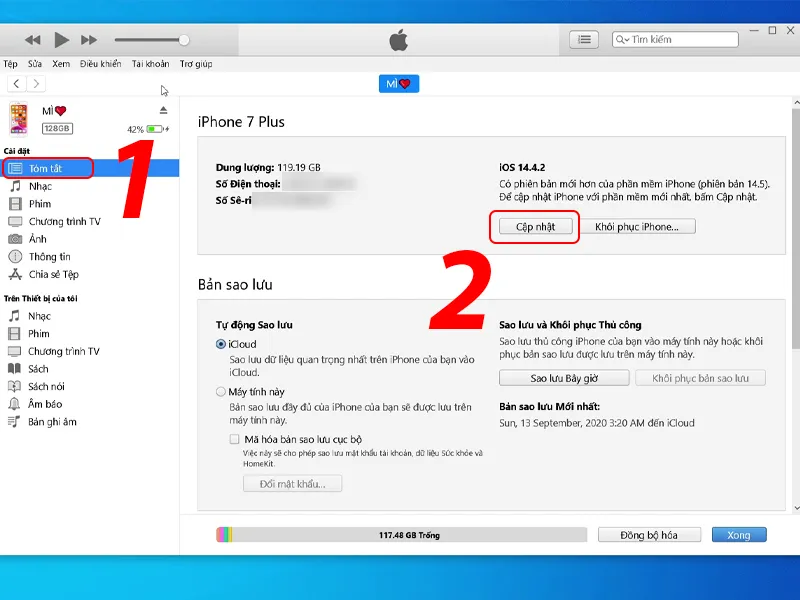
Bước 2: Bấm vào biểu tượng iPhone ở góc trên của iTunes.
Bước 3: Chọn mục Tóm tắt, rồi nhấn Cập nhật.
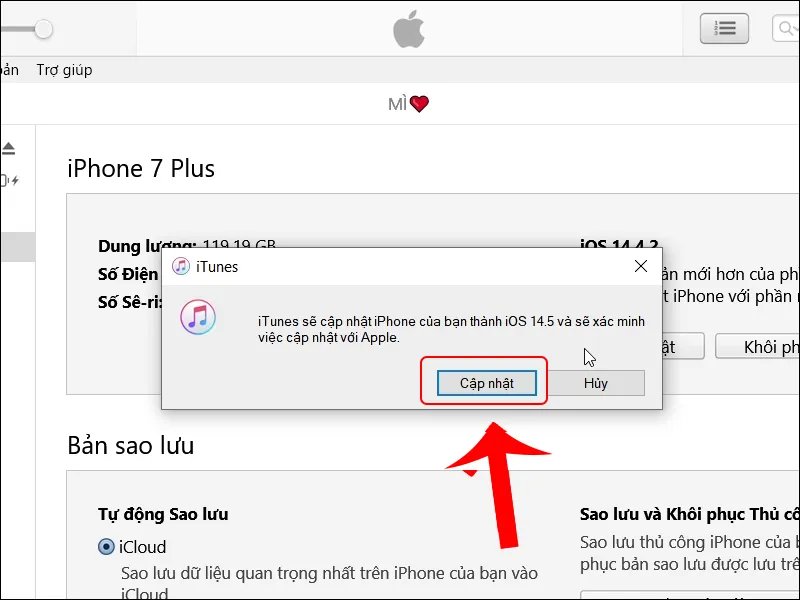
Bước 4: Trong hộp thoại xác nhận, bấm Cập nhật để tải và cài bản iOS mới.
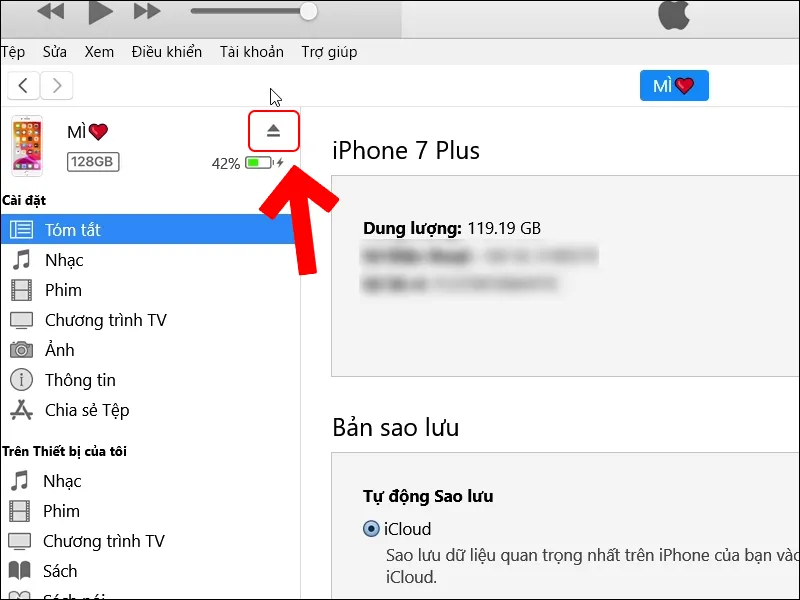
Lưu ý: sau khi cập nhật xong, bấm nút Tháo (biểu tượng mũi tên) trước khi rút cáp khỏi máy tính.
Câu hỏi thường gặp
Vì sao iPhone không hiện bản cập nhật iOS mới?
Có thể máy của bạn không còn được hỗ trợ phiên bản mới (xem bảng ở trên), Apple chưa phát hành bản cập nhật cho máy của bạn, hoặc máy chưa kết nối Internet. Hãy thử cập nhật bằng máy tính.
Cập nhật iOS có mất dữ liệu không?
Cập nhật bình thường không xóa dữ liệu. Tuy vậy, bạn vẫn nên sao lưu trước để phòng trường hợp quá trình cập nhật bị lỗi.
iPhone bị treo táo sau khi cập nhật thì làm sao?
Hãy buộc khởi động lại máy, nếu vẫn treo thì đưa máy vào Chế độ khôi phục và chọn Cập nhật trên máy tính. Các bước chi tiết có trong bài iPhone bị đơ màn hình không tắt nguồn được.
Có nên cắm sạc khi cập nhật iOS?
Nên. Máy hết pin giữa chừng có thể khiến quá trình cập nhật bị lỗi. Nếu iPhone cắm sạc nhưng không vào pin, xem thêm iPhone không nhận sạc.
Cập nhật iOS thường xuyên giúp iPhone luôn nhận các bản vá bảo mật mới. Không muốn tự kiểm tra thì bạn chỉ cần bật Tự động cập nhật và để máy lo phần còn lại.
Để lại một bình luận