

iPhone liên tục báo bộ nhớ đầy, không chụp thêm ảnh được hay không đủ chỗ để cập nhật iOS? Vì iPhone không có khe thẻ nhớ, cách duy nhất là dọn bớt dữ liệu trên máy. 10 cách giải phóng dung lượng iPhone dưới đây giúp bạn có thêm chỗ trống mà hạn chế mất dữ liệu quan trọng.
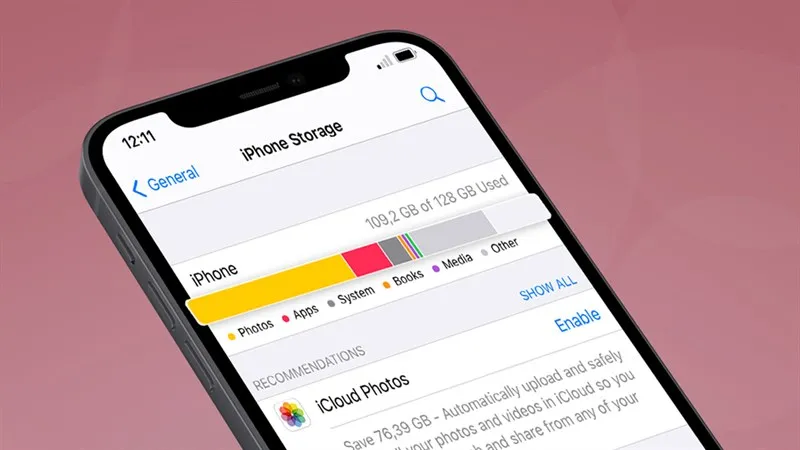
Xem cái gì đang chiếm bộ nhớ: vào Cài đặt > Cài đặt chung > Dung lượng iPhone. Thanh trên cùng cho biết dung lượng đã dùng theo từng loại (ảnh, ứng dụng, hệ thống…), bên dưới là đề xuất của Apple và danh sách ứng dụng xếp theo dung lượng.
10 cách giải phóng dung lượng iPhone
1. Bật Tối ưu hóa dung lượng iPhone cho ảnh
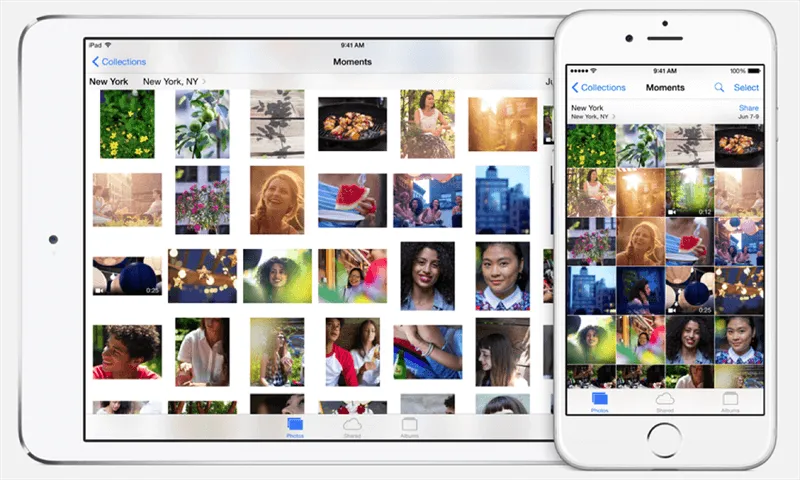
Ảnh và video thường chiếm nhiều bộ nhớ nhất. Khi dùng Ảnh iCloud, bạn có thể để bản gốc độ phân giải đầy đủ trên iCloud và chỉ giữ bản nhẹ hơn trên máy.
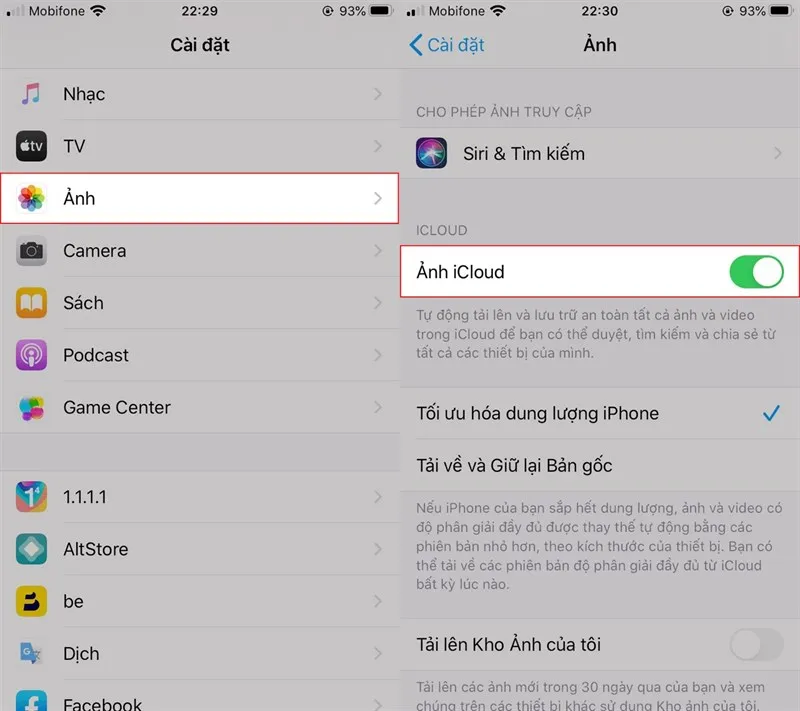
Vào Cài đặt > Ảnh (iOS 18 trở lên: Cài đặt > Ứng dụng > Ảnh), bật Ảnh iCloud.
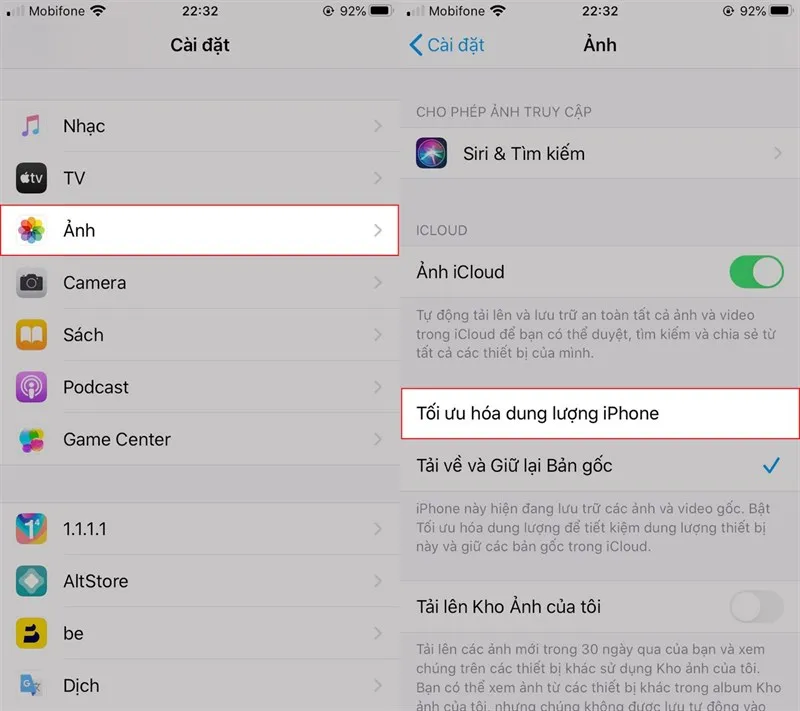
Chọn Tối ưu hóa dung lượng iPhone thay vì Tải về và giữ lại bản gốc. Lưu ý: cần đủ dung lượng iCloud để chứa toàn bộ thư viện ảnh.
2. Xóa vĩnh viễn ảnh trong album Đã xóa gần đây
Ảnh, video bạn xóa vẫn nằm trong album Đã xóa gần đây khoảng 30 ngày và vẫn chiếm bộ nhớ. Mở ứng dụng Ảnh, vào album này, chọn Chọn > Xóa tất cả để xóa hẳn. Các video quay màn hình dài (xem cách quay màn hình iPhone) cũng nên dọn bớt nếu không còn dùng.
3. Xóa ứng dụng không dùng đến
Ứng dụng mạng xã hội, game thường chiếm nhiều dung lượng vì lưu kèm dữ liệu và bộ nhớ đệm. Hãy xóa các ứng dụng ít dùng, hoặc dùng bản web trên trình duyệt thay cho ứng dụng.

Để biết ứng dụng nào chiếm nhiều bộ nhớ, vào Cài đặt > Cài đặt chung > Dung lượng iPhone.
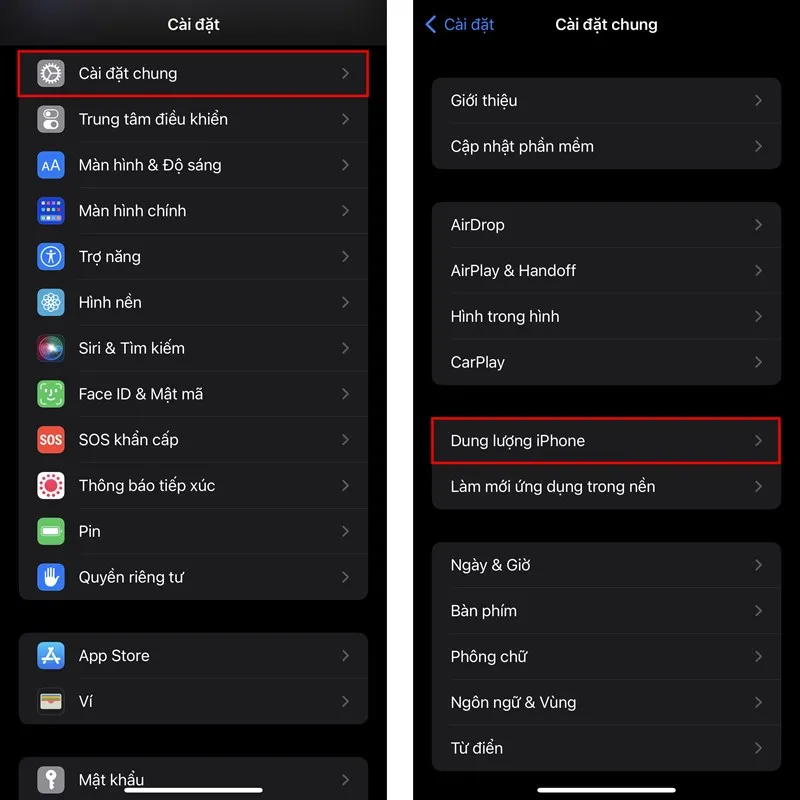
4. Gỡ bỏ ứng dụng nhưng giữ dữ liệu
Trong Dung lượng iPhone, chọn một ứng dụng rồi nhấn Gỡ bỏ ứng dụng. iPhone sẽ xóa ứng dụng để lấy lại dung lượng nhưng giữ nguyên tài liệu và dữ liệu. Khi cài lại từ App Store, dữ liệu sẽ được khôi phục. Khác với Xóa ứng dụng, thao tác này xóa cả dữ liệu.
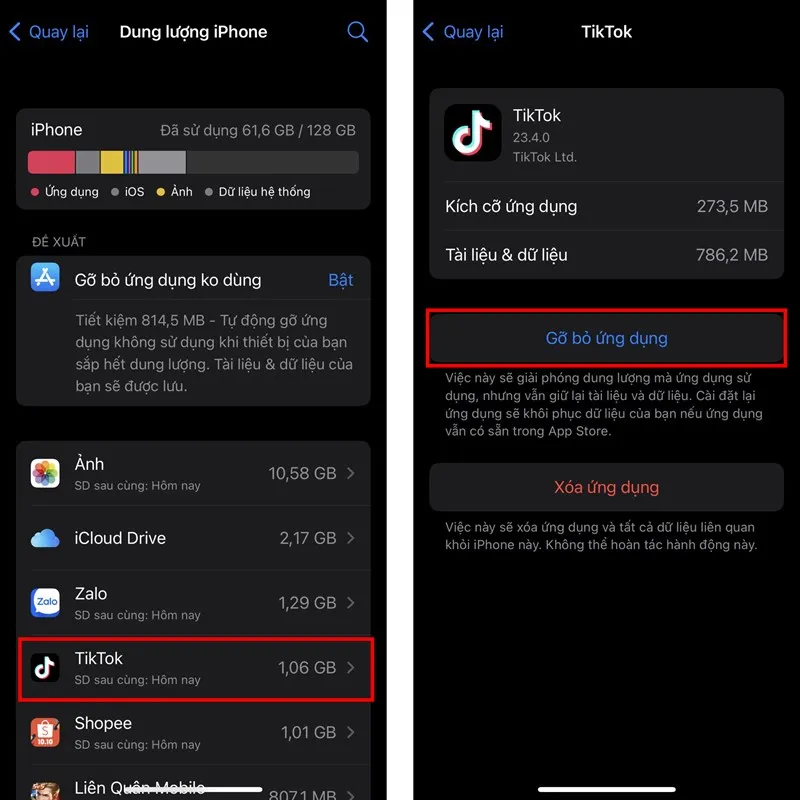
Bạn cũng có thể bật Gỡ bỏ ứng dụng không dùng trong Cài đặt > App Store (iOS 18 trở lên: Cài đặt > Ứng dụng > App Store) để iPhone tự gỡ các ứng dụng lâu không mở khi sắp hết bộ nhớ.
5. Tự động xóa tin nhắn cũ
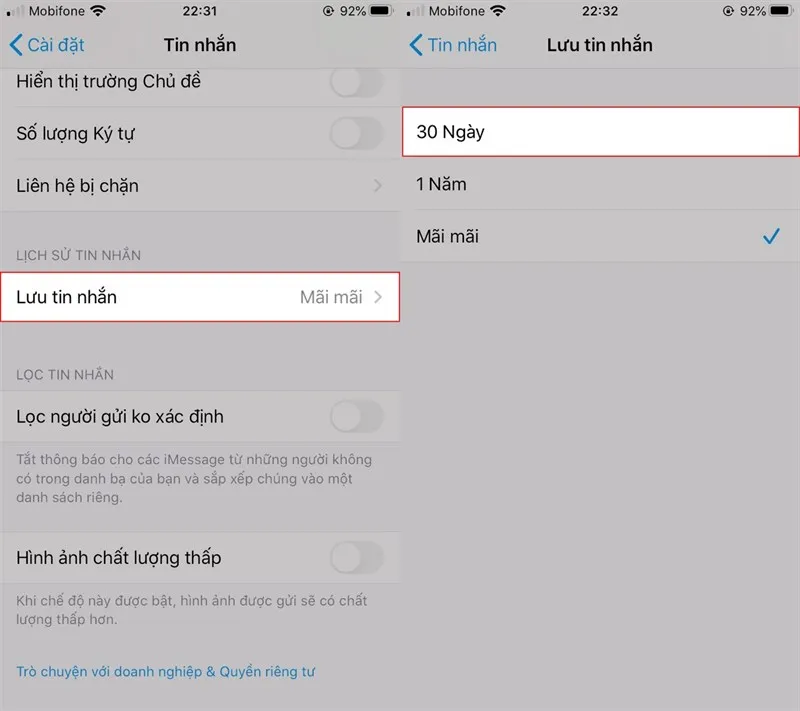
Tin nhắn kèm ảnh, video lâu ngày chiếm khá nhiều bộ nhớ. Vào Cài đặt > Tin nhắn (iOS 18 trở lên: Cài đặt > Ứng dụng > Tin nhắn) > Lưu tin nhắn, chọn 30 ngày hoặc 1 năm để máy tự xóa tin nhắn cũ hơn mốc này. Lưu ý tin nhắn bị xóa sẽ không khôi phục được.
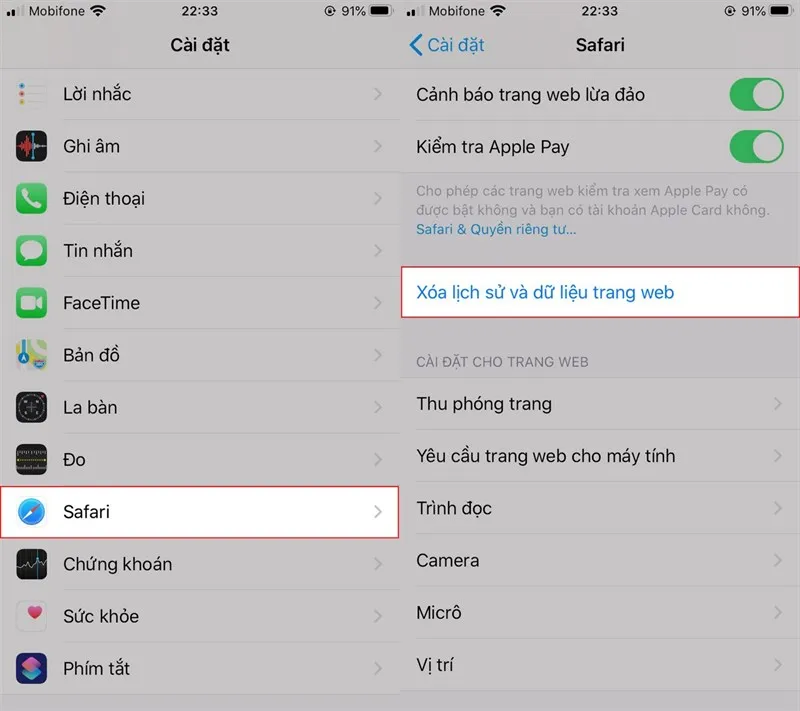
6. Xóa lịch sử và dữ liệu trang web của Safari
Vào Cài đặt > Safari (iOS 18 trở lên: Cài đặt > Ứng dụng > Safari), chọn Xóa lịch sử và dữ liệu trang web để xóa bộ nhớ đệm của trình duyệt. Bạn sẽ bị đăng xuất khỏi một số trang web.
7. Tắt tự động lưu Danh sách đọc ngoại tuyến
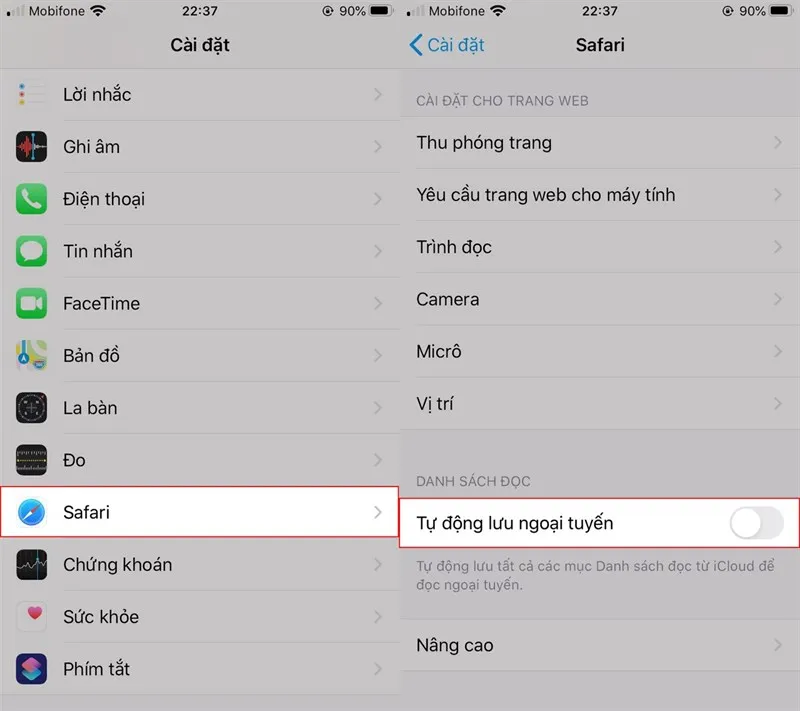
Safari có thể lưu toàn bộ trang trong Danh sách đọc để đọc khi không có mạng, tốn thêm bộ nhớ. Vào Cài đặt > Safari (iOS 18 trở lên: Cài đặt > Ứng dụng > Safari), tắt Tự động lưu ngoại tuyến.
8. Tối ưu hóa dung lượng của ứng dụng Nhạc
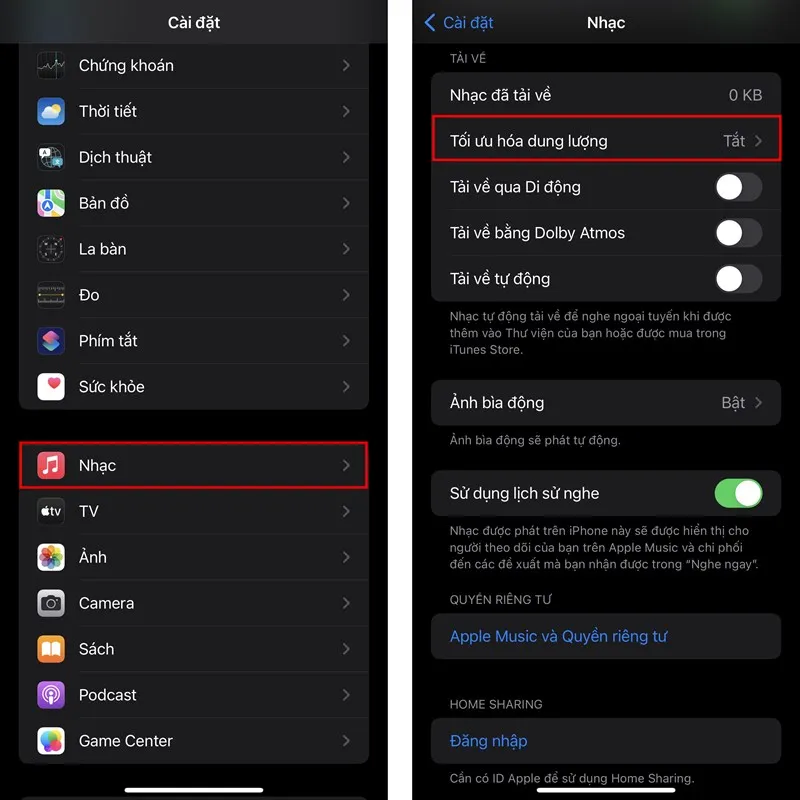
Bước 1: Vào Cài đặt > Nhạc (iOS 18 trở lên: Cài đặt > Ứng dụng > Nhạc), chọn Tối ưu hóa dung lượng.
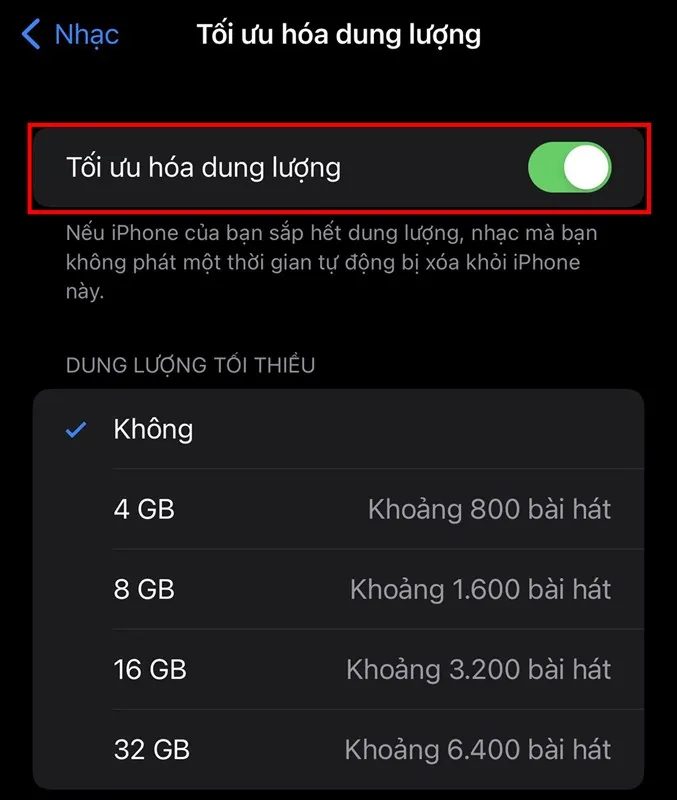
Bước 2: Bật Tối ưu hóa dung lượng và chọn mức dung lượng tối thiểu dành cho nhạc. Khi máy sắp đầy, iPhone sẽ tự xóa những bài lâu không nghe.
9. Lưu trữ ảnh, tài liệu lên dịch vụ đám mây
Với iPhone dung lượng thấp, hãy sao lưu ảnh, video, tài liệu lên các dịch vụ đám mây như iCloud, Google Drive, OneDrive hay Dropbox, rồi xóa bản trên máy khi đã chắc chắn sao lưu xong.

10. Mẹo để iPhone tự dọn bộ nhớ đệm
Khi bạn tải một ứng dụng hoặc nội dung có dung lượng lớn hơn bộ nhớ còn trống, iOS sẽ tự dọn bớt các tệp tạm và bộ nhớ đệm có thể xóa để lấy chỗ. Mẹo này đôi khi giúp lấy lại thêm một ít dung lượng, nhưng hiệu quả tùy từng máy và không thay thế được các cách ở trên.

Câu hỏi thường gặp
Vì sao mục Dữ liệu hệ thống chiếm nhiều dung lượng?
Dữ liệu hệ thống gồm tệp tạm, bộ nhớ đệm, nhật ký và dữ liệu iOS cần cho hoạt động. iOS tự dọn bớt khi cần. Khởi động lại máy và cập nhật iOS thường giúp giảm phần này.
Bộ nhớ đầy có làm iPhone bị đơ, loạn cảm ứng không?
Có thể. Khi gần hết bộ nhớ, máy chạy chậm và dễ đơ. Nếu máy bị nhảy cảm ứng, chạm không ăn, xem thêm cách xử lý iPhone bị loạn cảm ứng.
Bạn không cần áp dụng hết cả 10 cách. Vào mục Dung lượng iPhone xem ảnh, ứng dụng hay tin nhắn đang chiếm nhiều nhất rồi xử lý phần đó trước là đã lấy lại được kha khá bộ nhớ.
Để lại một bình luận