

Cần gửi nhanh một lỗi đang hiện trên màn hình, lưu lại hóa đơn chuyển khoản hay chụp một đoạn hướng dẫn để làm theo? Mỗi phiên bản Windows và macOS có phím tắt, công cụ chụp riêng, dùng đúng cách sẽ đỡ mất thời gian cắt ghép. Bài viết tổng hợp cách chụp màn hình máy tính, laptop Windows 7, 8, 10, 11 và MacBook, kèm các phím tắt và phần mềm chụp ảnh màn hình thông dụng.
Cách chụp màn hình laptop Win 7
Dùng phím tắt
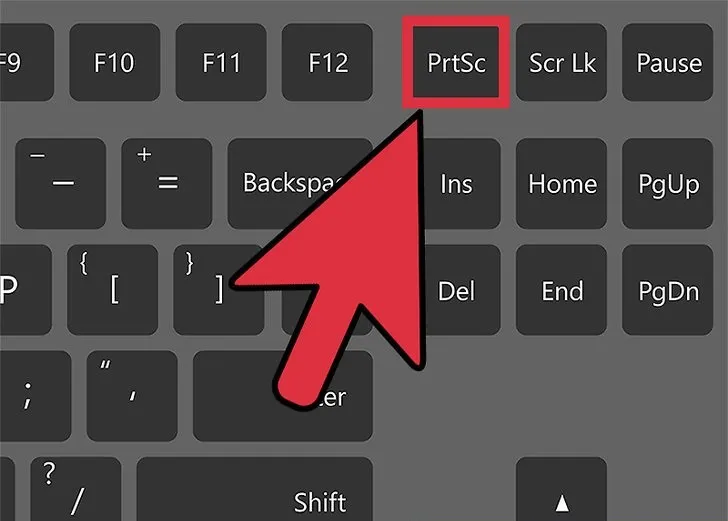
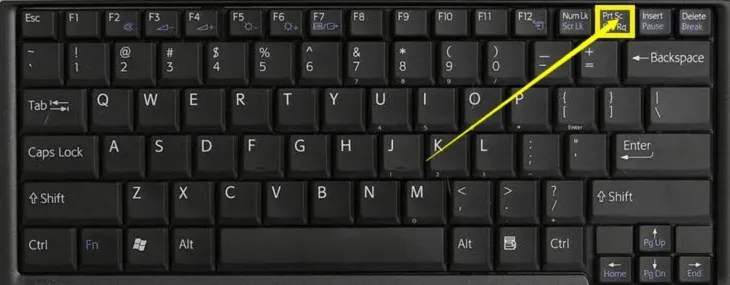
Bước 1: Tìm phím Print Screen trên bàn phím, thường ghi tắt là PrtSc, PrtScn hoặc Prnt Scr và nằm ở hàng phím trên cùng bên phải. Nhấn PrtSc để chụp toàn màn hình, hoặc Alt + PrtSc để chỉ chụp cửa sổ đang mở.
Bước 2: Mở Paint (hoặc Word, Zalo, ô soạn email), nhấn Ctrl + V để dán ảnh, sau đó lưu lại.
Lưu ý: ảnh chụp bằng PrtSc hay Alt + PrtSc chỉ nằm tạm trong bộ nhớ đệm (Clipboard), bạn cần dán vào ứng dụng khác thì mới xem và lưu được.
Dùng Snipping Tool
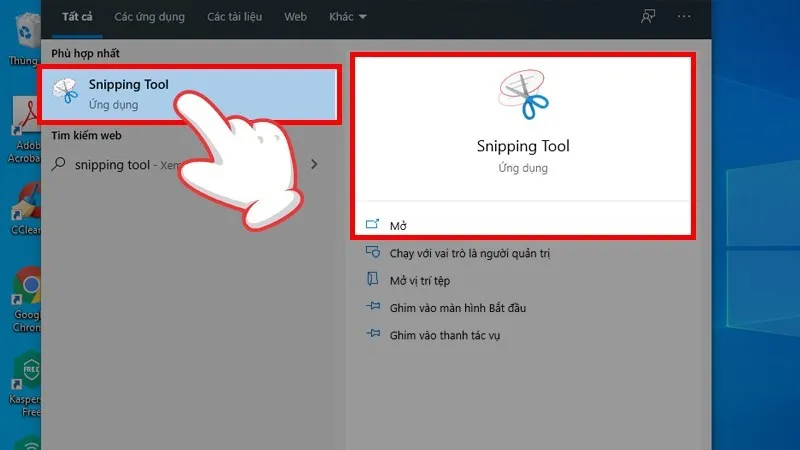
Bước 1: Nhấn phím Windows, gõ Snipping Tool vào ô tìm kiếm rồi mở ứng dụng.
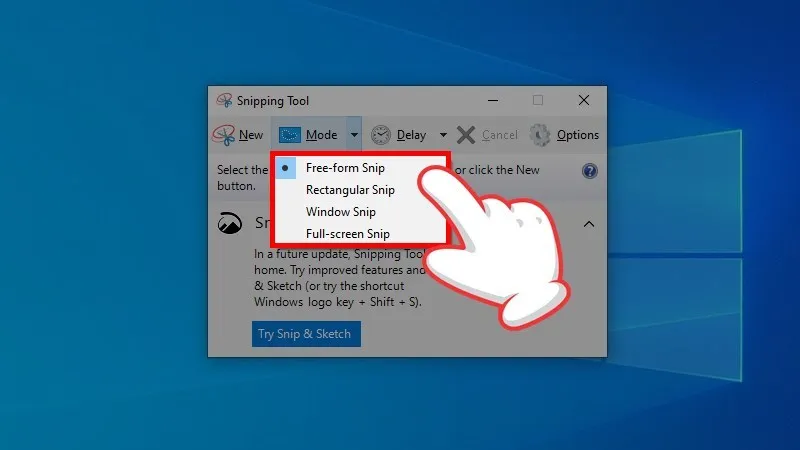
Bước 2: Nhấn vào mũi tên cạnh nút New (hoặc mục Mode) để chọn kiểu chụp:
- Free-form Snip: khoanh vùng tự do quanh đối tượng cần chụp.
- Rectangular Snip: kéo chuột để chụp một vùng hình chữ nhật.
- Window Snip: chụp một cửa sổ hoặc hộp thoại.
- Full-screen Snip: chụp toàn bộ màn hình.
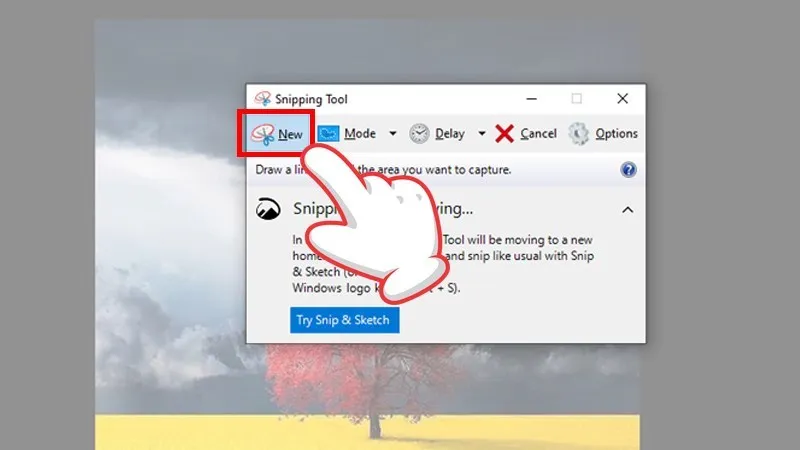
Bước 3: Nhấn New, kéo chuột chọn vùng cần chụp rồi thả ra. Chọn File > Save As, chọn thư mục và nhấn Save để lưu.
Cách chụp màn hình laptop Win 8
- PrtSc: chụp toàn màn hình vào Clipboard, sau đó dán vào Paint hoặc ứng dụng khác để lưu.
- Windows + PrtSc: màn hình tối đi một chút, ảnh được lưu tự động vào thư mục Pictures > Screenshots.
- Snipping Tool: dùng giống như trên Windows 7 ở phần trên.
Cách chụp màn hình laptop Win 10
Dùng phím tắt
- PrtSc: chụp toàn màn hình vào Clipboard, dán vào Paint để lưu.
- Windows + PrtSc: chụp toàn màn hình và lưu ngay vào Pictures > Screenshots.
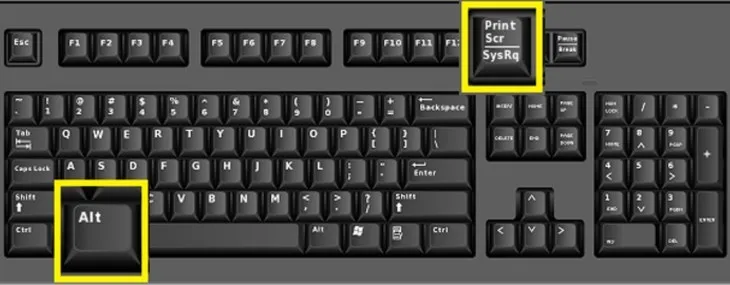
- Alt + PrtSc: chỉ chụp cửa sổ đang mở, ảnh nằm trong Clipboard.
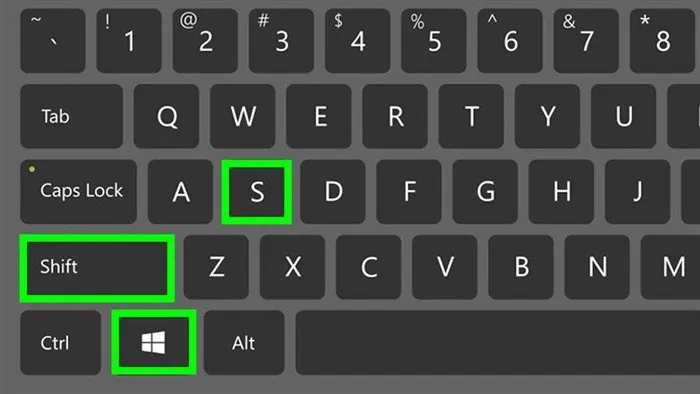
- Windows + Shift + S: màn hình tối lại, con trỏ thành dấu cộng, bạn chọn kiểu chụp (hình chữ nhật, tự do, cửa sổ hoặc toàn màn hình) và kéo chọn vùng. Ảnh được chép vào Clipboard, nhấn vào thông báo hiện ra để chỉnh sửa và lưu.
Dùng Snip & Sketch
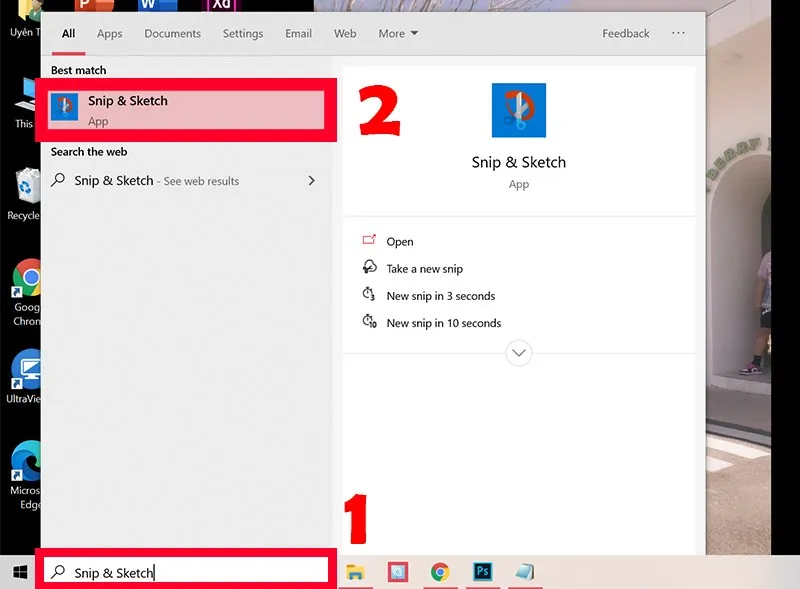
Snip & Sketch là công cụ chụp màn hình có sẵn trên Windows 10.
Bước 1: Gõ Snip & Sketch vào ô tìm kiếm trên thanh tác vụ và mở ứng dụng.
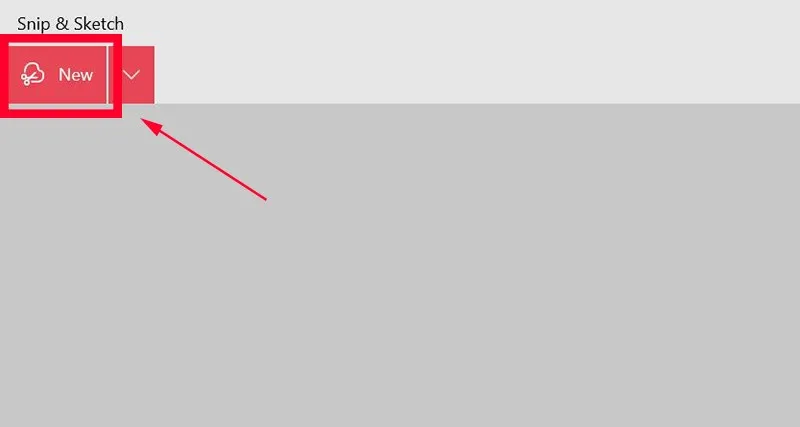
Bước 2: Nhấn New ở góc trên bên trái.
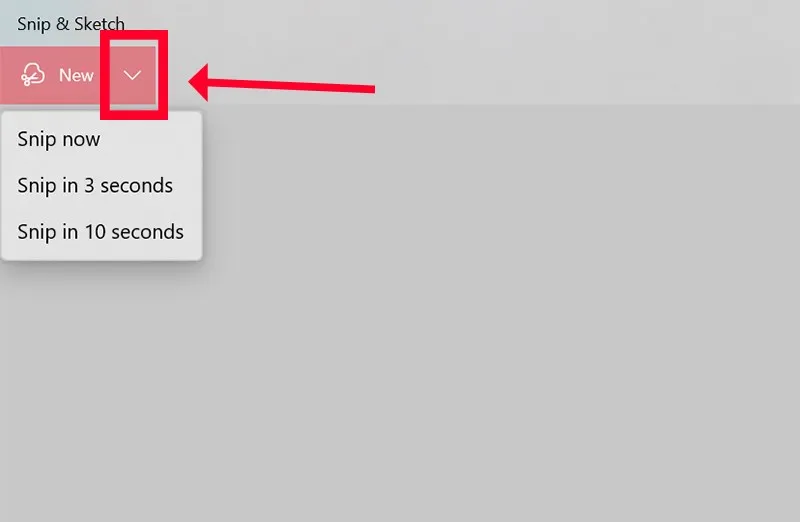
Bước 3: Nếu cần hẹn giờ, nhấn mũi tên cạnh nút New và chọn chụp sau 3 giây hoặc 10 giây.
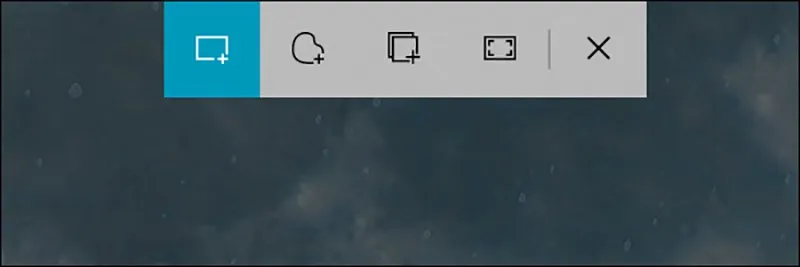
Bước 4: Chọn kiểu chụp trên thanh công cụ: hình chữ nhật, tự do, cửa sổ hoặc toàn màn hình (nút X để thoát).
Dùng Game Bar
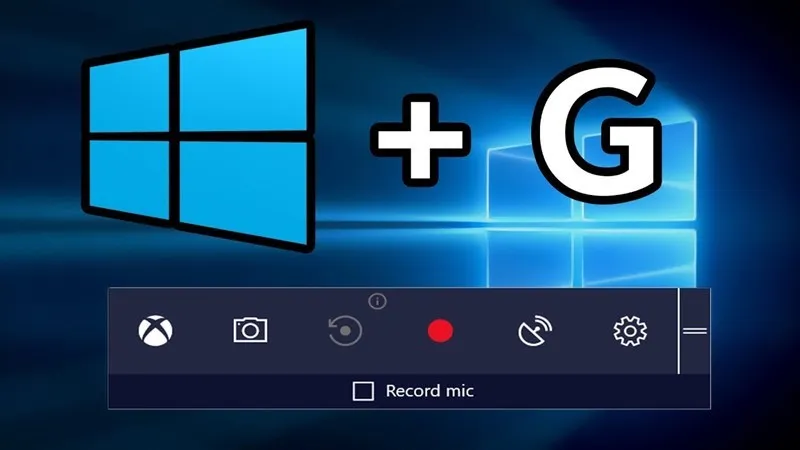
Bước 1: Nhấn Windows + G để mở Xbox Game Bar.
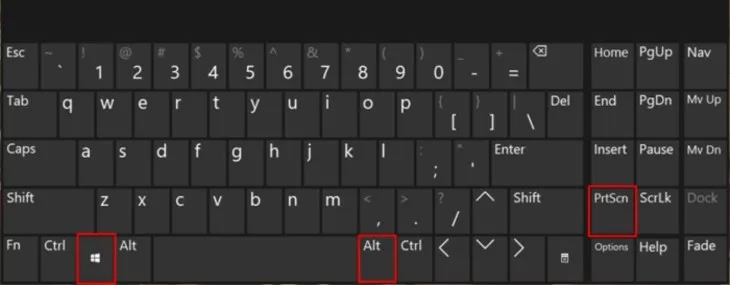
Bước 2: Nhấn biểu tượng máy ảnh trong khung Capture, hoặc dùng phím tắt Windows + Alt + PrtSc để chụp cửa sổ đang chơi game hay đang mở.
Bước 3: Chọn See my captures (Hiện tất cả ảnh chụp) để xem lại. Ảnh mặc định nằm trong thư mục Videos > Captures.
Cách chụp màn hình laptop Win 11
Windows 11 dùng được hầu hết phím tắt của Windows 10:
- PrtSc: trên các bản Windows 11 mới, phím này mặc định mở công cụ Snipping Tool để bạn chọn vùng chụp. Bạn có thể đổi lại trong Settings > Accessibility > Keyboard.
- Windows + PrtSc: chụp toàn màn hình, lưu vào Pictures > Screenshots.
- Alt + PrtSc: chụp cửa sổ đang mở.
- Windows + Shift + S: mở Snipping Tool để chụp một vùng, ảnh được tự động lưu vào thư mục Screenshots.
Ngoài ra, Snipping Tool và Game Bar trên Windows 11 dùng tương tự như hướng dẫn ở phần Windows 7 và Windows 10.
Cách chụp màn hình MacBook
Chụp toàn màn hình
Nhấn Shift + Command + 3, ảnh được lưu thẳng ra màn hình nền (Desktop) dưới dạng file PNG.

Chụp một vùng tùy chọn
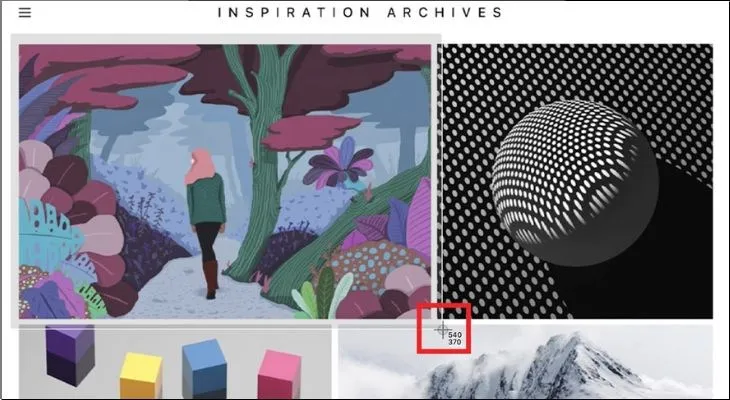
Bước 1: Nhấn Shift + Command + 4, con trỏ chuột chuyển thành hình chữ thập.
Bước 2: Kéo chuột để chọn vùng cần chụp rồi thả ra, ảnh được lưu tự động. Nhấn phím Esc nếu muốn hủy.
Chụp một cửa sổ bất kỳ
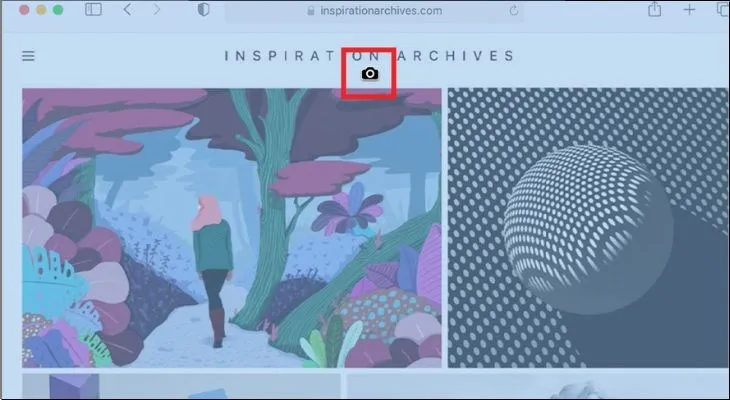
Bước 1: Nhấn Shift + Command + 4, sau đó nhấn tiếp phím Space, con trỏ chuyển thành biểu tượng máy ảnh.
Bước 2: Di chuyển lên cửa sổ cần chụp rồi nhấp chuột hoặc trackpad.
Trên macOS Mojave trở về sau, bạn có thể nhấn Shift + Command + 5 để mở thanh công cụ chụp, có thêm tùy chọn quay màn hình và hẹn giờ.
Tổng hợp phím tắt chụp màn hình máy tính Windows
Phím PrtSc
Nhấn PrtSc, ảnh toàn màn hình được chép vào Clipboard. Mở Paint, nhấn Ctrl + V và lưu lại để giữ ảnh.
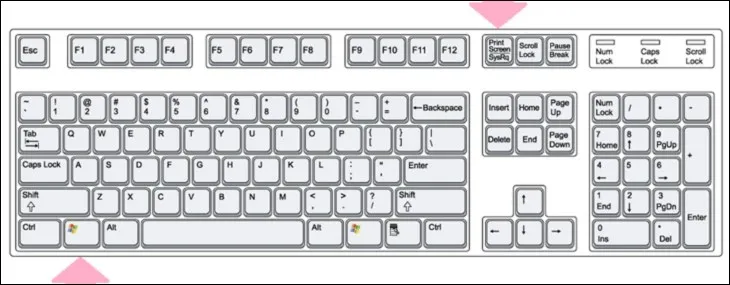
Windows + PrtSc
Màn hình mờ đi trong chốc lát để báo đã chụp, ảnh được lưu vào Pictures > Screenshots.
Windows + Shift + S
Chọn vùng muốn chụp, sau đó dán (Ctrl + V) vào Paint để lưu, hoặc dán thẳng vào khung chat, email để gửi đi.
Alt + PrtSc
Chỉ chụp cửa sổ đang hoạt động, ảnh nằm trong Clipboard.
Windows + Alt + PrtSc
Chụp cửa sổ đang mở thông qua Game Bar. Xem lại ảnh bằng cách nhấn Windows + G và chọn Show all captures.
Cách chụp màn hình máy tính bằng phần mềm
Lightshot
Lightshot là phần mềm chụp màn hình miễn phí, gọn nhẹ, có sẵn công cụ vẽ, đánh dấu và chia sẻ ảnh.
Bước 1: Nhấn phím tắt đã thiết lập khi cài (mặc định là PrtSc), màn hình tối lại, kéo chuột chọn vùng cần chụp.
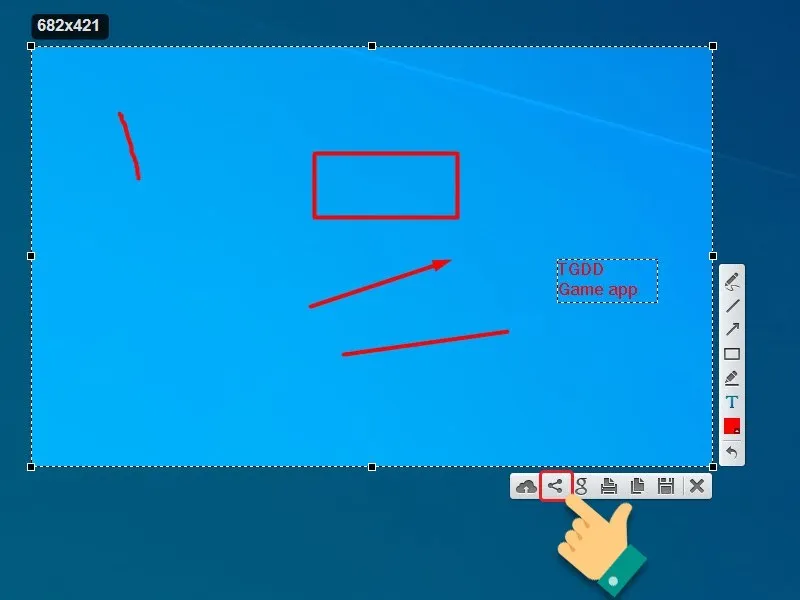
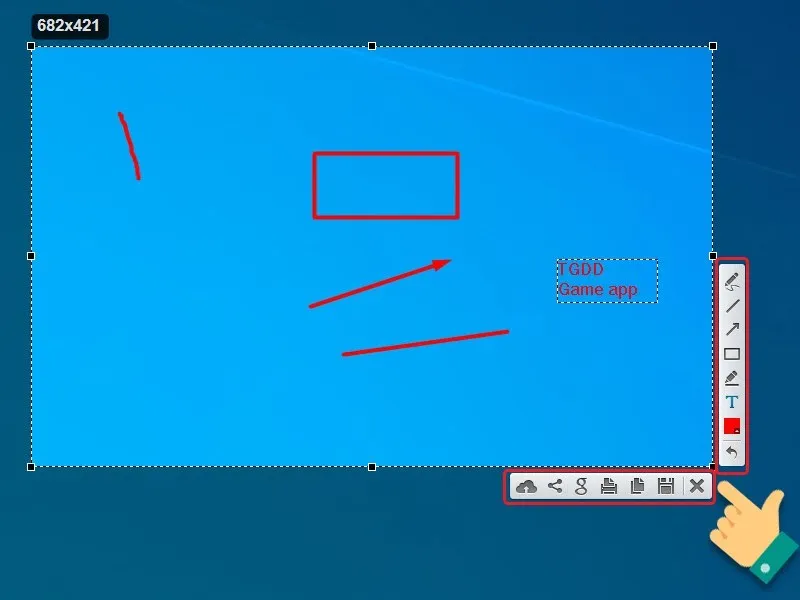
Bước 2: Hai thanh công cụ hiện ra: thanh dọc để vẽ, ghi chú lên ảnh, thanh ngang để lưu, sao chép, chia sẻ hoặc tìm ảnh tương tự.
Zalo PC
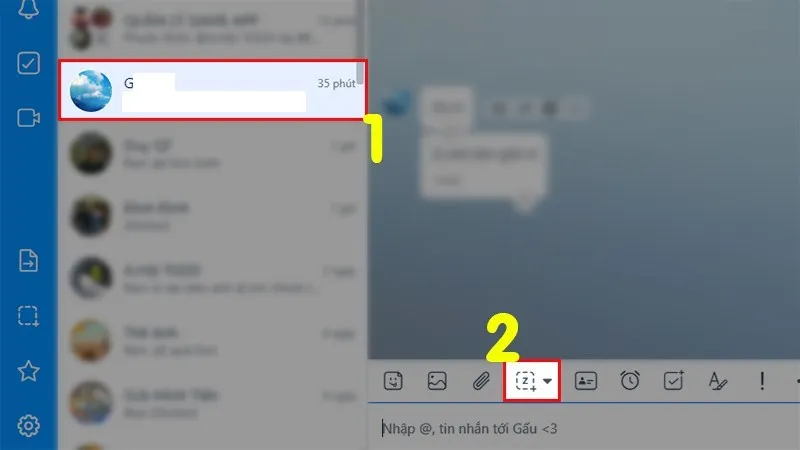
Bước 1: Mở và đăng nhập Zalo trên máy tính.
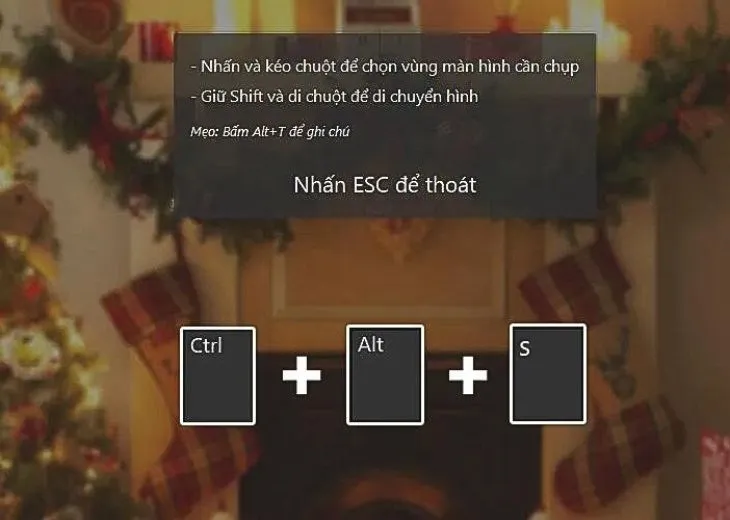
Bước 2: Mở khung chat bất kỳ, nhấn biểu tượng chụp màn hình trên thanh công cụ soạn tin. Bạn cũng có thể dùng phím tắt Ctrl + Alt + S khi Zalo PC đang mở.
Snagit
Bước 1: Cài đặt và mở Snagit.
Bước 2: Chọn Image, nhấn Capture hoặc nhấn PrtSc để chụp.
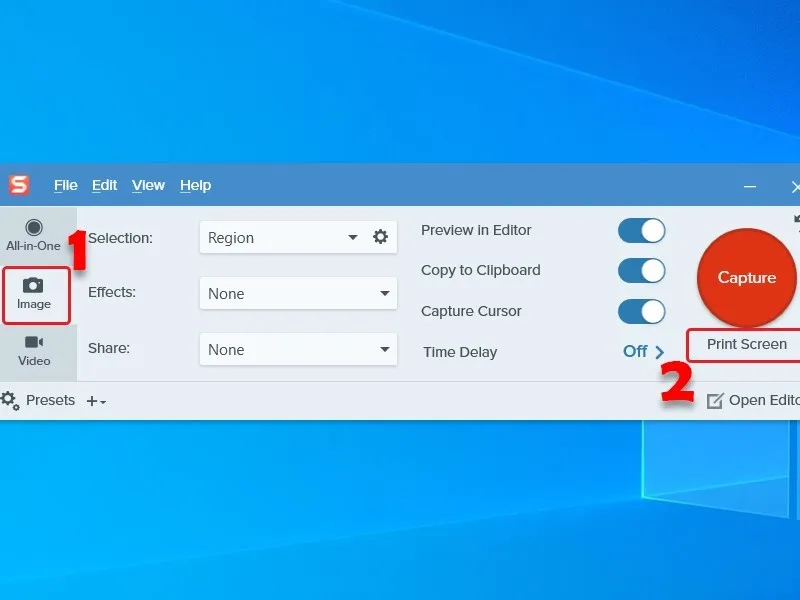
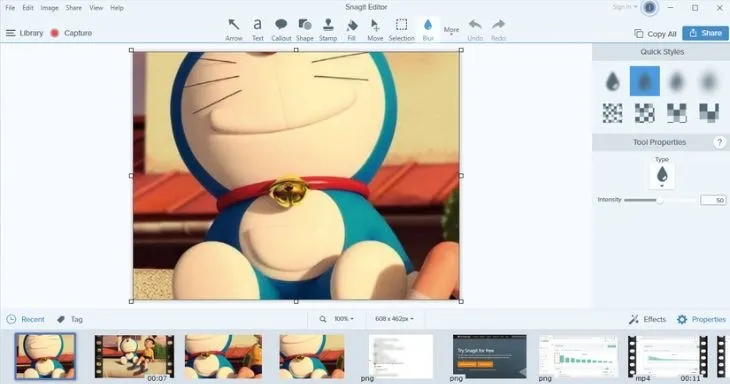
Bước 3: Kéo chuột chọn vùng cần chụp.
Bước 4: Chọn File > Save để lưu ảnh.
FastStone Capture
Mở FastStone Capture, chọn kiểu chụp trên thanh công cụ nhỏ (cửa sổ, vùng chữ nhật, vùng tự do, toàn màn hình, chụp cuộn). Ảnh chụp mở trong trình chỉnh sửa đi kèm để bạn ghi chú và lưu lại.
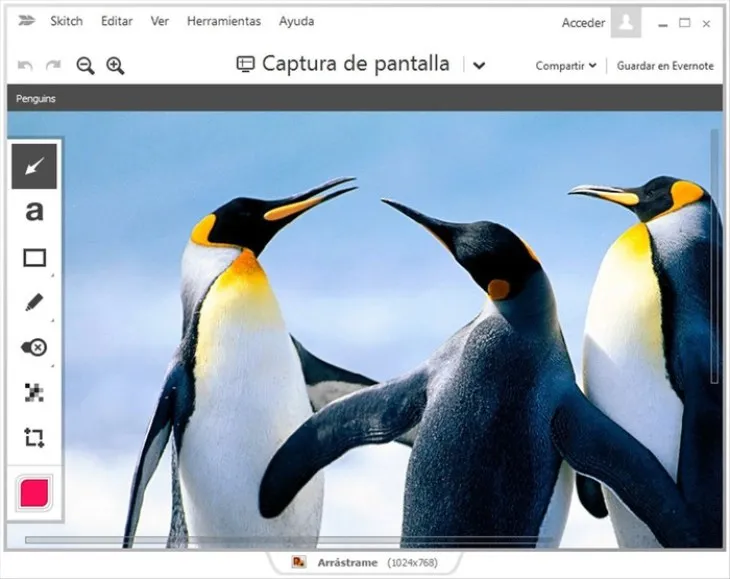
Skitch
Skitch là ứng dụng chụp màn hình trên MacBook, mạnh ở phần chú thích ảnh (mũi tên, chữ, làm mờ). Sau khi cài và mở ứng dụng, chọn chế độ chụp màn hình ở giao diện chính để bắt đầu.
PicPick
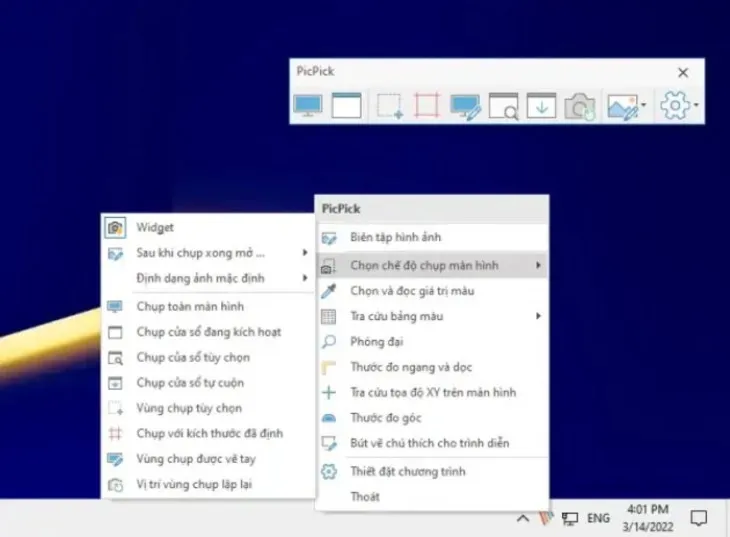
PicPick là phần mềm chụp màn hình có giao diện tiếng Việt, hỗ trợ chụp cuộn và chỉnh sửa ảnh trước khi chia sẻ.
Bước 1: Sau khi cài đặt, nhấn tổ hợp Ctrl + Alt + PrtSc, một khung đỏ hiện ra.
Bước 2: Chọn cửa sổ hoặc vùng cần chụp, phần mềm tự cuộn và ghép thành một ảnh dài.
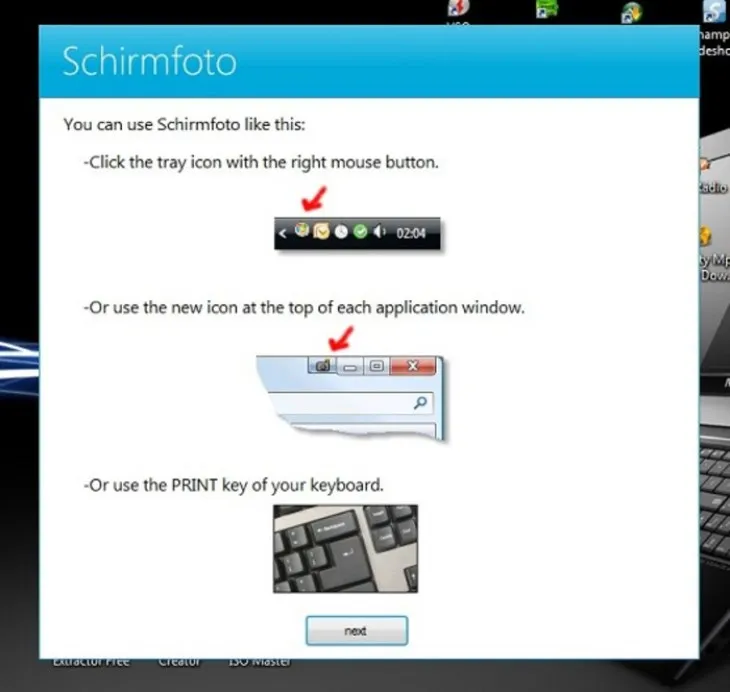
Schirmfoto
Bước 1: Tải và cài Schirmfoto từ trang của nhà phát triển.
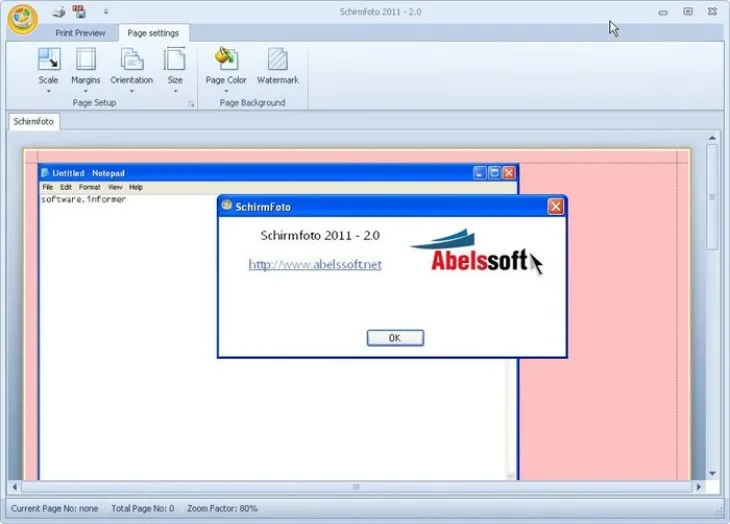
Bước 2: Chọn chức năng chụp, kéo chuột chọn vùng cần chụp.
Bước 3: Chỉnh sửa ảnh nếu cần rồi lưu lại hoặc chia sẻ.
Với Windows 10 và 11, Windows + Shift + S là cách nhanh và linh hoạt nhất vì chọn được đúng vùng cần chụp. Còn trên MacBook, hãy nhớ bộ ba Shift + Command + 3, 4, 5. Nếu bạn hay dùng bàn phím để thao tác, xem thêm cách tắt máy tính bằng bàn phím. Trên điện thoại, bạn có thể tham khảo cách chụp màn hình Samsung.
Để lại một bình luận