

Đang dùng Windows 10 và muốn lên Windows 11 nhưng chưa biết nên cập nhật trực tiếp hay cài lại từ đầu? Microsoft đã ngừng hỗ trợ Windows 10 từ ngày 14/10/2025, nên máy đủ điều kiện thì nâng cấp sớm sẽ an toàn hơn. Bài viết hướng dẫn cách nâng cấp Win 10 lên Win 11 chính thức qua Windows Update (giữ nguyên dữ liệu) và cách cài sạch Windows 11 bằng file ISO qua USB.
Cấu hình tối thiểu để nâng cấp lên Windows 11
Trước khi nâng cấp, hãy chắc chắn máy tính đáp ứng yêu cầu tối thiểu của Microsoft. Máy không đủ điều kiện có thể không nhận bản cập nhật hoặc gặp lỗi trong lúc cài.
- Bộ xử lý (CPU): 64-bit, từ 2 lõi, tốc độ 1 GHz trở lên, nằm trong danh sách CPU được Microsoft hỗ trợ.
- RAM: tối thiểu 4 GB.
- Dung lượng lưu trữ: tối thiểu 64 GB.
- Firmware: UEFI, hỗ trợ Secure Boot.
- TPM: phiên bản 2.0.
- Card đồ họa: tương thích DirectX 12, driver WDDM 2.0.
- Màn hình: độ phân giải 720p, lớn hơn 9 inch, 8-bit màu.
- Kết nối: cần Internet và tài khoản Microsoft khi cài Windows 11 Home.
Cách nhanh nhất để kiểm tra là cài ứng dụng PC Health Check của Microsoft và nhấn Check now. Ứng dụng sẽ báo máy có chạy được Windows 11 không và thiếu điều kiện nào. Muốn xem chi tiết CPU, RAM, ổ cứng, bạn tham khảo thêm cách kiểm tra cấu hình máy tính.
Lưu ý: trước khi nâng cấp hay cài lại, hãy sao lưu tài liệu, ảnh quan trọng ra ổ cứng ngoài hoặc lưu trữ đám mây. Cắm sạc nếu dùng laptop.
Cách nâng cấp Win 10 lên Win 11 qua Windows Update (giữ nguyên dữ liệu)
Đây là cách đơn giản nhất. Ứng dụng, tệp và bản quyền Windows đều được giữ nguyên sau khi nâng cấp.
Bước 1: Mở Start > Settings > Update & Security > Windows Update.
Bước 2: Nhấn Check for updates để máy kiểm tra bản cập nhật mới.
Bước 3: Nếu máy đủ điều kiện, bạn sẽ thấy thông báo Upgrade to Windows 11 is ready. Nhấn Download and install.
Bước 4: Chờ máy tải và cài đặt. Thời gian nhanh hay chậm tùy tốc độ mạng và cấu hình máy. Máy sẽ khởi động lại vài lần, bạn không cần thao tác gì thêm.
Bước 5: Sau khi hoàn tất, máy khởi động vào Windows 11 với menu Start ở giữa thanh Taskbar. Dữ liệu và ứng dụng cũ vẫn còn nguyên.
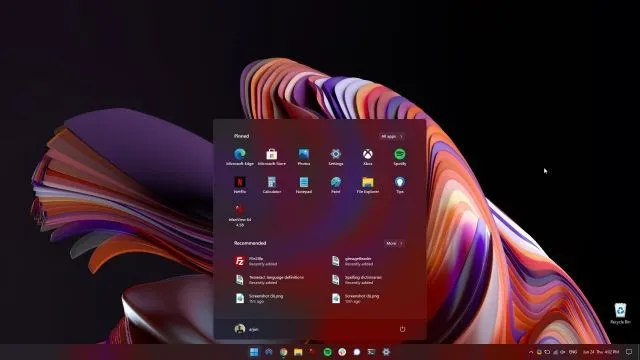
Nếu Windows Update không hiện bản nâng cấp dù máy đủ điều kiện, bạn có thể tải công cụ Windows 11 Installation Assistant trên trang tải Windows 11 của Microsoft, chạy file vừa tải và làm theo hướng dẫn. Kết quả giống như nâng cấp qua Windows Update.
Trong 10 ngày đầu sau khi nâng cấp, nếu muốn quay lại Windows 10, bạn vào Settings > System > Recovery và chọn Go back.
Cài sạch Windows 11 bằng file ISO qua USB
Cài sạch phù hợp khi máy chạy chậm, nhiều lỗi và bạn muốn bắt đầu lại từ đầu. Cách này xóa dữ liệu trên phân vùng cài Windows (thường là ổ C, gồm Desktop, Documents, Downloads và các phần mềm đã cài). Dữ liệu ở các phân vùng khác (ổ D, E) không bị ảnh hưởng nếu bạn chọn đúng phân vùng. Bạn cần một USB dung lượng từ 8 GB trở lên.
Bước 1: Tải file ISO Windows 11 trên trang tải Windows 11 của Microsoft, tại mục Download Windows 11 Disk Image (ISO).
Bước 2: Tải công cụ Rufus (miễn phí) để tạo USB cài Windows 11.
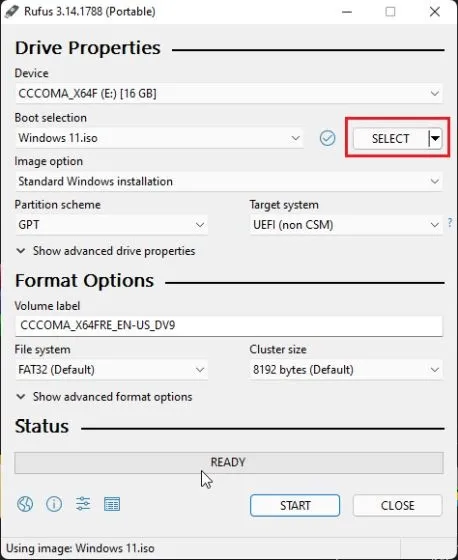
Bước 3: Cắm USB vào máy tính và mở Rufus. Rufus sẽ tự nhận USB. Nhấn SELECT và chọn file ISO vừa tải. Nên chạy Rufus trên chính máy định cài Windows 11 để Rufus tự chọn thông số phù hợp.
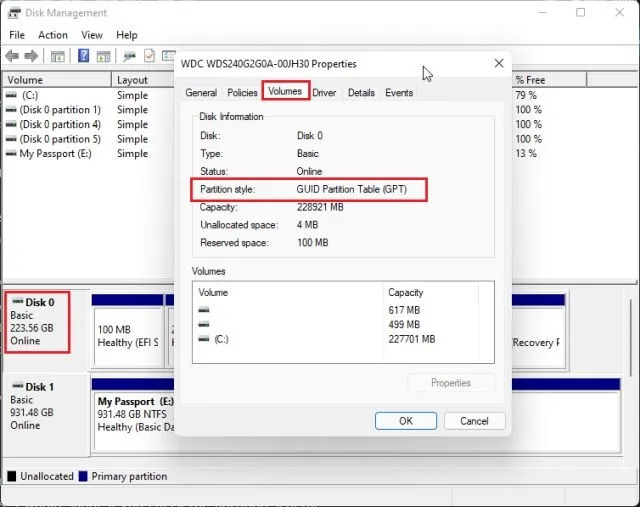
Bước 4: Kiểm tra kiểu phân vùng ổ cứng. Nhấn Windows + X, chọn Disk Management. Nhấp chuột phải vào Disk 0 (hoặc ổ định cài Windows), chọn Properties, mở thẻ Volumes và xem dòng Partition style là GPT hay MBR.
Bước 5: Quay lại Rufus, chọn đúng GPT hoặc MBR tại mục Partition scheme. Các tùy chọn khác để mặc định, nhấn START và chờ Rufus tạo USB cài đặt.
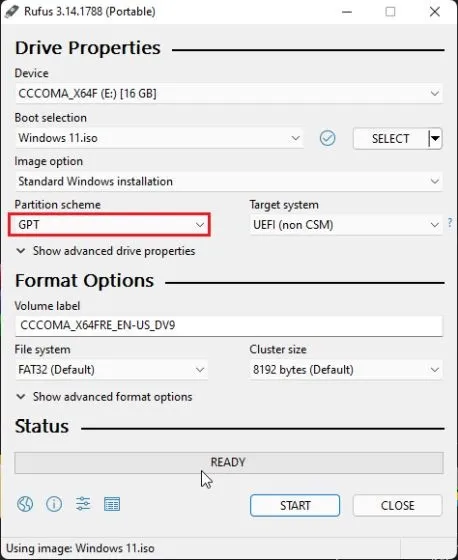
Windows 11 yêu cầu UEFI, nên đa số máy đủ điều kiện sẽ dùng GPT.
Bước 6: Khởi động lại máy và nhấn liên tục phím mở menu khởi động ngay khi máy vừa bật. Phím này khác nhau tùy hãng, thường là F12, F9, F10, F11 hoặc Esc. Ví dụ trên laptop HP, nhấn Esc để mở Startup Menu.
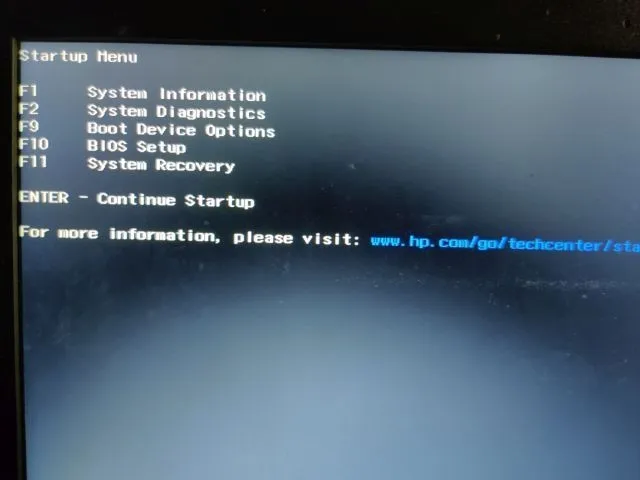
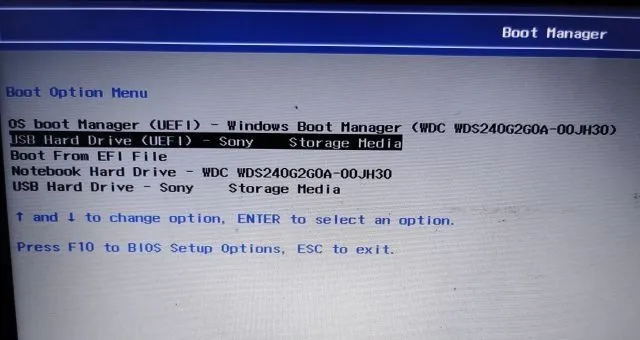
Bước 7: Trên laptop HP, nhấn tiếp F9 để vào Boot Device Options, chọn USB và nhấn Enter. Máy hãng khác thì chọn USB ngay trong menu khởi động.
Bước 8: Trình cài đặt Windows 11 xuất hiện. Lần lượt nhấn Next > Install now. Nếu được hỏi product key, chọn I don’t have a product key, chọn đúng phiên bản Windows 11 (Home hoặc Pro) như bản Windows 10 đang dùng, sau đó chọn Custom.
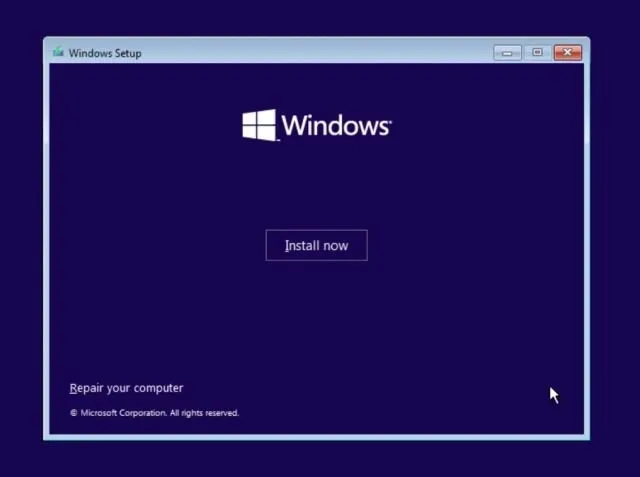
Nếu máy đã được kích hoạt bản quyền trước đó, bước nhập key và chọn phiên bản có thể không xuất hiện. Windows sẽ tự kích hoạt lại sau khi cài xong và kết nối Internet.
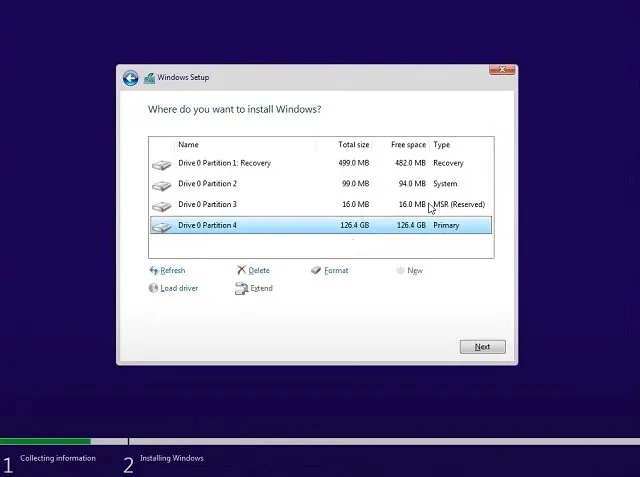
Bước 9: Chọn phân vùng ổ C (dựa vào dung lượng để nhận biết) và nhấn Next. Kiểm tra kỹ để không chọn nhầm phân vùng chứa dữ liệu.
Bước 10: Sau khi cài xong, máy tự khởi động lại. Rút USB ra, màn hình thiết lập Windows 11 sẽ xuất hiện. Chọn Set up for personal use nếu là máy cá nhân.
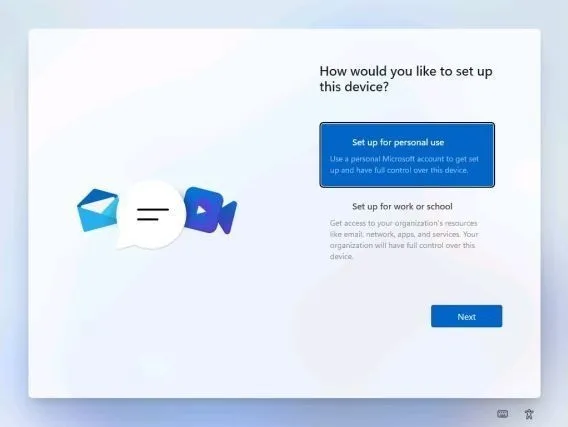
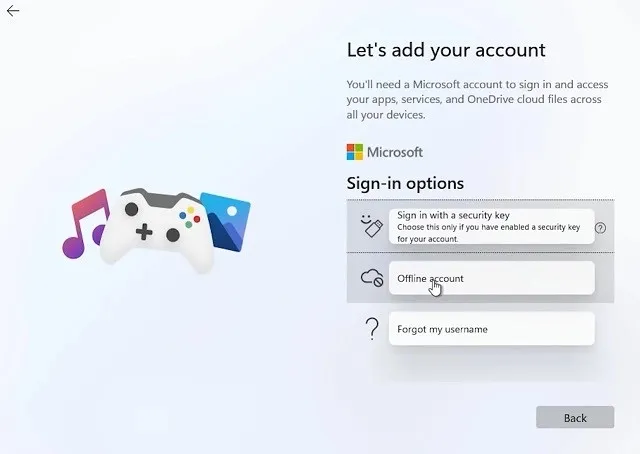
Bước 11: Đăng nhập tài khoản Microsoft. Windows 11 Home bắt buộc có Internet và tài khoản Microsoft khi thiết lập. Một số bản cài có thêm mục Sign-in options để chọn tài khoản offline.
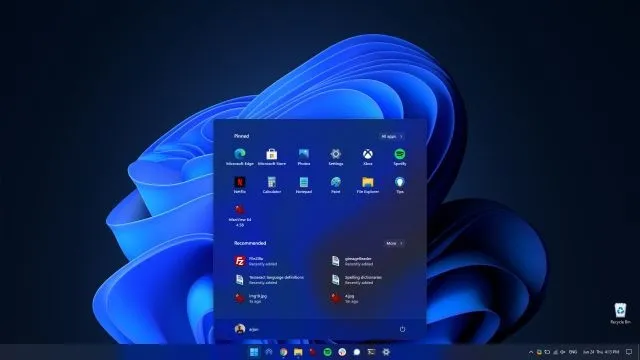
Bước 12: Hoàn tất các bước thiết lập còn lại, bạn sẽ vào màn hình Desktop của Windows 11.
Lên Windows 11 rồi, bạn có thể làm quen với các phím tắt mới, ví dụ cách chụp màn hình máy tính bằng Snipping Tool hay cách tắt máy tính bằng bàn phím.
Nếu máy đủ điều kiện và bạn muốn giữ dữ liệu, hãy nâng cấp qua Windows Update. Chỉ nên cài sạch bằng USB khi máy đang nhiều lỗi và bạn đã sao lưu đầy đủ.
Để lại một bình luận