

Chuột bỗng không nhúc nhích đúng lúc bạn cần tắt máy để về, hoặc bạn chỉ muốn thao tác nhanh hơn mà không phải rời tay khỏi bàn phím. Cách tắt máy tính bằng bàn phím trên Windows 10, 11 khá dễ nhớ, chỉ cần thuộc vài tổ hợp phím.
Tóm tắt nhanh: Ở màn hình Desktop nhấn Alt + F4 rồi Enter. Hoặc nhấn Windows + X rồi nhấn phím U hai lần. Máy bị treo hoàn toàn thì nhấn giữ nút nguồn khoảng 5 đến 10 giây.
Cách tắt máy tính bằng bàn phím
Dùng tổ hợp phím Alt + F4
Cách này dùng được trên hầu hết các phiên bản Windows.
Bước 1: Nhấn Windows + D để về màn hình Desktop nếu đang mở nhiều cửa sổ. Nếu nhấn Alt + F4 khi đang mở một cửa sổ, Windows sẽ đóng cửa sổ đó thay vì tắt máy.
Bước 2: Nhấn Alt + F4.
Bước 3: Hộp thoại Shut Down Windows hiện lên, kiểm tra ô lựa chọn đang là Shut down rồi nhấn Enter. Có thể dùng phím mũi tên để chọn Restart, Sleep khi cần.
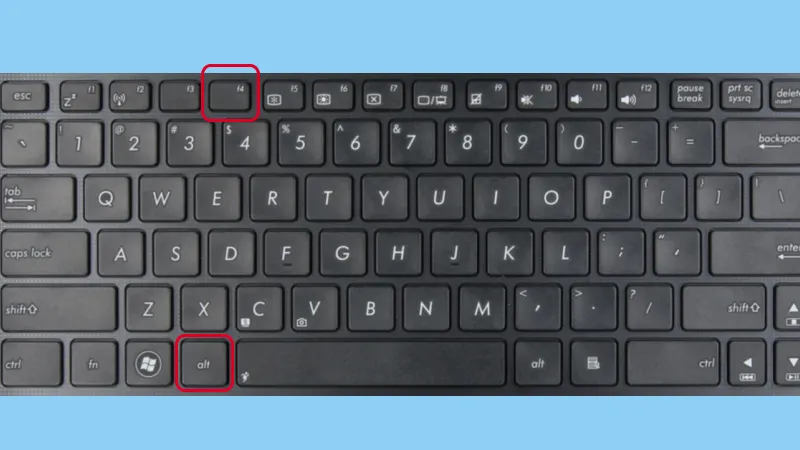
Trên nhiều laptop, hàng phím F là phím chức năng (chỉnh âm lượng, độ sáng…). Nếu Alt + F4 không có tác dụng, hãy nhấn Fn + Alt + F4.
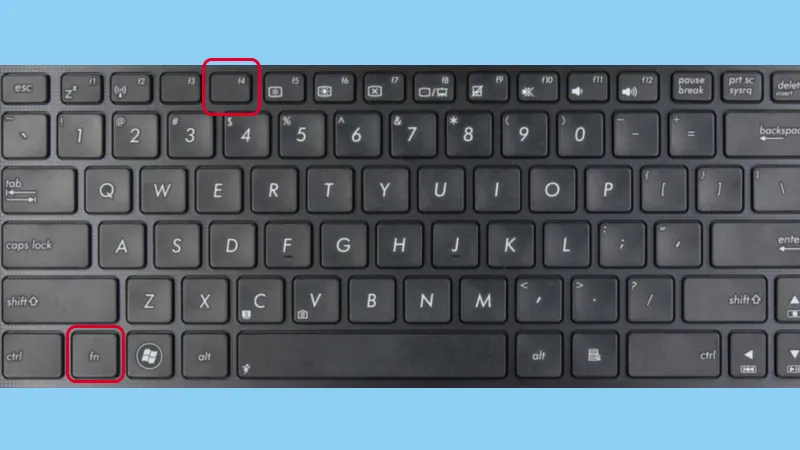
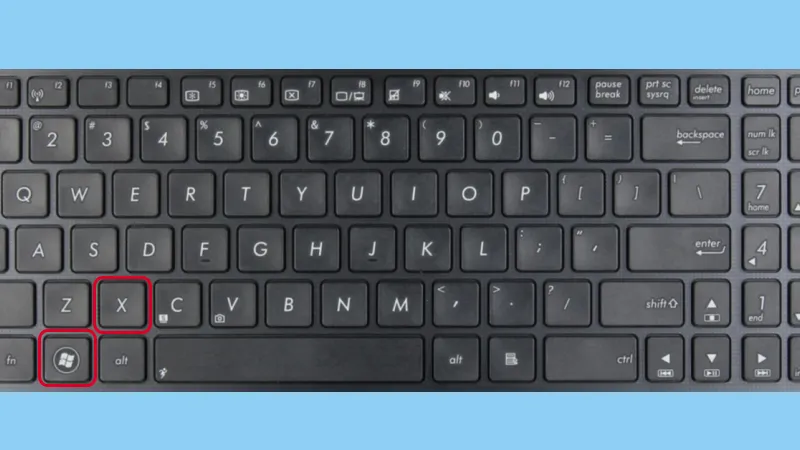
Dùng tổ hợp phím Windows + X
Cách này nhanh và không cần về Desktop, dùng cho Windows 10, Windows 11.
Bước 1: Nhấn Windows + X để mở menu nhanh.
Bước 2: Nhấn phím U để mở mục Shut down or sign out, rồi nhấn U lần nữa để tắt máy. Nhấn R thay cho lần U thứ hai nếu muốn khởi động lại, S để chuyển sang chế độ ngủ.
Cách tắt máy tính bằng Menu Start
- Windows 10: nhấn phím Windows hoặc nút Start ở góc trái, chọn biểu tượng nguồn (Power) > Shut down.
- Windows 11: nút Start nằm giữa thanh Taskbar. Nhấn Start, chọn biểu tượng nguồn ở góc dưới bên phải menu > Shut down.
Cách tắt máy tính khi bị đơ
Khi máy treo hoàn toàn, chuột và bàn phím đều không phản hồi, hãy nhấn và giữ nút nguồn trên thân máy khoảng 5 đến 10 giây đến khi màn hình tắt hẳn.
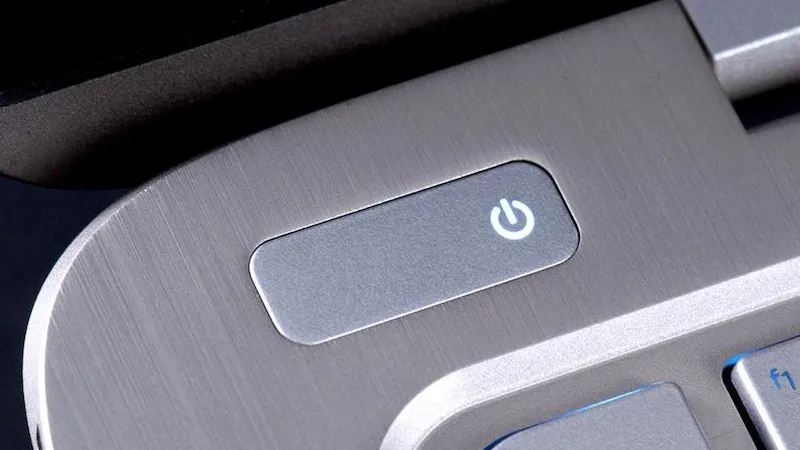
Lưu ý: tắt nóng bằng nút nguồn ngắt điện đột ngột, có thể làm mất dữ liệu chưa lưu hoặc gây lỗi tệp. Chỉ dùng khi máy không thể thao tác bằng cách khác.
Cách gập màn hình laptop mà máy vẫn chạy
Nếu muốn gập laptop để nghe nhạc, tải tệp mà máy không tắt hay ngủ:
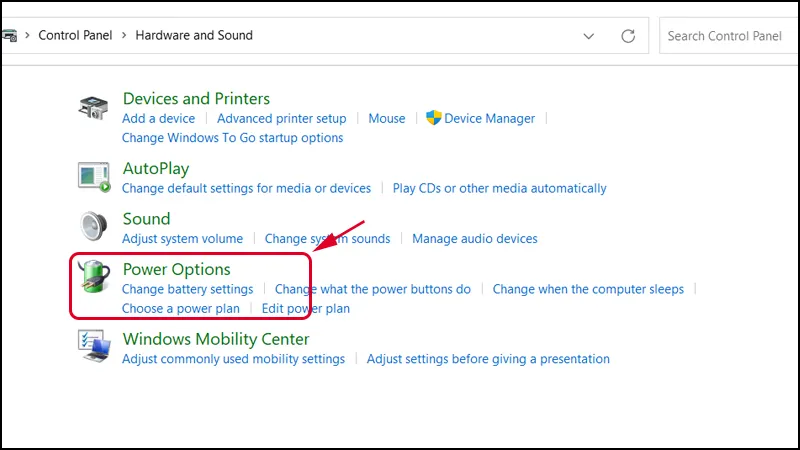
Bước 1: Nhấn Windows + S, gõ Control Panel và mở lên, chọn Hardware and Sound > Power Options.
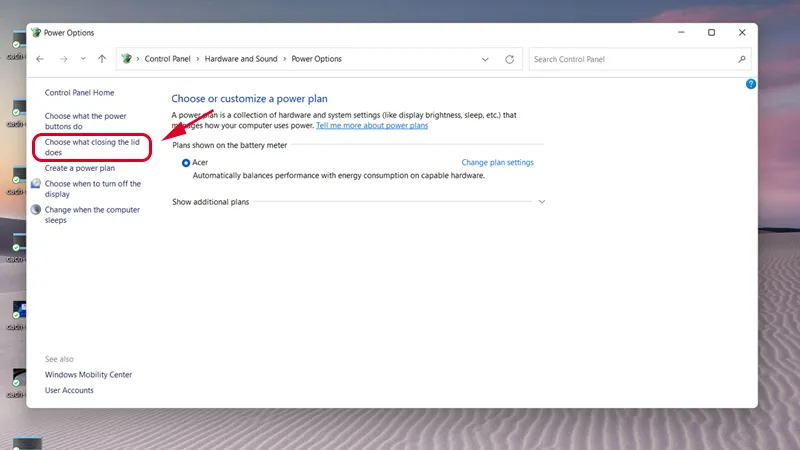
Bước 2: Chọn Choose what closing the lid does ở cột bên trái.
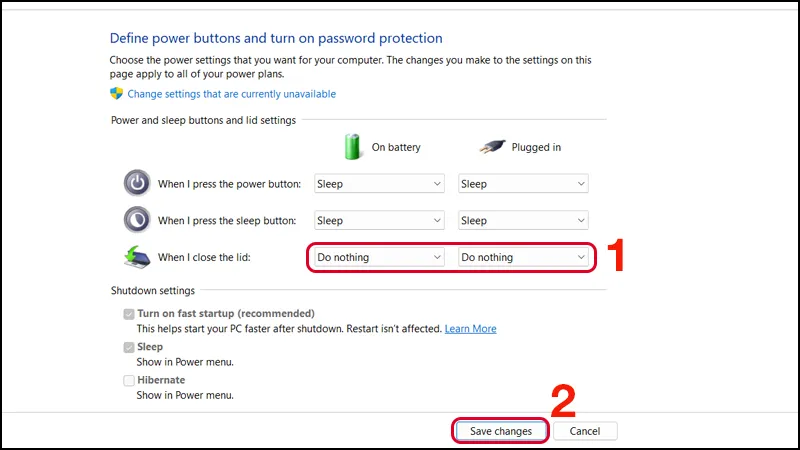
Bước 3: Ở dòng When I close the lid, chọn Do nothing cho cả hai cột On battery và Plugged in, rồi nhấn Save changes.
Lưu ý: không cho laptop đang chạy vào balo hay túi kín, máy dễ bị nóng.
Cách khóa màn hình nhanh
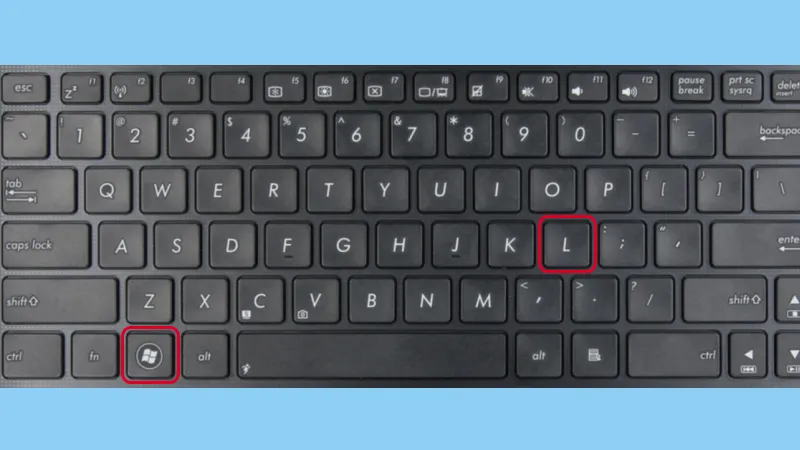
Khi cần rời chỗ một lúc mà không muốn người khác xem màn hình, nhấn Windows + L. Máy chuyển về màn hình khóa, các ứng dụng vẫn chạy, khi quay lại chỉ cần nhập mật khẩu hoặc mã PIN.
Cách hẹn giờ tắt máy tính bằng lệnh
Nhấn Windows + R, nhập shutdown -s -t 3600 rồi nhấn Enter. Số 3600 là thời gian tính bằng giây (3600 giây là 1 tiếng), bạn đổi theo nhu cầu. Muốn hủy hẹn giờ, nhập shutdown -a.
Trong các cách trên, Windows + X rồi nhấn U hai lần là cách nhanh mà không cần quay về Desktop. Xem thêm các thủ thuật khác trong chuyên mục Windows.
Để lại một bình luận