

Mua tai nghe không dây về nhưng mở laptop lên lại không biết bắt đầu từ đâu? Chỉ cần bật Bluetooth và ghép nối một lần, những lần sau tai nghe sẽ tự kết nối. Dưới đây là cách kết nối tai nghe Bluetooth với laptop chạy Windows 11 và MacBook chạy macOS, từng bước có hình minh họa.
Trước khi bắt đầu: bật tai nghe và đưa tai nghe vào chế độ ghép nối (pairing). Với đa số tai nghe, bạn nhấn giữ nút nguồn hoặc nút Bluetooth vài giây đến khi đèn nhấp nháy. Tai nghe dạng hộp sạc thường mở nắp hộp và giữ nút trên hộp. Đặt tai nghe gần laptop trong lúc ghép nối.
1. Cách kết nối tai nghe Bluetooth với laptop Windows 11
Hướng dẫn nhanh
Nhấn Start > Settings > Bluetooth & devices > bật Bluetooth > Add device > chọn Bluetooth > chọn tên tai nghe > nhấn Done.
Hướng dẫn chi tiết
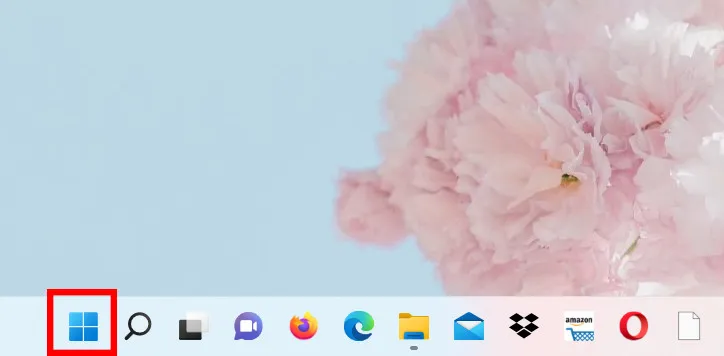
Bước 1: Nhấn nút Start (biểu tượng Windows) trên thanh Taskbar.
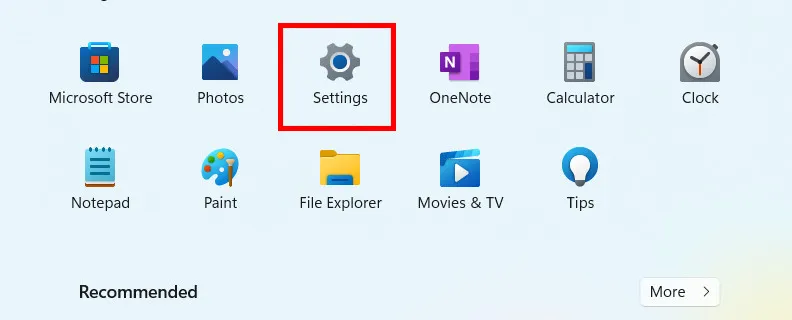
Bước 2: Mở Settings (biểu tượng bánh răng).
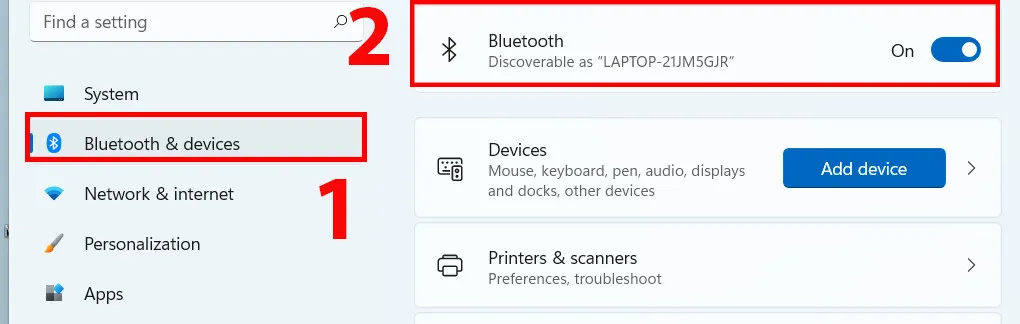
Bước 3: Chọn Bluetooth & devices ở cột bên trái và gạt công tắc Bluetooth sang On.
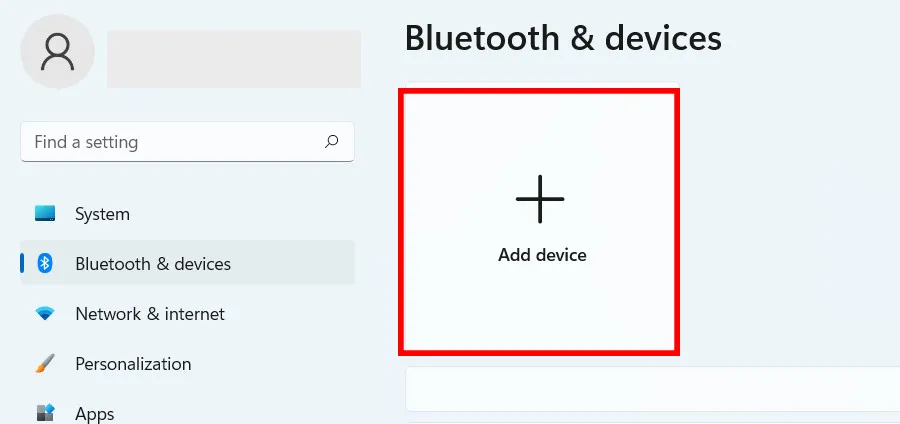
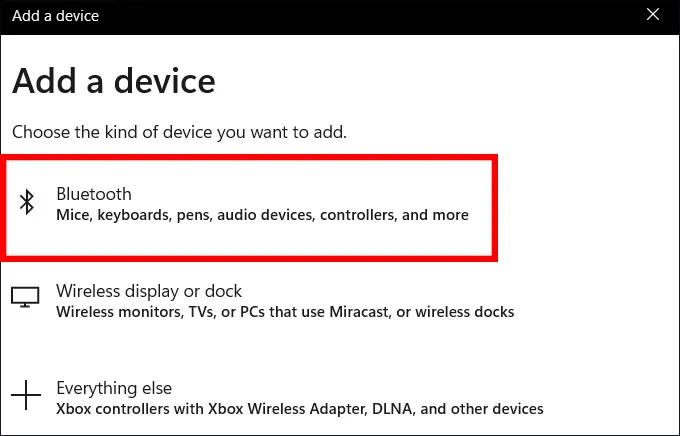
Bước 4: Nhấn Add device, sau đó chọn Bluetooth trong cửa sổ Add a device.
Laptop sẽ bắt đầu tìm các thiết bị Bluetooth ở gần.
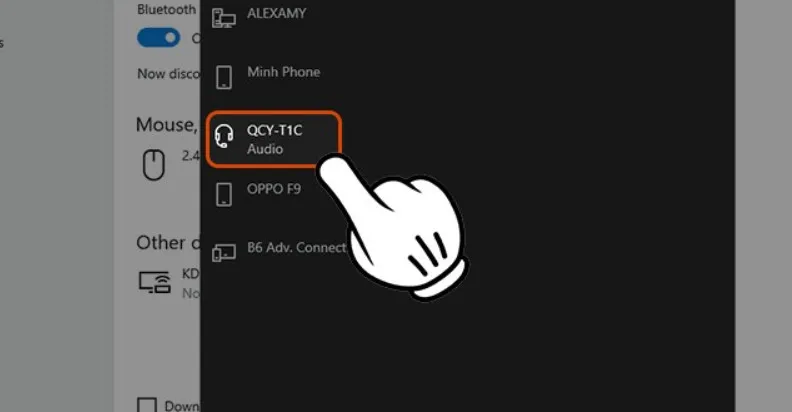
Bước 5: Khi tên tai nghe xuất hiện trong danh sách, nhấp vào để kết nối.
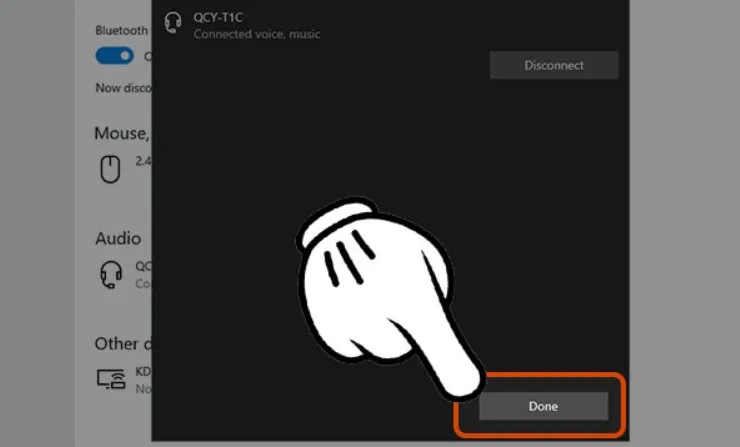
Khi thấy dòng Connected voice, music là ghép nối thành công. Nhấn Done để đóng cửa sổ.
Không thấy công tắc Bluetooth hoặc Bluetooth không bật được, xem thêm cách bật Bluetooth trên máy tính để kiểm tra driver và các cách bật khác.
2. Cách kết nối tai nghe Bluetooth với MacBook
Hướng dẫn nhanh
Mở menu Apple > Tùy chọn Hệ thống (macOS Ventura trở lên là Cài đặt hệ thống) > Bluetooth > bật Bluetooth > chọn tai nghe > nhấn Kết nối.
Hướng dẫn chi tiết
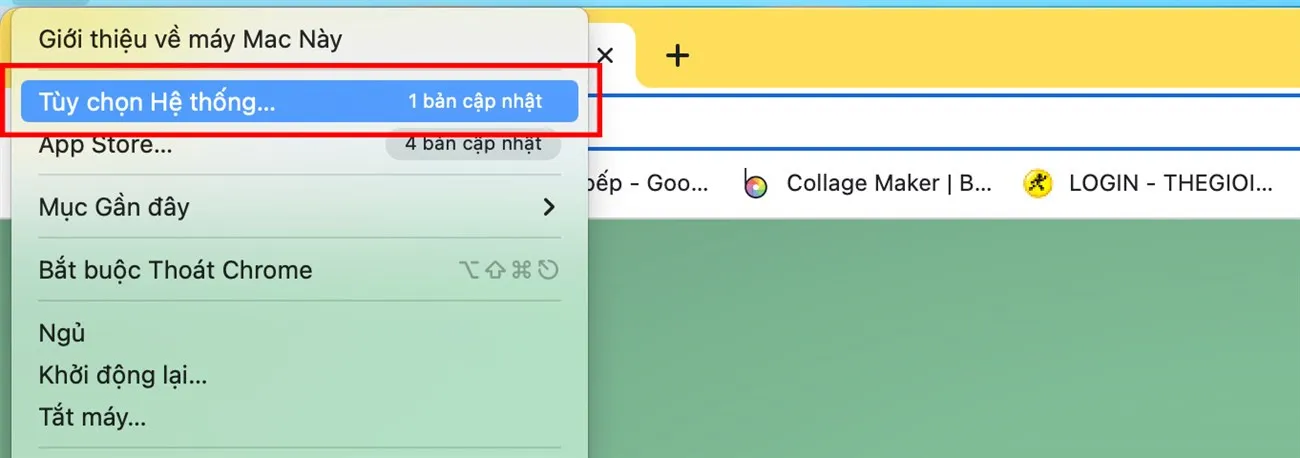
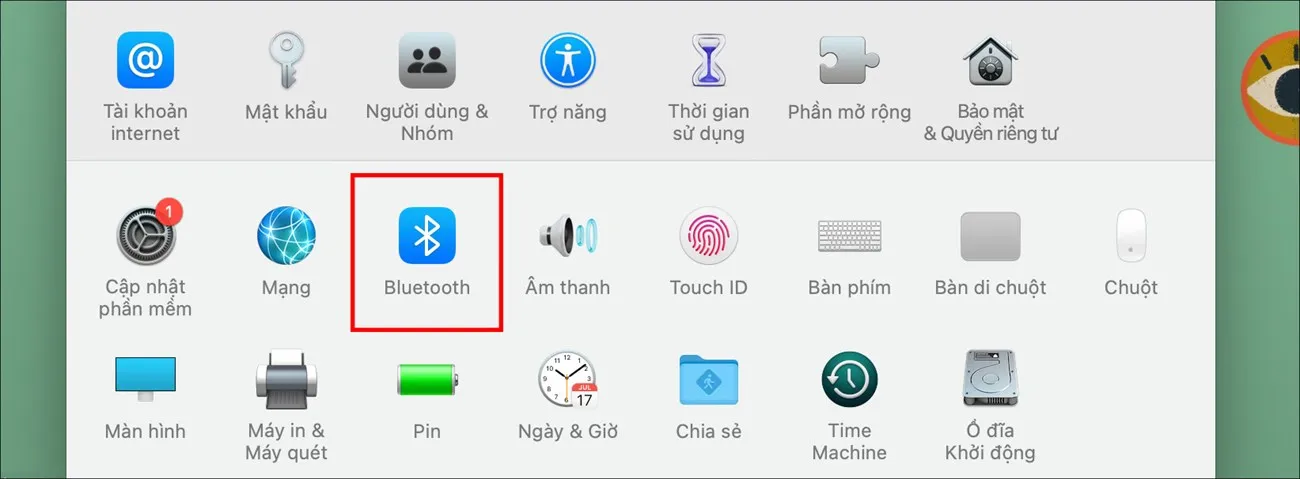
Bước 1: Nhấn vào logo Apple ở góc trên bên trái màn hình và chọn Tùy chọn Hệ thống.
Bước 2: Chọn Bluetooth.
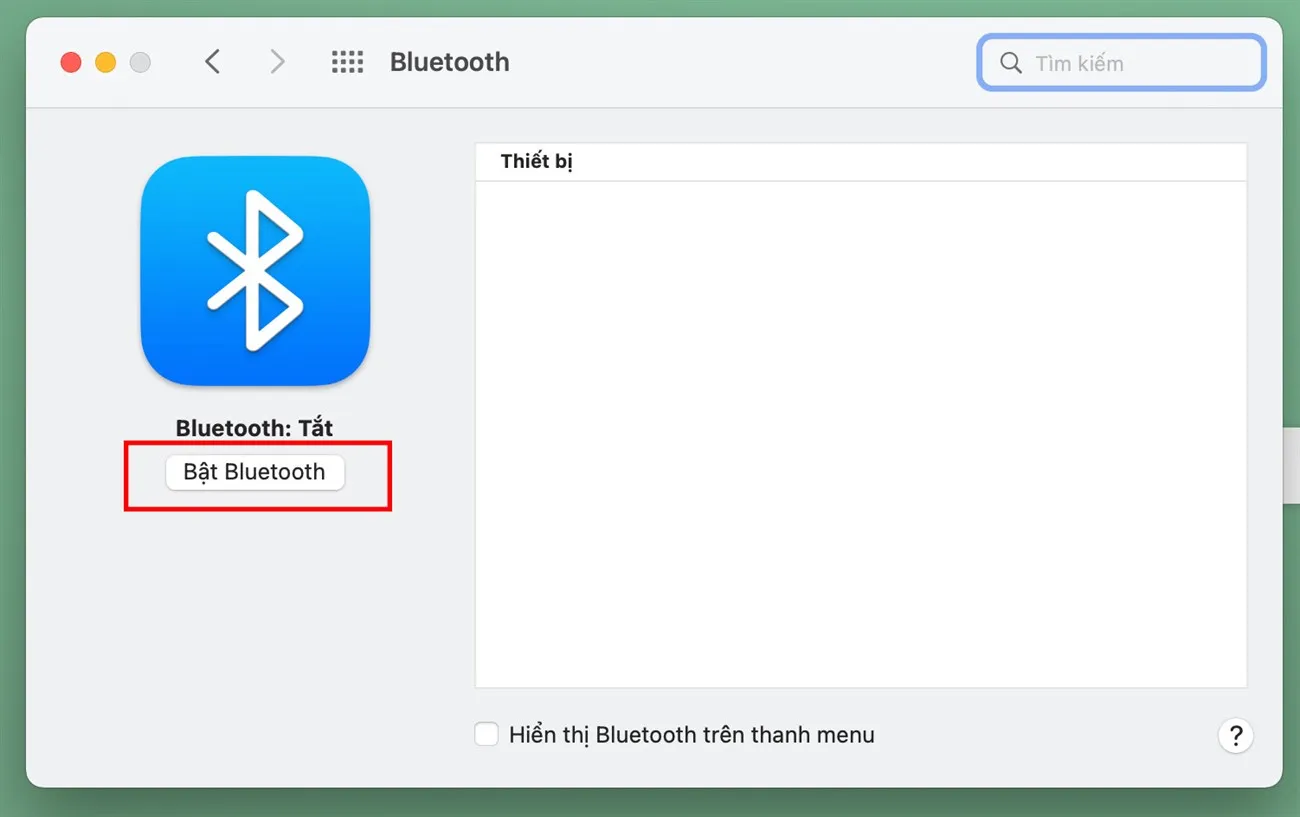
Nếu Bluetooth đang tắt, nhấn Bật Bluetooth.
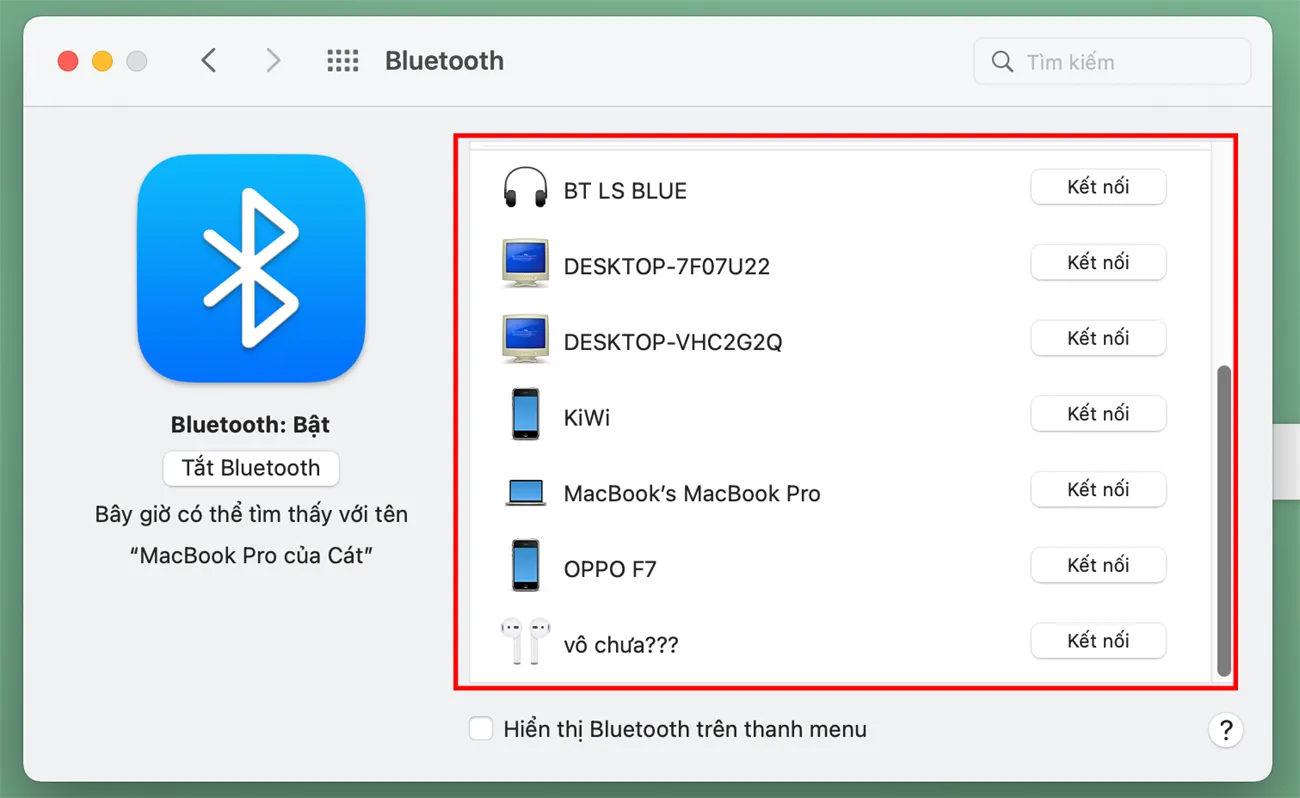
Bước 3: Trong danh sách Thiết bị, tìm tên tai nghe bạn muốn kết nối.
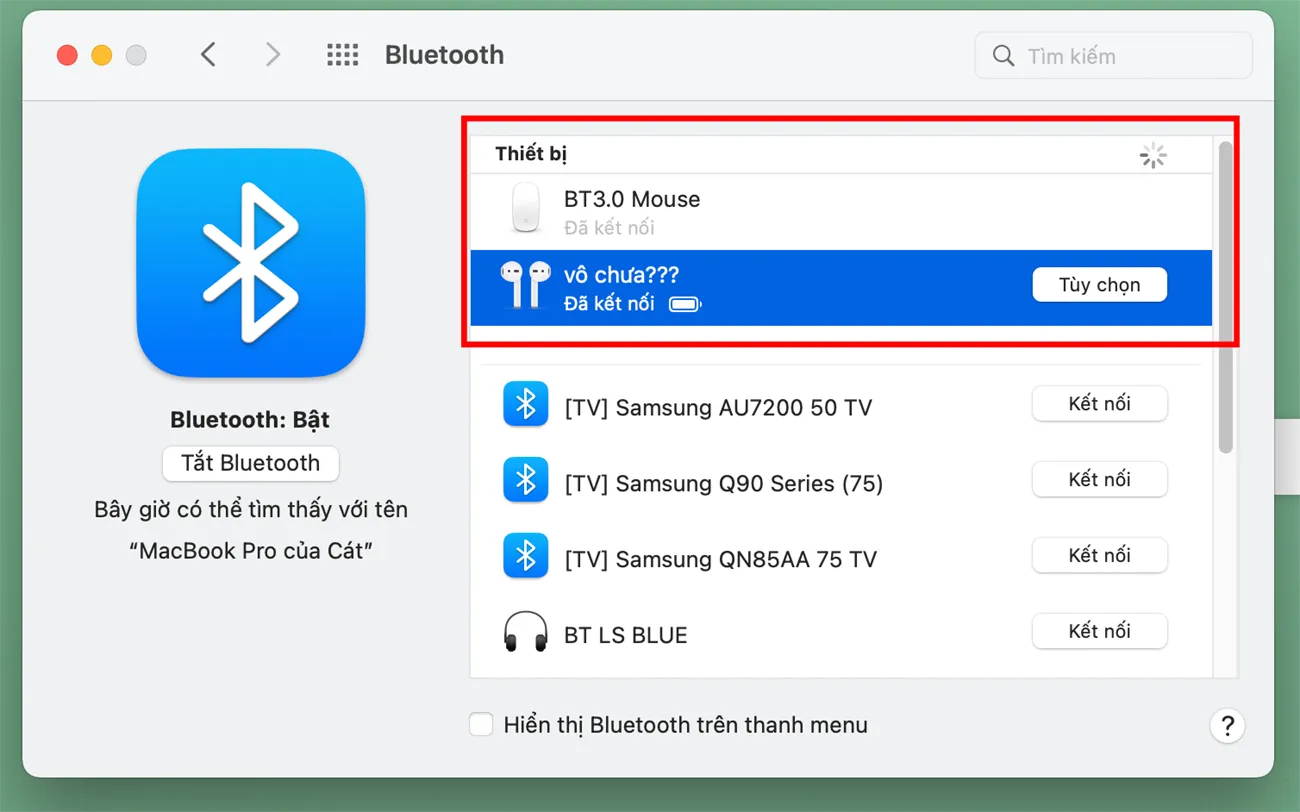
Bước 4: Nhấn Kết nối. Khi tai nghe chuyển lên đầu danh sách với trạng thái Đã kết nối là xong.
Trên macOS Ventura trở lên, giao diện Cài đặt hệ thống có bố cục khác một chút nhưng mục Bluetooth vẫn nằm ở cột bên trái, các bước thực hiện tương tự.
Không kết nối được tai nghe Bluetooth với laptop thì làm sao?
- Kiểm tra tai nghe đã ở chế độ ghép nối chưa. Nếu tai nghe đang tự kết nối với điện thoại, hãy tắt Bluetooth trên điện thoại trước.
- Đặt tai nghe gần laptop, tránh vật cản và các thiết bị phát sóng mạnh.
- Tắt rồi bật lại Bluetooth trên laptop, hoặc khởi động lại máy.
- Nếu đã từng ghép nối, xóa tai nghe khỏi danh sách (Remove device trên Windows, nhấn chuột phải và chọn Xóa trên Mac) rồi ghép nối lại từ đầu.
- Sạc đầy pin tai nghe. Pin yếu có thể khiến tai nghe tự ngắt kết nối.
Chỉ cần ghép nối lần đầu theo các bước trên, những lần sau bạn chỉ việc bật tai nghe là laptop tự kết nối lại, không phải làm lại từ đầu.
Để lại một bình luận