

Định cài một tựa game, phần mềm đồ họa hay mua lại một chiếc laptop cũ, việc đầu tiên nên làm là xem máy có cấu hình ra sao. Windows có sẵn khá nhiều công cụ để làm việc này. Dưới đây là 8 cách kiểm tra cấu hình máy tính, laptop Win 10/11, từ cách xem nhanh đến cách xem chi tiết từng linh kiện.
Nhanh nhất: nhấn chuột phải vào This PC > Properties để xem CPU và RAM. Muốn xem cả card màn hình, nhấn Windows + R, gõ dxdiag. Cần thông số sâu như tốc độ RAM, mainboard thì dùng phần mềm CPU-Z.

8 cách kiểm tra cấu hình máy tính
1. Xem bằng Properties của This PC
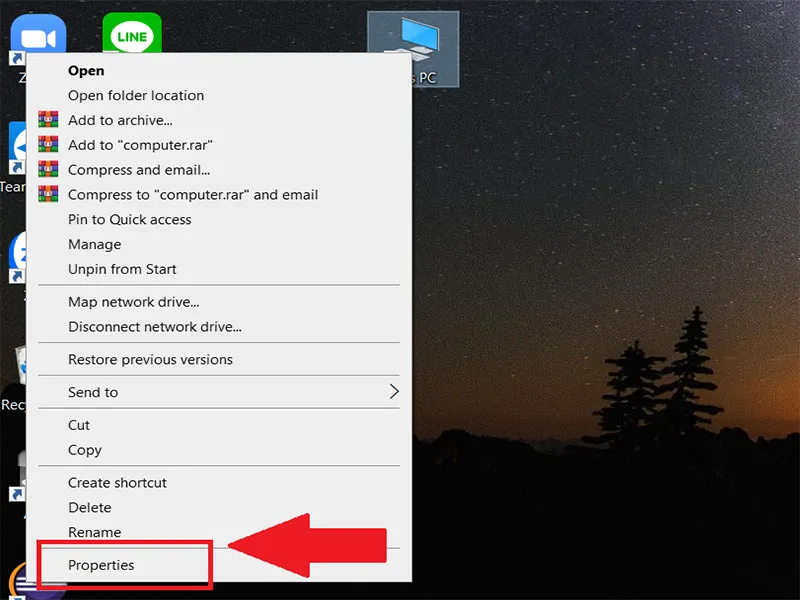
Bước 1: Nhấn chuột phải vào This PC trên Desktop hoặc trong File Explorer, chọn Properties.
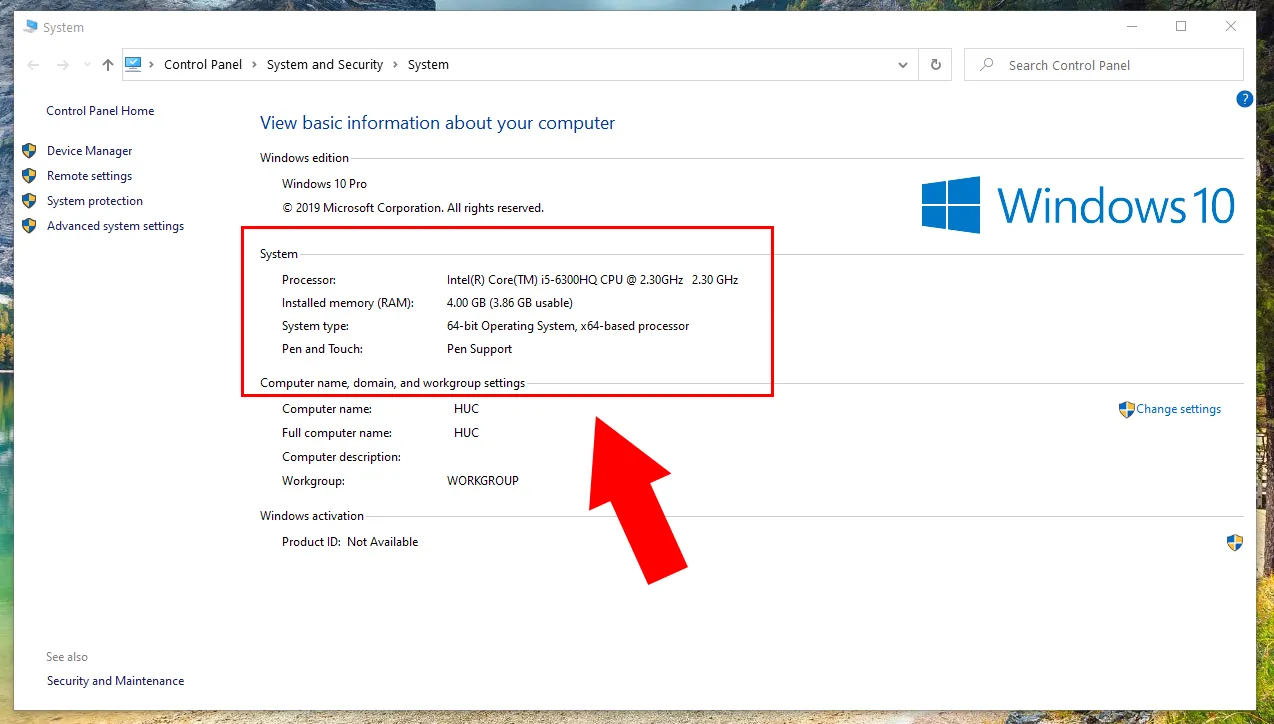
Bước 2: Ở phần thông tin hệ thống, bạn xem được: Processor (tên và xung nhịp CPU), Installed RAM (dung lượng RAM), System type (Windows 64-bit hay 32-bit).
2. Xem trong Settings > About
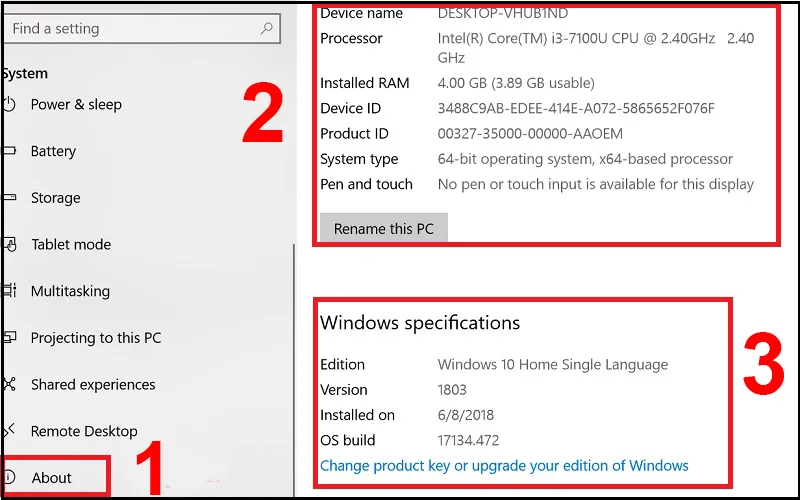
Vào Settings > System, kéo xuống cuối và chọn About. Mục Device specifications hiện CPU, RAM, loại hệ điều hành, mục Windows specifications hiện phiên bản Windows đang dùng.
3. Xem bằng Task Manager
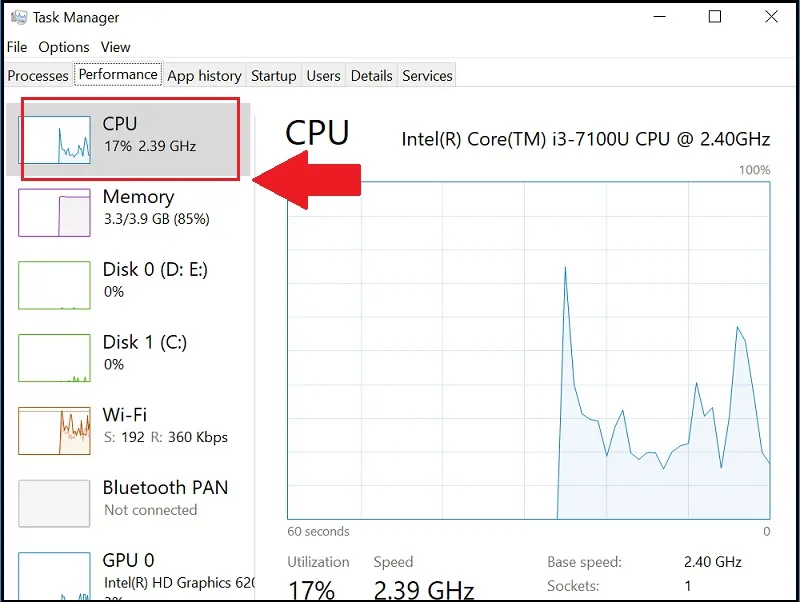
Nhấn Ctrl + Shift + Esc để mở Task Manager, chọn thẻ Performance và nhấn vào từng mục:
- CPU: tên chip, số nhân, số luồng, tốc độ hiện tại.
- Memory: dung lượng RAM, tốc độ, số khe đã dùng.
- Disk: loại ổ (SSD hay HDD) và mức sử dụng.
- GPU: tên card màn hình và bộ nhớ đồ họa.
4. Xem bằng lệnh dxdiag
Bước 1: Nhấn Windows + R, gõ dxdiag rồi nhấn OK.
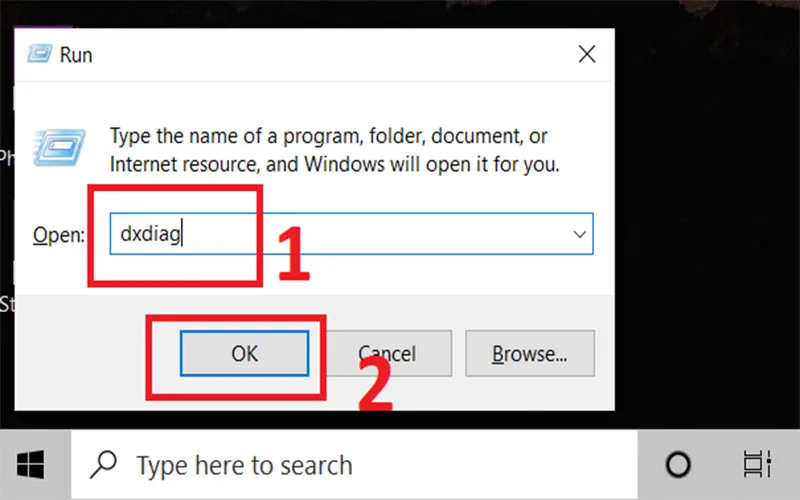
Bước 2: Cửa sổ DirectX Diagnostic Tool có các thẻ: System (CPU, RAM, BIOS, Windows), Display (card màn hình, bộ nhớ đồ họa, driver), Sound (thiết bị âm thanh).
5. Xem bằng lệnh msinfo32
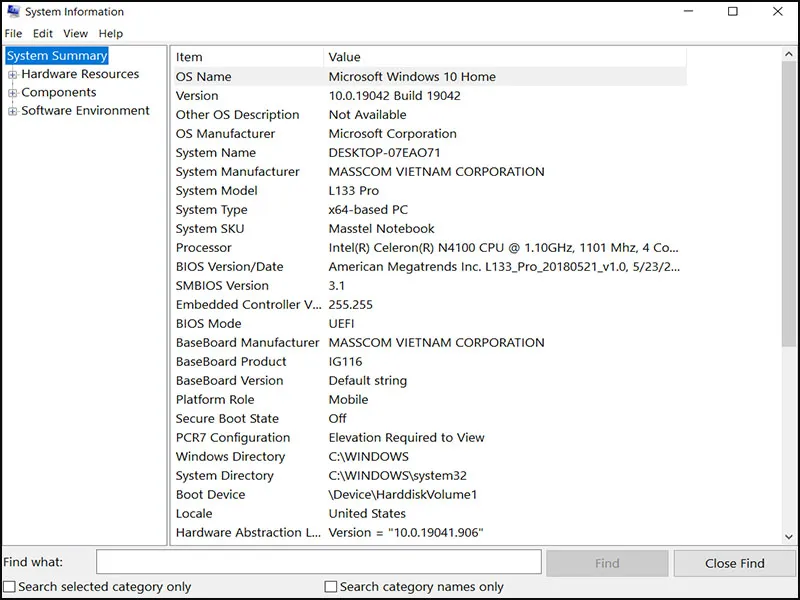
Nhấn Windows + R, nhập msinfo32 và nhấn OK. Cửa sổ System Information hiển thị chi tiết phần cứng, phần mềm, bao gồm hãng sản xuất, model máy, phiên bản BIOS.
6. Dùng phần mềm CPU-Z
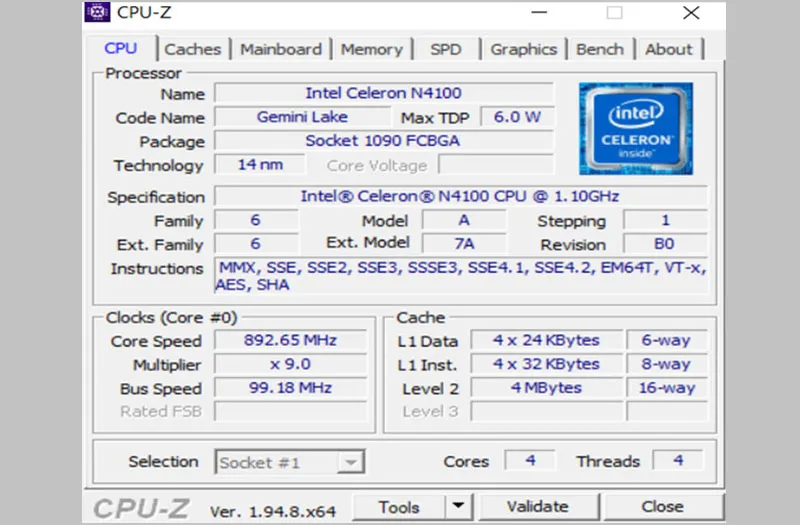
CPU-Z là phần mềm miễn phí của CPUID, hiển thị những thông số Windows không có sẵn như tiến trình sản xuất của chip, hãng và độ trễ của RAM. Tải từ trang chính thức của CPUID, cài đặt rồi mở các thẻ:
- CPU: thông số chi tiết của vi xử lý.
- Mainboard: tên bo mạch chủ, phiên bản BIOS.
- Memory và SPD: loại RAM, dung lượng, hãng sản xuất từng thanh RAM.
- Graphics: thông tin card đồ họa.
7. Xem bằng Command Prompt
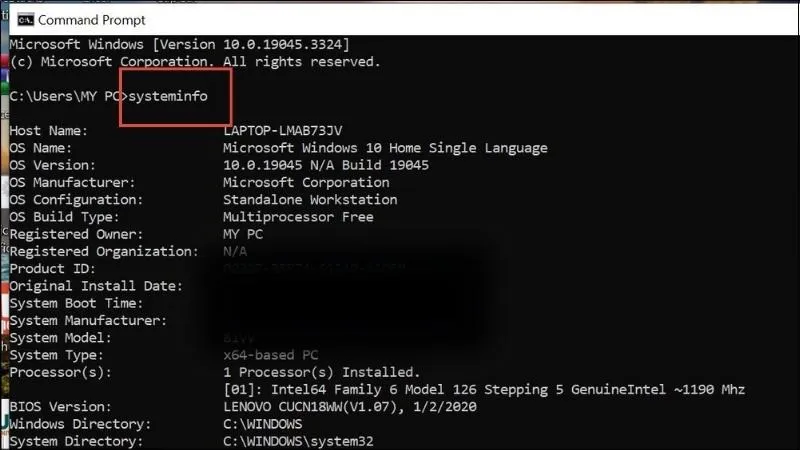
Mở Start, gõ cmd để mở Command Prompt, nhập lệnh systeminfo rồi nhấn Enter. Danh sách thông tin hệ thống hiện ra dạng văn bản, gồm tên máy, phiên bản Windows, CPU, dung lượng RAM.
8. Xem bằng PowerShell
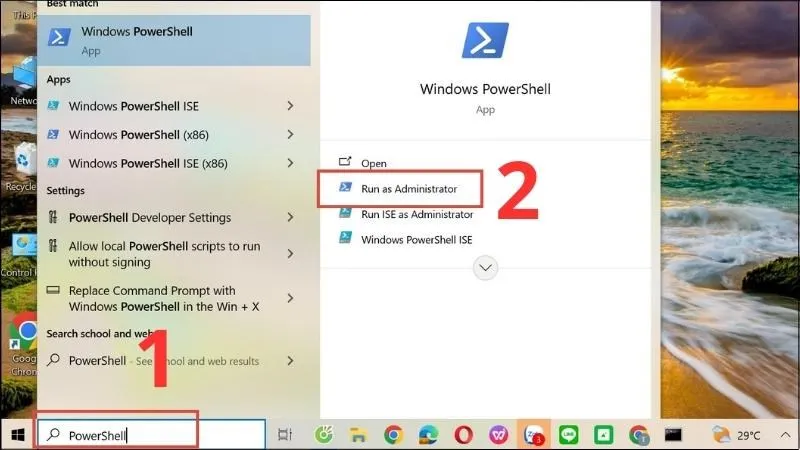
Bước 1: Mở Start, gõ powershell và mở Windows PowerShell.
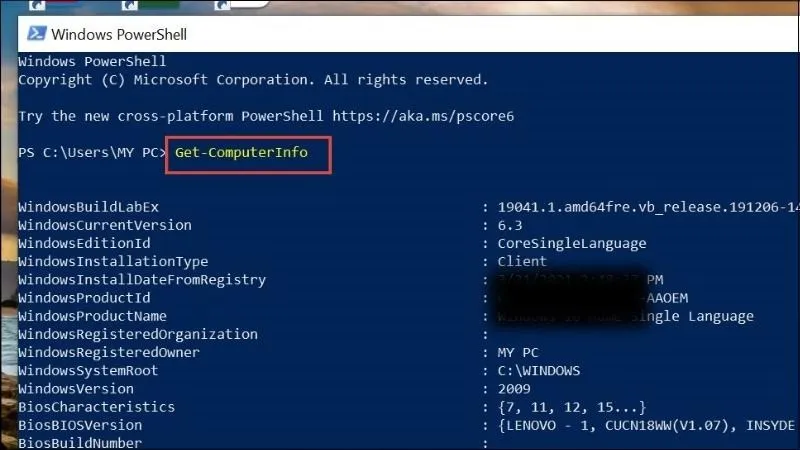
Bước 2: Nhập lệnh Get-ComputerInfo và nhấn Enter, chờ vài giây để hệ thống liệt kê thông tin chi tiết.
Cấu hình thế nào là đủ dùng?
Đây là gợi ý tham khảo, nhu cầu thực tế còn tùy phần mềm bạn dùng:
- Văn phòng, học tập: CPU phổ thông đời mới (Core i3, Ryzen 3 trở lên), RAM từ 8GB, ổ cứng SSD.
- Chơi game, đồ họa: CPU tầm trung trở lên (Core i5, Ryzen 5 trở lên), RAM từ 16GB, card đồ họa rời.
Hãy so sánh với cấu hình yêu cầu được ghi trên trang tải của phần mềm hoặc game bạn định cài để biết máy có chạy được không.
Máy cấu hình yếu thì làm gì?
- Nâng cấp lên ổ SSD: giúp khởi động và mở ứng dụng nhanh hơn rõ rệt so với ổ HDD.
- Nâng cấp RAM: nếu máy chỉ có 4GB, nên nâng lên 8GB hoặc 16GB (kiểm tra số khe RAM trống trong Task Manager).
- Vệ sinh máy: máy quá nóng sẽ chạy chậm, nên vệ sinh quạt và thay keo tản nhiệt định kỳ.
Khi máy yếu bị treo không thao tác được, xem cách tắt máy tính bằng bàn phím và cách tắt khi máy bị đơ.
Với nhu cầu thông thường, Properties hoặc dxdiag là đủ. Muốn biết sâu đến từng thanh RAM, mainboard thì CPU-Z sẽ phù hợp hơn. Xem thêm các thủ thuật khác trong chuyên mục Windows.
Để lại một bình luận