

Có cuộc gọi đến mà máy im lặng, mở video không nghe thấy gì, thông báo cũng không kêu? iPhone bị mất tiếng phần lớn do cài đặt hoặc lỗi phần mềm nhỏ, bạn có thể tự sửa trong vài phút. Bài viết tổng hợp 9 cách khắc phục iPhone bị mất tiếng, sắp xếp từ thao tác đơn giản nhất đến phức tạp, kèm cách nhận biết khi nào là lỗi loa phần cứng.
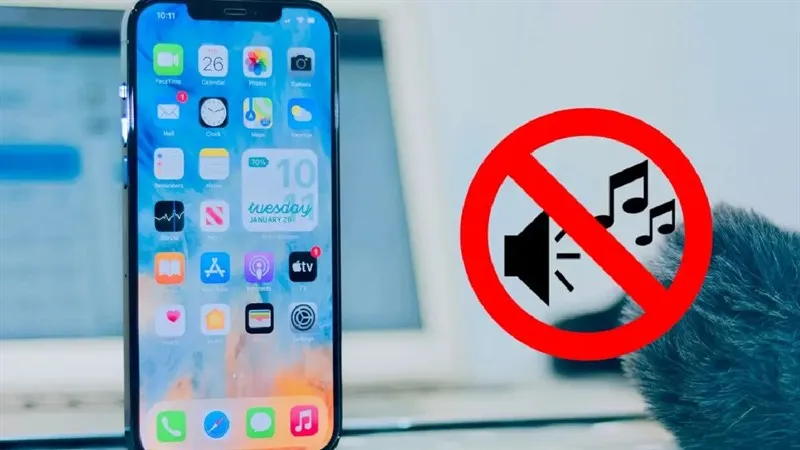
Kiểm tra nhanh: iPhone bị mất tiếng do phần mềm hay loa hỏng?
Vào Cài đặt > Âm thanh & cảm ứng (Sound & Haptics), kéo thanh Nhạc chuông và cảnh báo sang phải. Nếu nghe được tiếng chuông, loa vẫn tốt và lỗi nằm ở cài đặt. Nếu kéo thanh mà hoàn toàn im lặng, hoặc nghe rè, nhỏ bất thường, có thể loa đã hỏng.
9 cách sửa lỗi iPhone bị mất tiếng
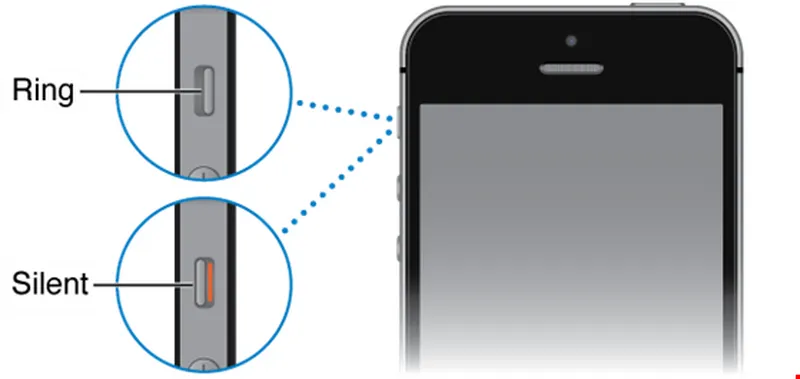
1. Kiểm tra nút gạt im lặng hoặc nút Tác vụ
Nguyên nhân phổ biến nhất là máy đang ở chế độ im lặng. Trên iPhone có nút gạt ở cạnh trái, nếu thấy vạch màu cam là đang im lặng, hãy gạt lên. Trên iPhone 15 Pro trở lên có nút Tác vụ (Action button), nhấn giữ nút này hoặc mở Trung tâm điều khiển để tắt chế độ im lặng.
2. Tăng âm lượng và kiểm tra chế độ Tập trung
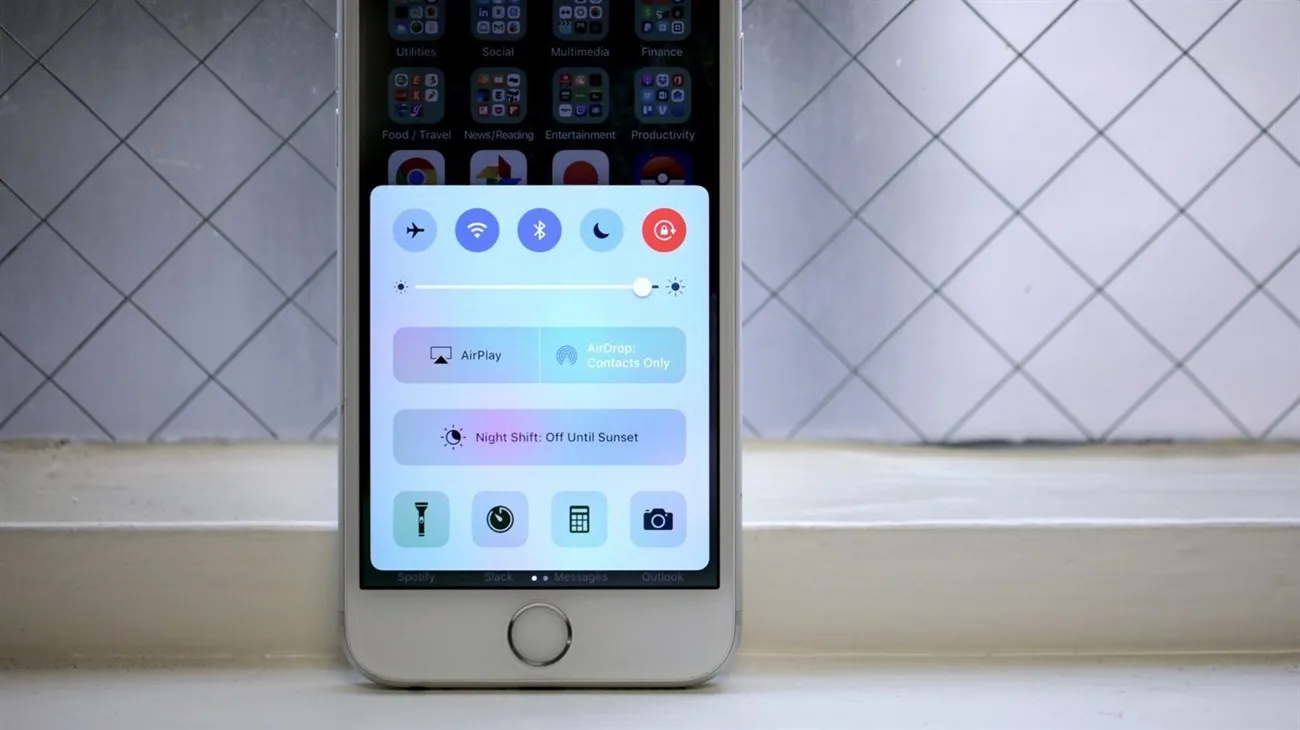
Nhấn nút Tăng âm lượng khi đang phát nhạc hoặc video. Sau đó mở Trung tâm điều khiển, kiểm tra biểu tượng mặt trăng (Không làm phiền) hoặc các chế độ Tập trung khác. Khi các chế độ này bật, cuộc gọi và thông báo sẽ không đổ chuông.
3. Tắt Bluetooth
Nếu iPhone đang kết nối tai nghe không dây hoặc loa Bluetooth, âm thanh sẽ phát ra thiết bị đó thay vì loa ngoài. Mở Trung tâm điều khiển và tắt Bluetooth, sau đó thử phát lại âm thanh.
4. Xử lý lỗi kẹt chế độ tai nghe
Khi thanh âm lượng hiện chữ Tai nghe dù bạn không cắm tai nghe, iPhone đang nhận nhầm phụ kiện. Hãy cắm và rút tai nghe vài lần, dùng tăm bông khô làm sạch cổng sạc (hoặc giắc 3,5 mm trên máy cũ) để loại bỏ bụi bẩn.
5. Khởi động lại iPhone
Khởi động lại giúp xử lý các lỗi phần mềm tạm thời. Với iPhone dùng Face ID, giữ nút sườn và một nút âm lượng đến khi hiện thanh trượt tắt nguồn. Với iPhone có nút Home, giữ nút sườn. Kéo thanh trượt, chờ 30 giây rồi giữ nút sườn để bật lại máy.
6. Cập nhật iOS
Một số phiên bản iOS có lỗi âm thanh và được Apple sửa ở bản cập nhật sau. Vào Cài đặt > Cài đặt chung > Cập nhật phần mềm, xem chi tiết trong bài cách cập nhật iOS trên iPhone.
7. Vệ sinh loa ngoài
Bụi bẩn bám vào lưới loa ở cạnh dưới khiến tiếng nhỏ hoặc mất tiếng. Dùng bàn chải lông mềm, khô quét nhẹ lưới loa. Không dùng vật nhọn chọc vào lỗ loa và không xịt nước hay cồn trực tiếp.
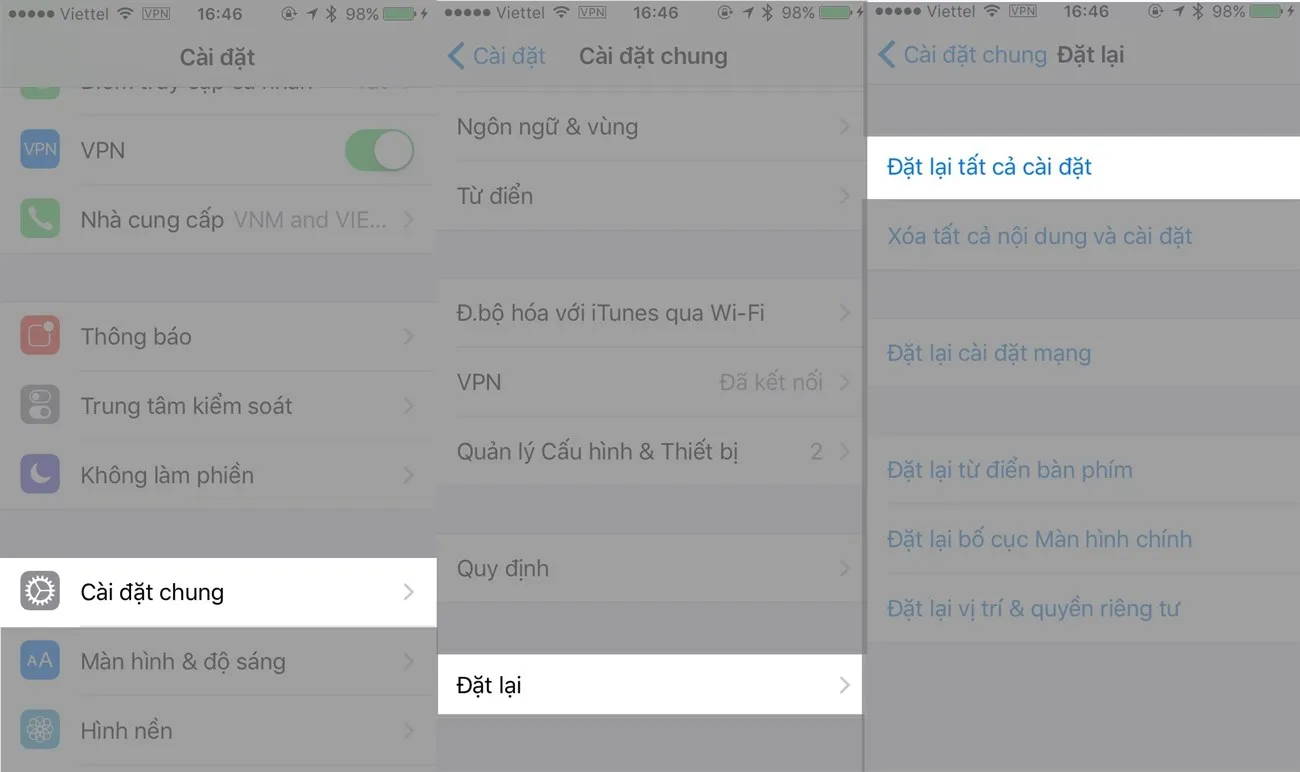
8. Đặt lại tất cả cài đặt
Nếu đã thử các cách trên mà iPhone vẫn bị mất tiếng, hãy đặt lại cài đặt. Vào Cài đặt > Cài đặt chung > Chuyển hoặc đặt lại iPhone > Đặt lại > Đặt lại tất cả cài đặt (iOS cũ là Cài đặt chung > Đặt lại). Thao tác này đưa cài đặt về mặc định, không xóa ảnh, ứng dụng, tin nhắn, nhưng bạn sẽ phải nhập lại mật khẩu WiFi.
9. Khôi phục iPhone bằng máy tính
Đây là bước cuối cho lỗi phần mềm. Sao lưu dữ liệu trước, sau đó kết nối iPhone với máy tính, mở iTunes (Windows) hoặc Finder (Mac), chọn iPhone và nhấn Khôi phục iPhone. Máy sẽ được cài lại iOS mới nhất.
Khi nào iPhone bị mất tiếng là do lỗi phần cứng?
- Kéo thanh âm lượng trong Cài đặt nhưng loa vẫn im lặng hoàn toàn.
- Loa rè, méo tiếng ở mọi mức âm lượng.
- Máy từng bị rơi hoặc dính nước trước khi mất tiếng.
Trong các trường hợp này, bạn nên mang máy đến trung tâm bảo hành ủy quyền của Apple để kiểm tra loa.
Câu hỏi thường gặp
iPhone mất tiếng khi gọi nhưng nghe nhạc vẫn có tiếng?
Đây thường là lỗi loa trong (loa thoại) hoặc cài đặt chuyển âm thanh cuộc gọi. Vào Cài đặt > Trợ năng > Cảm ứng > Định tuyến âm thanh cuộc gọi và chọn Tự động.
Đặt lại tất cả cài đặt có mất dữ liệu không?
Không. Ảnh, video, ứng dụng và tin nhắn vẫn còn, chỉ các tùy chỉnh như WiFi, hình nền, thông báo trở về mặc định.
Phần lớn trường hợp iPhone bị mất tiếng được xử lý chỉ bằng nút gạt im lặng, chế độ Tập trung hoặc Bluetooth. Hãy thử lần lượt các cách trên trước khi nghĩ đến chuyện thay loa.
Để lại một bình luận