

Cắm sạc cả tiếng mà phần trăm pin không tăng, biểu tượng tia sét cũng không hiện, lúc này bạn chưa cần vội mang máy ra tiệm. iPhone không nhận sạc có thể do nhiều nguyên nhân khác nhau, và không ít trường hợp tự kiểm tra, xử lý được ngay tại nhà.
Cổng sạc bị bẩn hoặc hư hỏng
Nguyên nhân
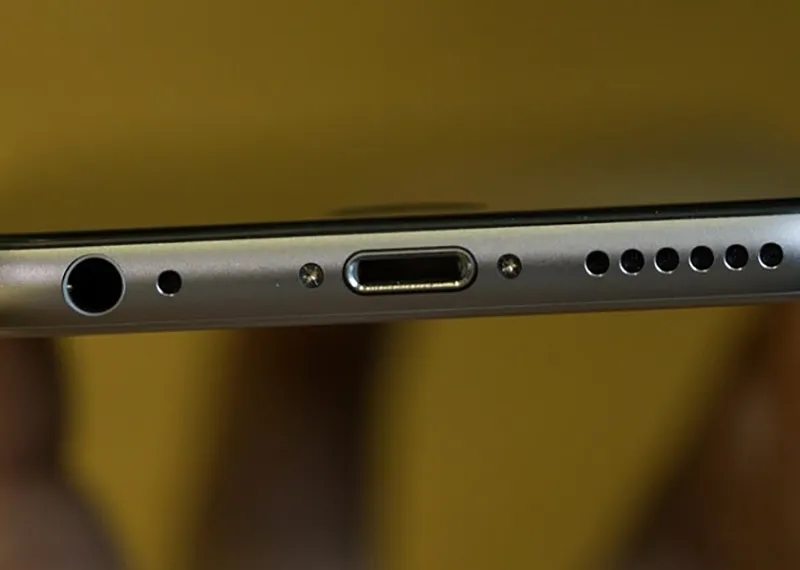
Sau thời gian dài sử dụng, bụi bẩn và xơ vải trong túi quần dễ bám vào cổng sạc, khiến đầu cáp không tiếp xúc tốt và iPhone không nhận sạc. Cổng sạc cũng có thể bị lỏng hoặc hỏng do va đập.
Cách khắc phục
Soi đèn vào cổng sạc, nếu thấy bụi thì vệ sinh nhẹ nhàng bằng tăm gỗ hoặc bàn chải lông mềm, khô. Không dùng vật kim loại như kim, ghim vì dễ làm hỏng các chân tiếp xúc.
Nếu iPhone hiện thông báo “Phụ kiện này có thể không được hỗ trợ” hoặc cảnh báo phát hiện chất lỏng trong cổng sạc, hãy rút cáp, để máy khô hoàn toàn rồi thử lại, và đổi sang cáp khác nếu thông báo vẫn còn.
Bộ sạc bị hỏng hoặc không chính hãng
Nguyên nhân
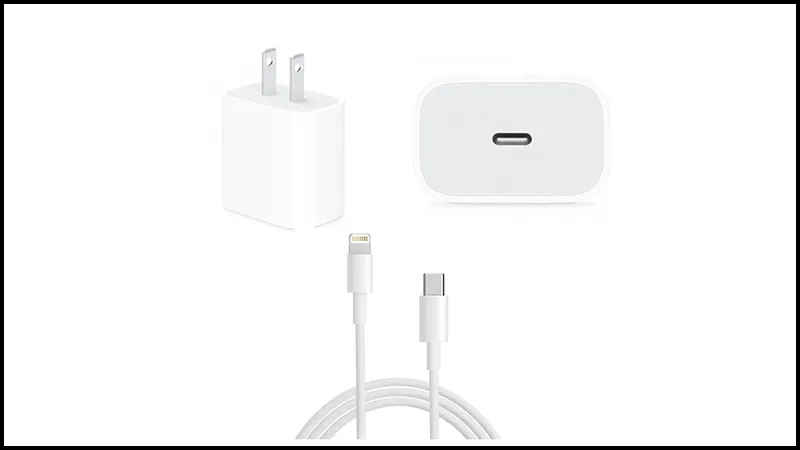
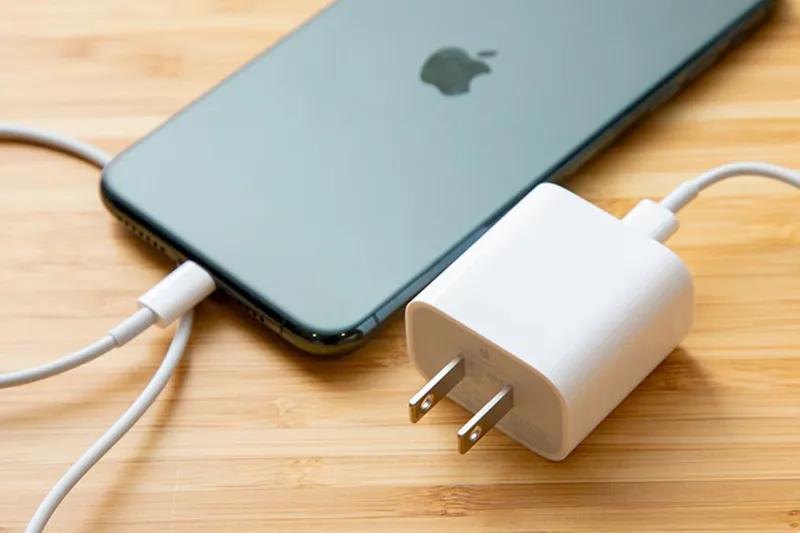
Bộ sạc iPhone gồm củ sạc và cáp sạc. Cáp bị đứt, gập gãy, hoặc củ sạc và cáp kém chất lượng, không đạt chứng nhận MFi của Apple đều có thể khiến iPhone không nhận sạc.
Cách khắc phục
Cắm bộ sạc vào một iPhone khác, hoặc lần lượt thay củ sạc, cáp sạc và ổ điện khác để biết bộ phận nào bị lỗi. Kiểm tra dây có vết đứt, gãy hay không. Khi cần thay, hãy chọn củ sạc và cáp chính hãng Apple hoặc có chứng nhận MFi.
Pin iPhone bị chai hoặc hỏng
Nguyên nhân
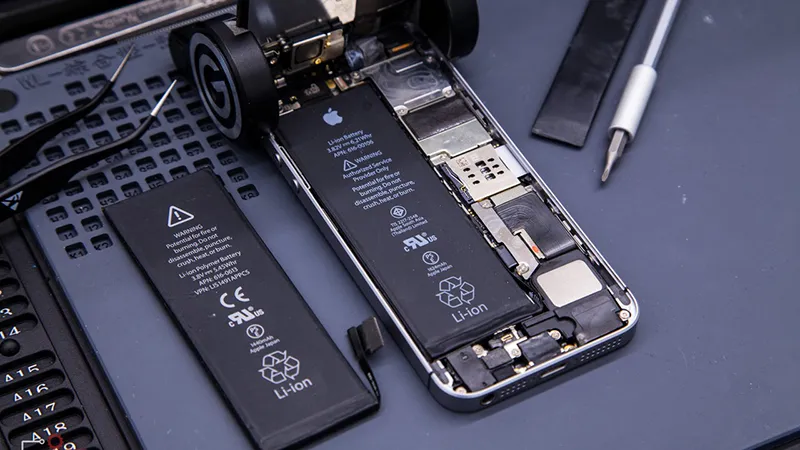
Pin lithium-ion trên iPhone sẽ chai dần theo thời gian và số lần sạc. Khi pin chai nặng hoặc hỏng, máy có thể sạc rất chậm, không vào pin hoặc không nhận sạc.
Cách khắc phục
Vào Cài đặt > Pin > Tình trạng pin & sạc để xem dung lượng tối đa của pin. Nếu iPhone báo pin cần được bảo dưỡng, hãy mang máy đến trung tâm bảo hành hoặc cửa hàng uy tín để thay pin chính hãng.
Lỗi phần mềm
Nguyên nhân
Ứng dụng xung đột hoặc lỗi hệ thống có thể khiến iPhone không hiển thị trạng thái sạc dù vẫn cắm đúng. Ngoài ra, khi bật Sạc pin được tối ưu hóa, iPhone có thể tạm dừng ở 80% rồi mới sạc tiếp, trông giống như máy không nhận sạc.
Cách khắc phục
- Khởi động lại máy: nếu máy treo hoặc không phản hồi, làm theo cách buộc khởi động lại trong bài iPhone bị đơ màn hình không tắt nguồn được.
- Kiểm tra sạc tối ưu: vào Cài đặt > Pin > Tình trạng pin & sạc, xem mục Sạc pin được tối ưu hóa. Máy dừng ở 80% trong trường hợp này là bình thường.
- Đưa máy về chế độ DFU và khôi phục: chỉ làm khi các cách trên không hiệu quả.
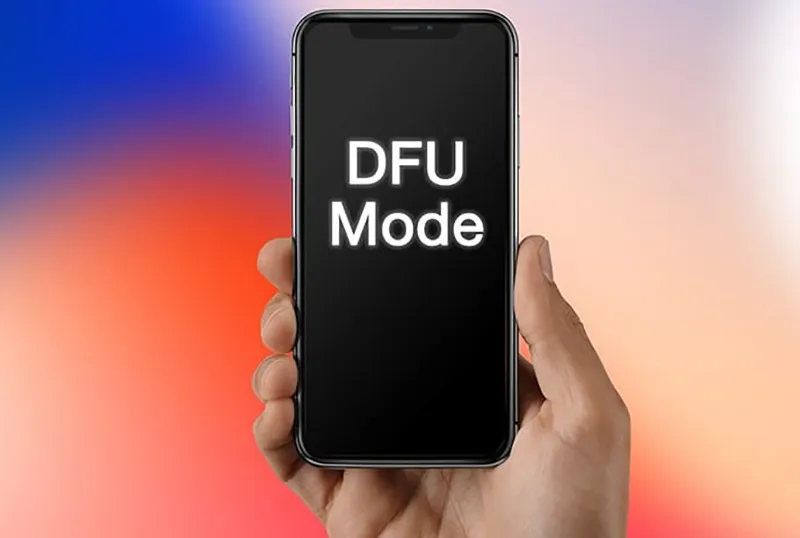
Cảnh báo: khôi phục ở chế độ DFU sẽ xóa toàn bộ dữ liệu trên iPhone. Hãy sao lưu bằng iCloud hoặc máy tính trước khi thực hiện.
Phiên bản iOS quá cũ
Nguyên nhân
Apple thường xuyên phát hành bản cập nhật iOS để sửa lỗi. Phiên bản iOS quá cũ có thể còn lỗi khiến iPhone nhận sạc không ổn định.
Cách khắc phục
Vào Cài đặt > Cài đặt chung > Cập nhật phần mềm để tải và cài phiên bản iOS mới nhất. Nên cắm sạc và kết nối Wi-Fi khi cập nhật.
Lưu ý để tránh iPhone không nhận sạc
- Dùng củ sạc và cáp chính hãng Apple hoặc có chứng nhận MFi.
- Khi thay pin, chọn pin chính hãng tại nơi uy tín.
- Thường xuyên vệ sinh cổng sạc.
- Cầm, cắm sạc nhẹ nhàng, tránh va đập làm hỏng cổng sạc.
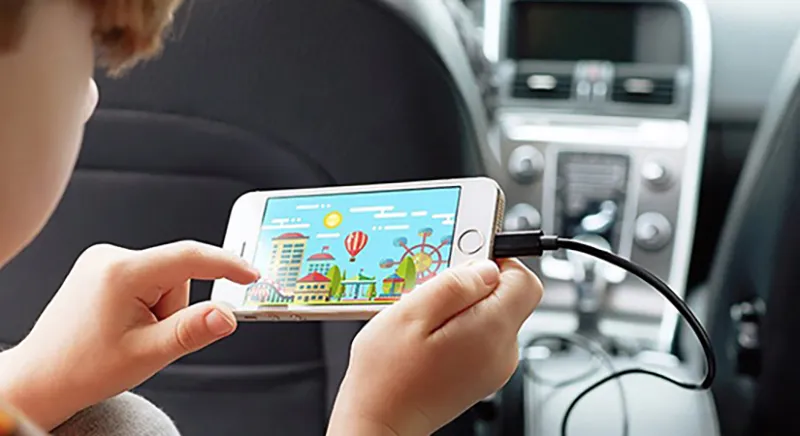
Hãy thử lần lượt từ những bước đơn giản như vệ sinh cổng sạc, đổi cáp, đổi củ sạc. Nếu máy vẫn không nhận sạc, nhiều khả năng lỗi nằm ở phần cứng và cần được kiểm tra tại trung tâm bảo hành.
Để lại một bình luận