

Bấm lệnh in nhưng không có gì xảy ra, trong Windows máy in hiện trạng thái Offline (Ngoại tuyến) dù đèn vẫn sáng? Máy in bị offline nghĩa là máy tính không liên lạc được với máy in, thường do kết nối, driver, dịch vụ in của Windows hoặc một tùy chọn bị bật nhầm. Bài viết hướng dẫn 7 cách khắc phục máy in bị offline trên Windows 10 và Windows 11, áp dụng cho máy in Canon, HP, Brother, Epson.
Vì sao máy in bị offline?
- Cáp USB lỏng, máy in chưa bật hoặc mất kết nối WiFi, mạng LAN.
- Máy in mạng bị đổi địa chỉ IP, máy tính vẫn tìm theo địa chỉ cũ.
- Driver cài sai hoặc lỗi sau khi cập nhật Windows.
- Dịch vụ Print Spooler của Windows bị treo vì lệnh in kẹt.
- Tùy chọn Use Printer Offline đang được bật.
7 cách khắc phục máy in bị offline
1. Kiểm tra nguồn và kết nối
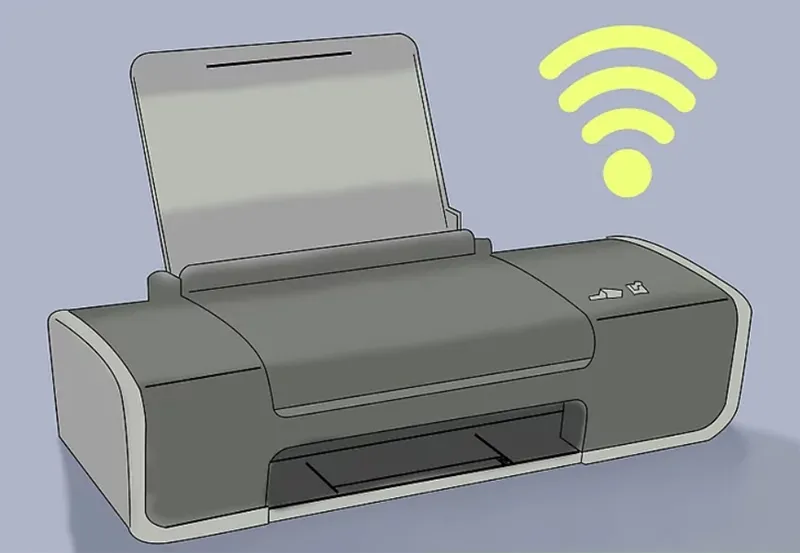
Đảm bảo máy in đã bật, đèn báo không nháy lỗi, còn giấy và mực. Với máy in dùng cáp USB, rút ra cắm lại hoặc đổi sang cổng USB khác. Với máy in WiFi, kiểm tra máy in và máy tính đang cùng một mạng WiFi, in thử trang cấu hình mạng từ bảng điều khiển của máy in để xem nó có nhận được địa chỉ IP không.
2. Khởi động lại máy in và máy tính
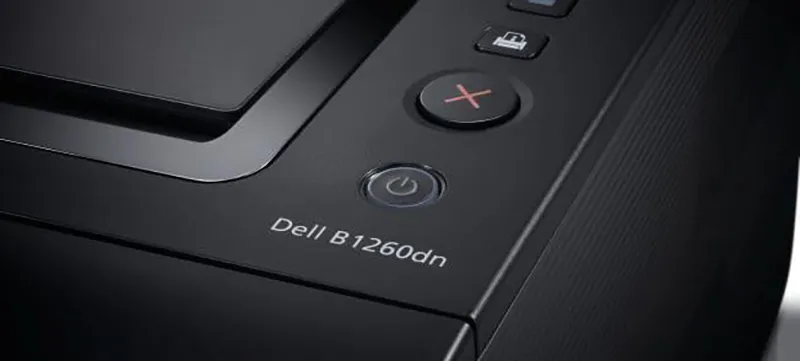
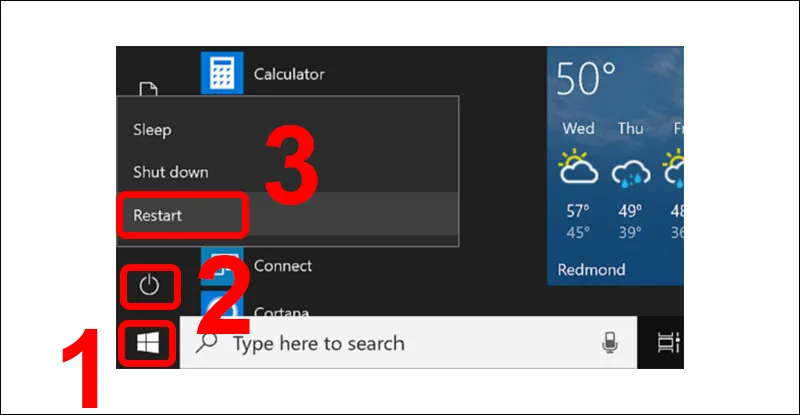
Tắt máy in bằng nút nguồn, rút điện khoảng 30 giây rồi bật lại. Trên máy tính, nhấn Start > Power > Restart. Đây là cách đơn giản nhưng xử lý được nhiều lỗi kết nối tạm thời.
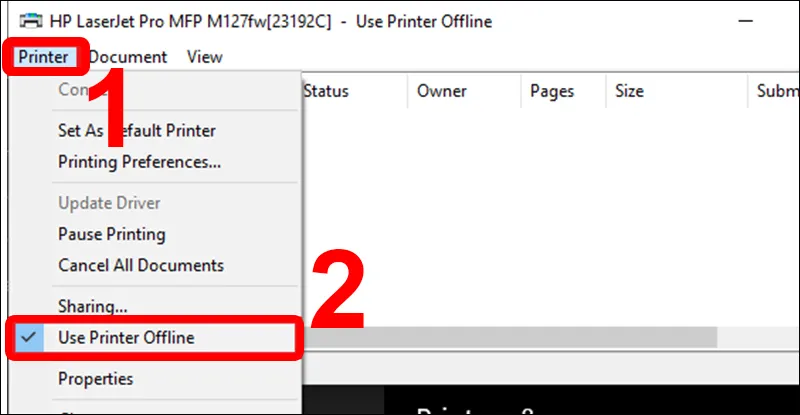
3. Tắt chế độ Use Printer Offline
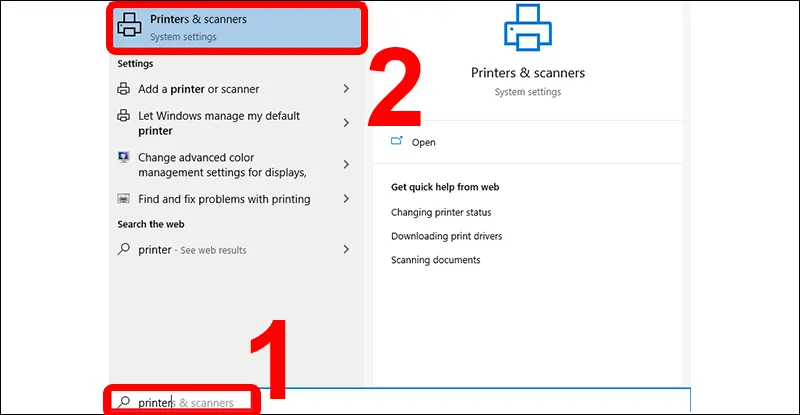
Bước 1: Gõ Printers vào ô tìm kiếm trên thanh Taskbar, chọn Printers & scanners (Máy in và máy quét).
Bước 2: Chọn máy in đang bị lỗi, nhấn Open queue (Mở hàng đợi in). Trên Windows 11, chọn tên máy in rồi chọn Open print queue.
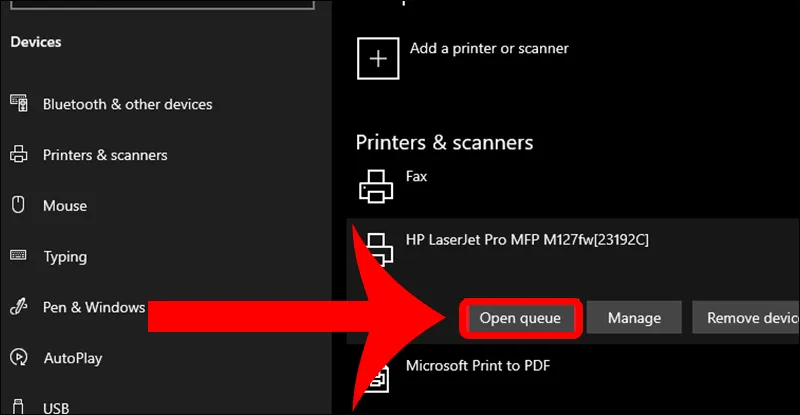
Bước 3: Trong cửa sổ hàng đợi, bấm menu Printer và bỏ dấu tích ở Use Printer Offline. Nếu có lệnh in cũ bị kẹt, chọn Cancel All Documents để xóa.
4. Khởi động lại dịch vụ Print Spooler
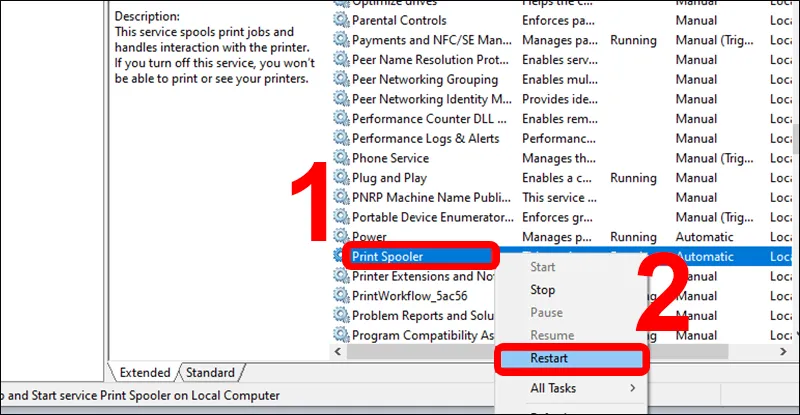
Print Spooler là dịch vụ quản lý lệnh in của Windows. Khi dịch vụ này bị treo, máy in thường báo offline hoặc lệnh in nằm im trong hàng đợi.
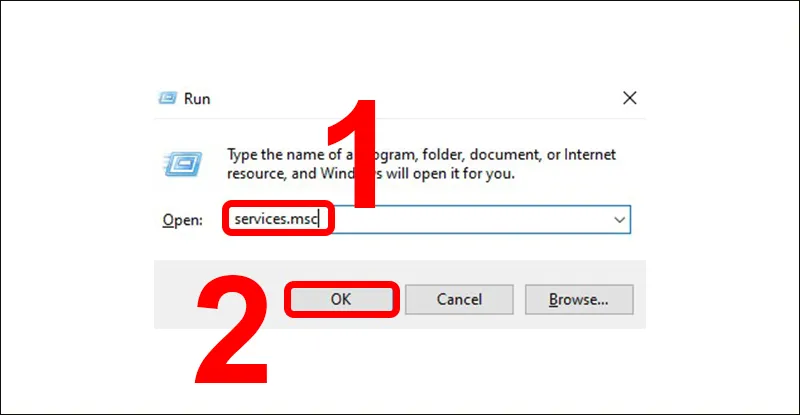
Bước 1: Nhấn tổ hợp phím Windows + R, gõ services.msc và nhấn Enter.
Bước 2: Tìm dịch vụ Print Spooler, nhấn chuột phải và chọn Restart. Chờ trạng thái chuyển sang Running rồi in thử.
5. Tắt SNMP Status với máy in mạng
Với máy in kết nối qua mạng LAN hoặc WiFi, Windows dùng giao thức SNMP để kiểm tra trạng thái. Nếu máy in phản hồi chậm, Windows sẽ đánh dấu là offline dù máy in vẫn hoạt động. Mở Printers & scanners, chọn máy in > Printer properties > tab Ports > chọn cổng đang dùng > Configure Port và bỏ tích SNMP Status Enabled, nhấn OK.
Trong cùng cửa sổ này, bạn kiểm tra luôn địa chỉ IP của cổng có trùng với IP trên trang cấu hình mạng của máy in không. Nếu khác, sửa lại cho đúng, hoặc đặt IP tĩnh cho máy in trong trang quản lý router để IP không đổi nữa.
6. Gỡ và cài lại driver máy in
Trong Printers & scanners, chọn máy in và nhấn Remove device (Gỡ bỏ). Sau đó tải driver đúng model máy in và đúng phiên bản Windows từ trang hỗ trợ chính thức của hãng (Canon, HP, Brother, Epson), cài đặt và thêm lại máy in.
7. Chạy trình khắc phục sự cố máy in
Windows có công cụ tự tìm và sửa lỗi máy in. Trên Windows 10, vào Settings > Update & Security > Troubleshoot > Printer. Trên Windows 11, vào Settings > System > Troubleshoot > Other troubleshooters > Printer và nhấn Run.
Lưu ý để máy in không bị offline lại
- Đặt máy in đang dùng làm mặc định (Set as default printer) và tắt tùy chọn để Windows tự quản lý máy in mặc định.
- Với máy in WiFi, đặt IP tĩnh hoặc gán cố định IP trong router.
- Không rút cáp hay tắt máy in khi đang có lệnh in.
- Cập nhật driver khi nâng cấp Windows lên phiên bản lớn.
Nếu laptop của bạn không vào được WiFi để kết nối với máy in, xem thêm cách xử lý laptop không bắt được WiFi.
Câu hỏi thường gặp
Máy in bị offline nhưng vẫn in được từ máy khác?
Lỗi nằm ở máy tính đang dùng. Hãy tắt Use Printer Offline, khởi động lại Print Spooler và kiểm tra lại cổng, IP như cách 3 đến cách 5.
Đã làm hết các cách mà máy in vẫn offline?
Thử kết nối máy in với một máy tính khác bằng cáp USB. Nếu vẫn không in được, máy in có thể lỗi phần cứng, bạn nên liên hệ trung tâm bảo hành của hãng.
Khi máy in bị offline, hãy kiểm tra kết nối trước, sau đó tắt Use Printer Offline và khởi động lại Print Spooler. Phần lớn trường hợp sẽ được xử lý ở các bước này.
Để lại một bình luận