

Lỡ bấm in nhầm file, in thừa vài chục bản hay máy in cứ treo một lệnh in cũ khiến các lệnh sau không chạy được? Nhiều người chọn cách rút giấy hoặc tắt nguồn máy in giữa chừng, nhưng làm vậy dễ gây kẹt giấy và lệnh in vẫn nằm lại trong máy tính. Bài viết hướng dẫn cách hủy lệnh in trên máy tính Windows và MacBook ngay từ phía máy tính, gọn và an toàn hơn.
Cách hủy lệnh in trên máy tính Windows
Hủy lệnh in từ biểu tượng máy in trên Taskbar
Đây là cách nhanh nhất khi lệnh in vừa được gửi đi và biểu tượng máy in còn hiện ở góc phải thanh Taskbar.
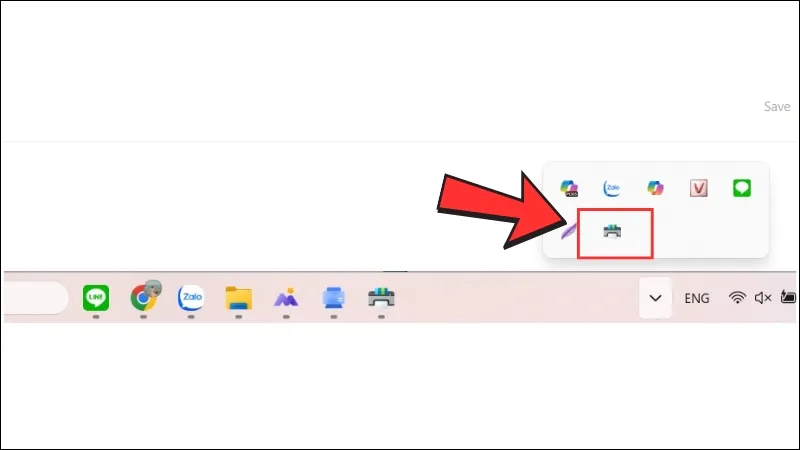
Bước 1: Nhấp đúp vào biểu tượng máy in trên thanh Taskbar (nếu không thấy, nhấn mũi tên ^ để mở các biểu tượng bị ẩn).
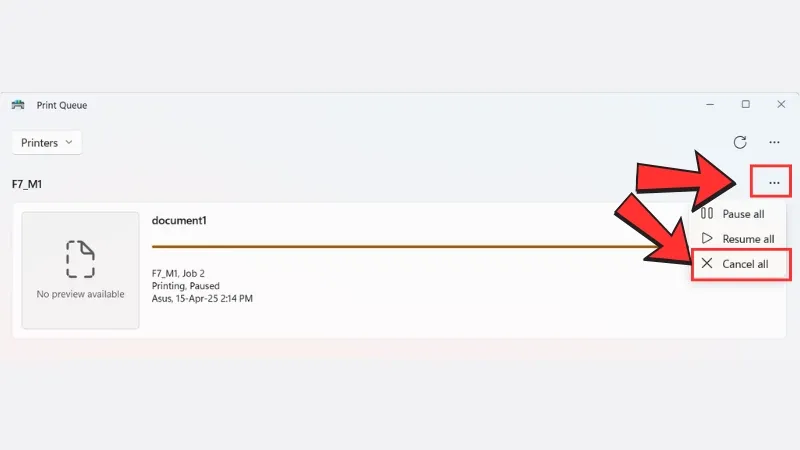
Bước 2: Cửa sổ hàng đợi in (Print Queue) hiện ra. Nhấn chuột phải vào lệnh in muốn xóa, chọn Cancel và xác nhận Yes. Muốn xóa hết, trên Windows 11 bạn nhấn biểu tượng ba chấm ở góc trên rồi chọn Cancel all.
Hủy lệnh in trong Settings (Printers & scanners)
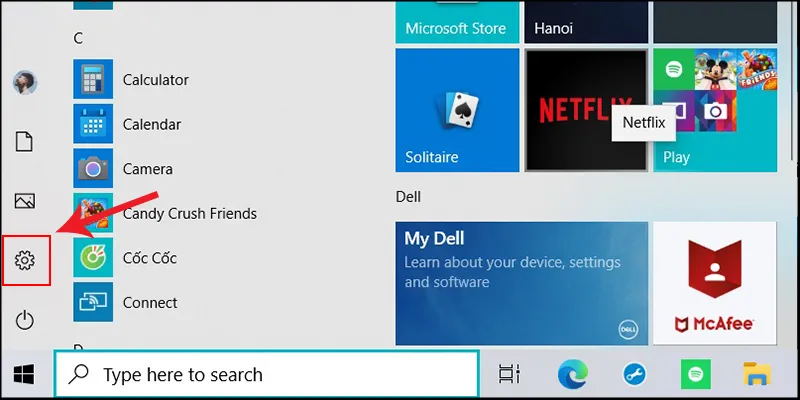
Bước 1: Nhấn Start rồi chọn biểu tượng bánh răng Settings, hoặc nhấn tổ hợp Windows + I.
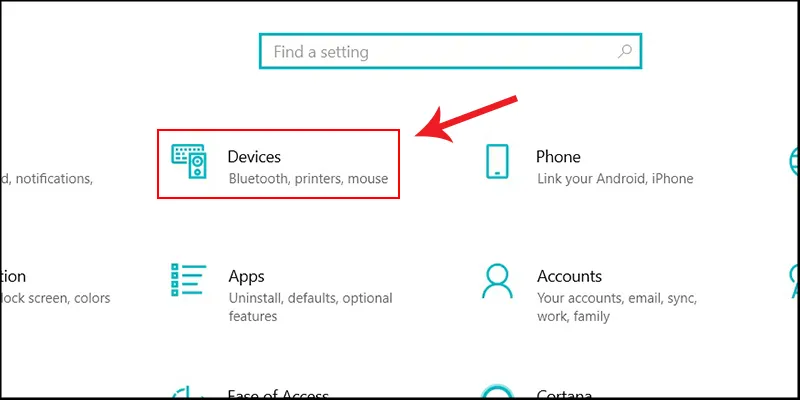
Bước 2: Trên Windows 10, chọn Devices. Trên Windows 11, chọn Bluetooth & devices.
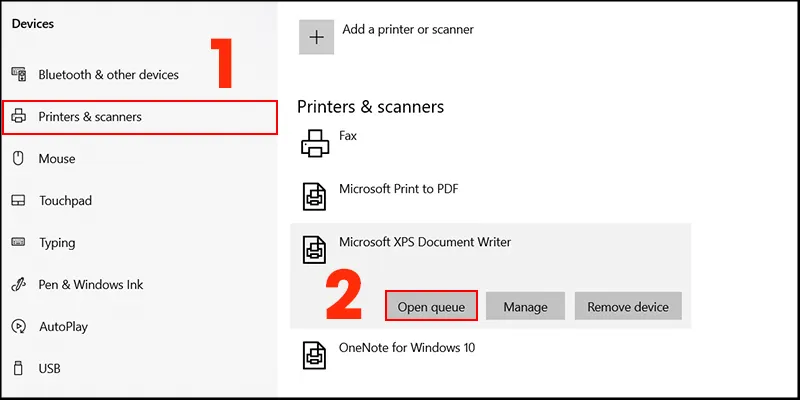
Bước 3: Chọn Printers & scanners, nhấn vào tên máy in đang dùng rồi chọn Open queue (mở hàng đợi in).
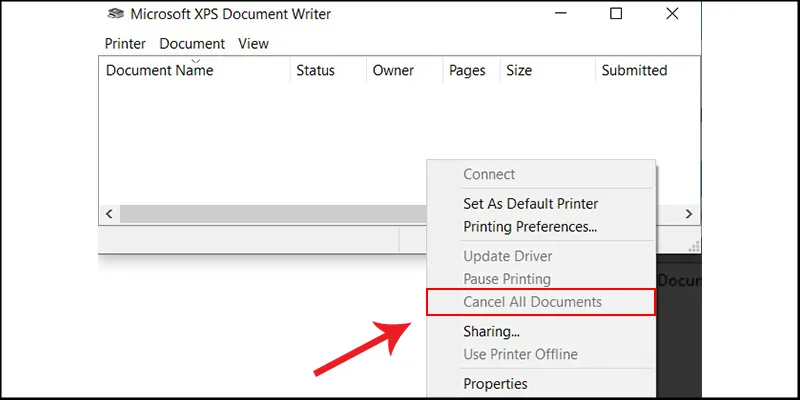
Bước 4: Trong cửa sổ hàng đợi, nhấn chuột phải vào vùng trống và chọn Cancel All Documents để xóa toàn bộ lệnh in, hoặc nhấn chuột phải vào từng lệnh để hủy riêng.
Xóa lệnh in bị treo bằng services.msc
Khi bấm Cancel mà lệnh in vẫn hiện trạng thái “Deleting” mãi không mất, nguyên nhân thường là dịch vụ Print Spooler (dịch vụ quản lý hàng đợi in của Windows) bị kẹt. Lúc này cần tạm dừng dịch vụ, xóa file lệnh in rồi bật lại.
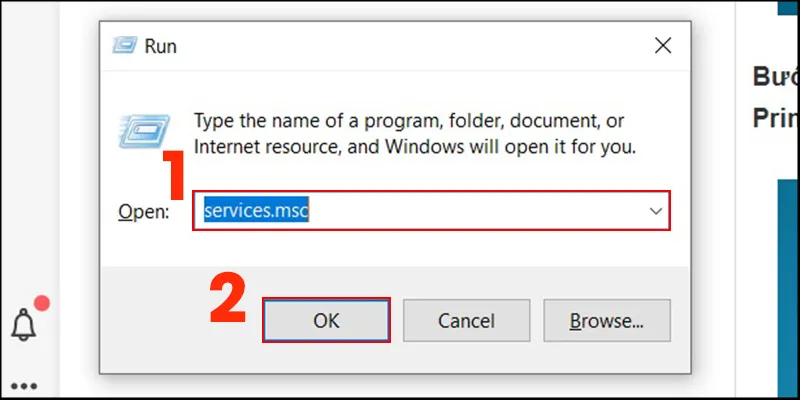
Bước 1: Nhấn Windows + R để mở hộp thoại Run, gõ services.msc rồi nhấn OK.
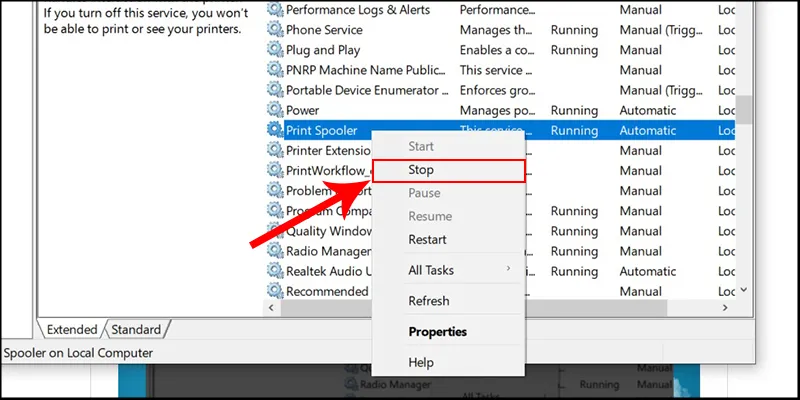
Bước 2: Trong cửa sổ Services, kéo xuống tìm dòng Print Spooler, nhấn chuột phải và chọn Stop.
Bước 3: Mở File Explorer, dán đường dẫn C:\Windows\System32\spool\PRINTERS vào thanh địa chỉ và nhấn Enter (chọn Continue nếu Windows hỏi quyền). Xóa toàn bộ file trong thư mục này. Đây là các lệnh in đang chờ, xóa đi không ảnh hưởng tới driver máy in.
Bước 4: Quay lại Services, nhấn chuột phải vào Print Spooler và chọn Start để bật lại. Nếu bỏ qua bước này, máy tính sẽ không in được lệnh mới.
Xóa lệnh in bằng Command Prompt
Cách này làm cùng việc như trên nhưng nhanh hơn, phù hợp khi bạn quen gõ lệnh.
Bước 1: Nhấn Windows + R, gõ cmd rồi nhấn Ctrl + Shift + Enter để mở Command Prompt với quyền quản trị (Administrator). Nhấn Yes khi Windows hỏi.
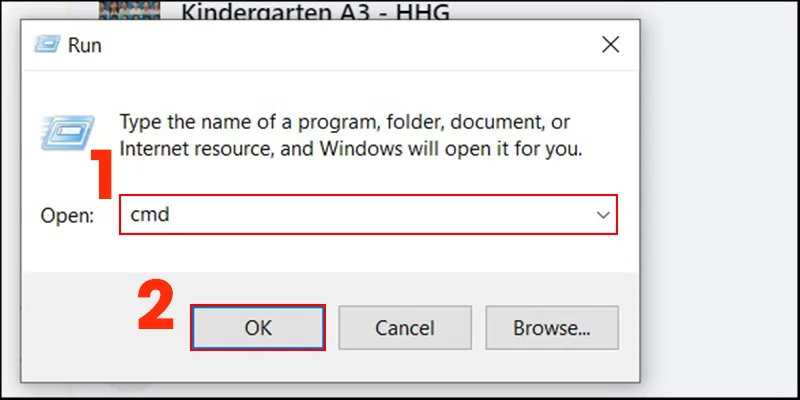
Bước 2: Gõ lần lượt từng lệnh dưới đây, mỗi lệnh nhấn Enter:
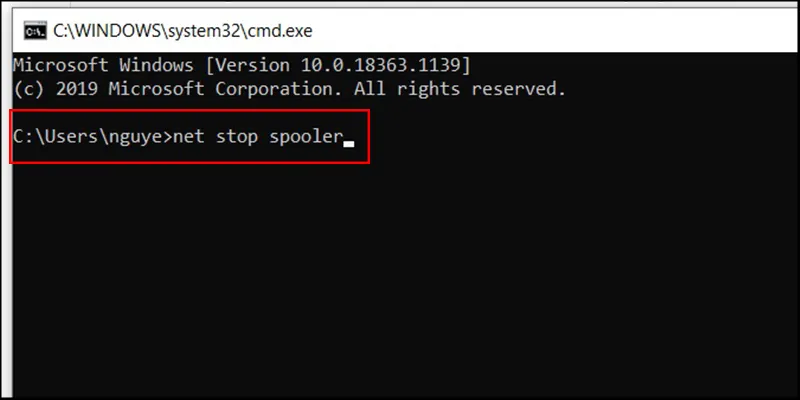
net stop spooler
del /Q /F %systemroot%\System32\spool\PRINTERS\*
net start spooler
Lệnh đầu tạm dừng dịch vụ in, lệnh thứ hai xóa các lệnh in đang chờ, lệnh cuối bật lại dịch vụ để máy in hoạt động bình thường.
Cách hủy lệnh in trên MacBook
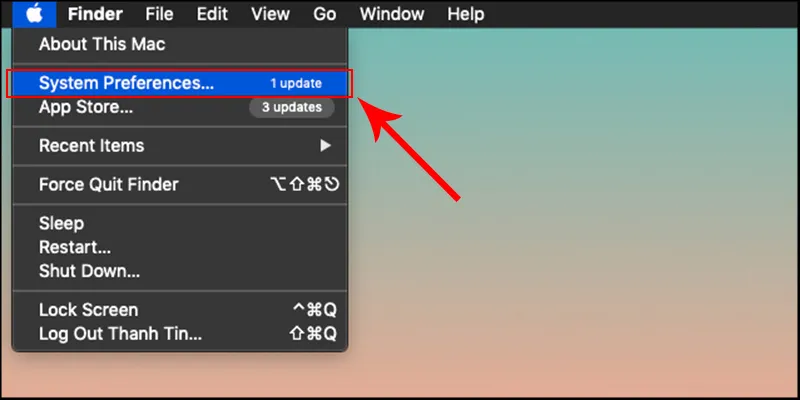
Bước 1: Nhấn logo Apple ở góc trái màn hình, chọn System Preferences (trên macOS Ventura trở lên là System Settings).
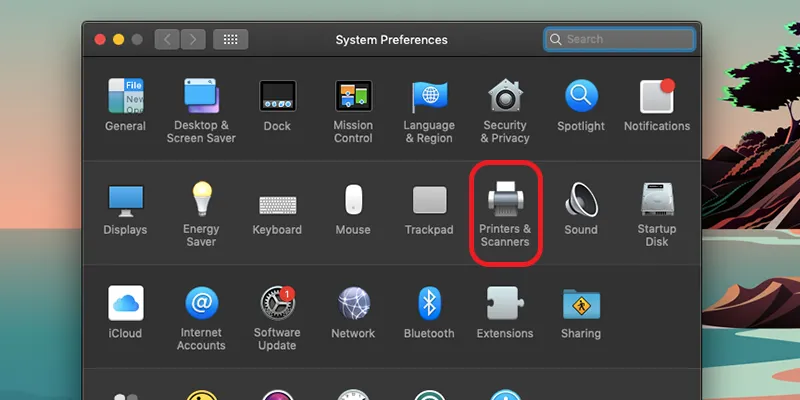
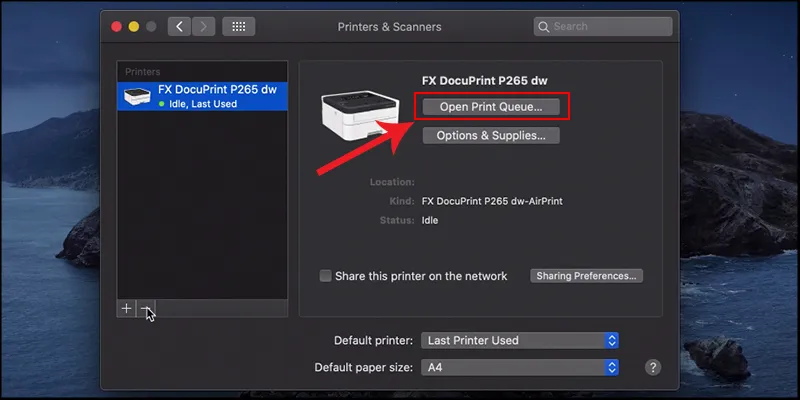
Bước 2: Chọn mục Printers & Scanners.
Bước 3: Chọn máy in đang dùng ở cột bên trái, nhấn Open Print Queue.
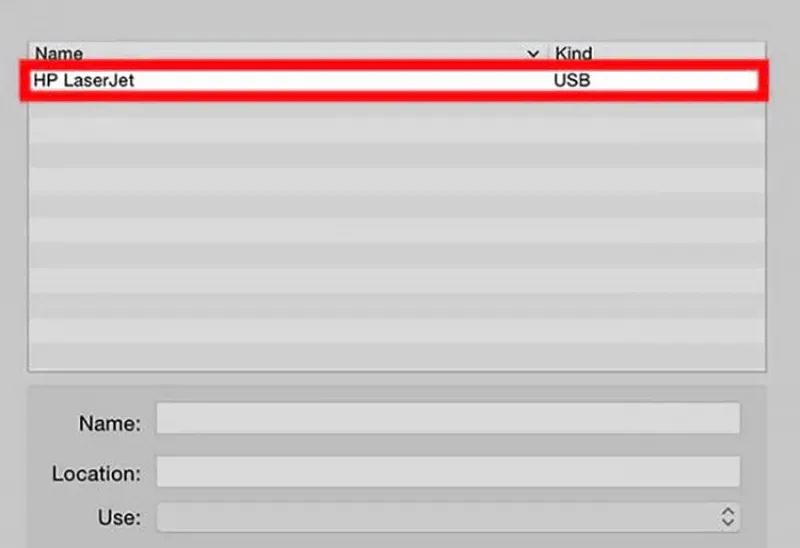
Bước 4: Cửa sổ hàng đợi in của máy in đó hiện ra.
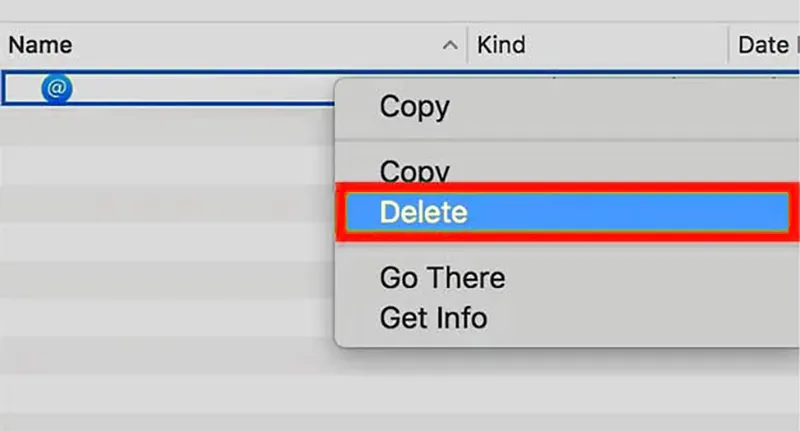
Bước 5: Chọn lệnh in muốn xóa, nhấn chuột phải và chọn Delete (hoặc nhấn nút X cạnh lệnh in).
Mẹo: khi đang có lệnh in, biểu tượng máy in sẽ hiện trên thanh Dock. Nhấn vào biểu tượng này là mở thẳng hàng đợi in, không cần vào System Settings.
Hủy lệnh in rồi mà máy in vẫn chạy?
- Phần dữ liệu đã gửi sang bộ nhớ máy in vẫn có thể in ra thêm 1 đến vài trang. Nhấn nút Cancel (thường có biểu tượng X hoặc hình tam giác trong vòng tròn) trên thân máy in để dừng hẳn.
- Nếu hàng đợi trống nhưng máy in không nhận lệnh mới, thử khởi động lại máy in và máy tính. Máy hiện trạng thái Offline thì xem cách xử lý tại bài máy in bị offline.
- Lệnh in cứ bị treo lặp lại có thể do driver lỗi. Hãy gỡ máy in và cài lại theo hướng dẫn cách cài đặt máy in cho laptop.
Với lệnh in bình thường, hủy từ biểu tượng máy in trên Taskbar là đủ. Chỉ khi lệnh in bị treo không xóa được mới cần dừng Print Spooler bằng services.msc hoặc Command Prompt. Trước khi in tài liệu dài, nên xem trước bản in để hạn chế phải hủy giữa chừng, nhất là khi in 2 mặt.
Để lại một bình luận