

Dân văn phòng quen dùng máy in với máy tính để bàn, nhưng chuyển sang laptop thì không phải ai cũng biết cách kết nối. Thực ra laptop chạy Windows giống máy bàn, nên thao tác gần như giống hệt. Bài viết hướng dẫn cách cài đặt máy in cho laptop qua dây USB và qua mạng không dây (WiFi, Bluetooth) trên Windows 10, có ghi chú cho Windows 11.
Cách cài đặt máy in cho laptop bằng dây USB
Bước 1: Cắm cáp USB nối máy in với laptop.
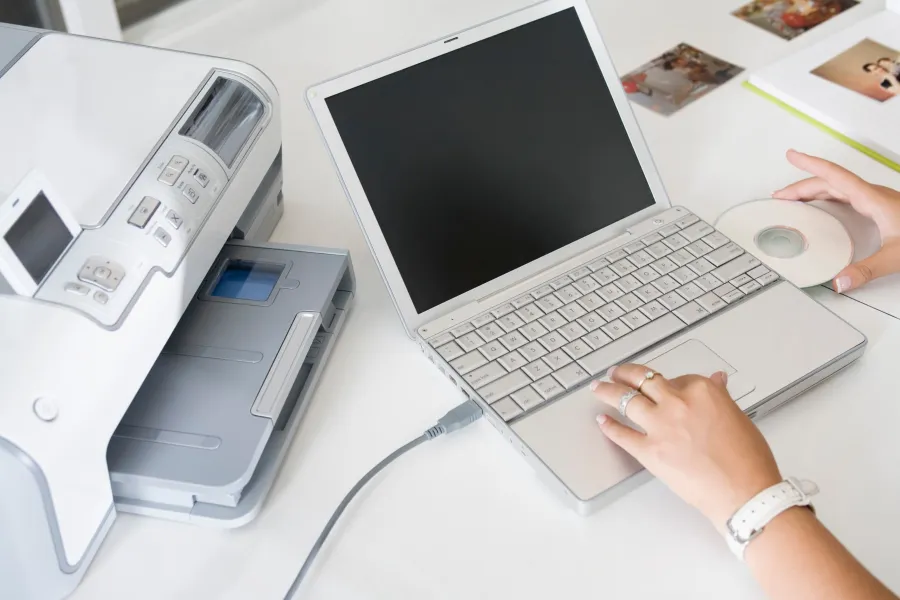
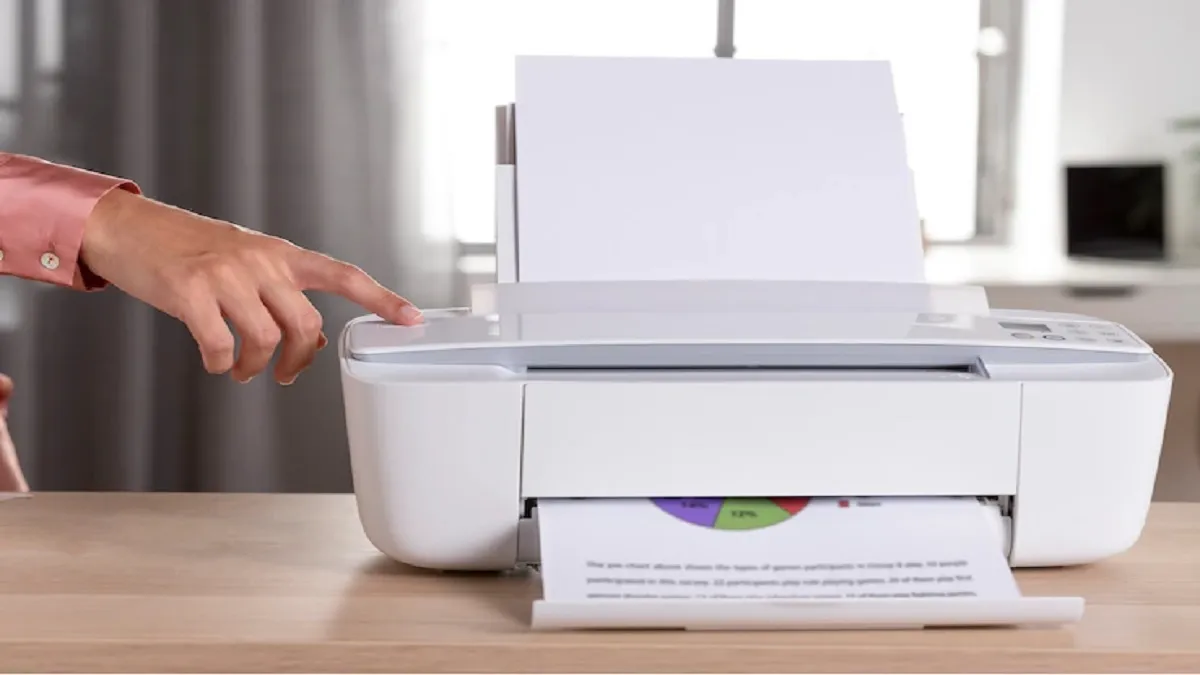
Bước 2: Bật nguồn máy in và chờ máy ở trạng thái sẵn sàng (đèn báo sáng ổn định, không báo lỗi).
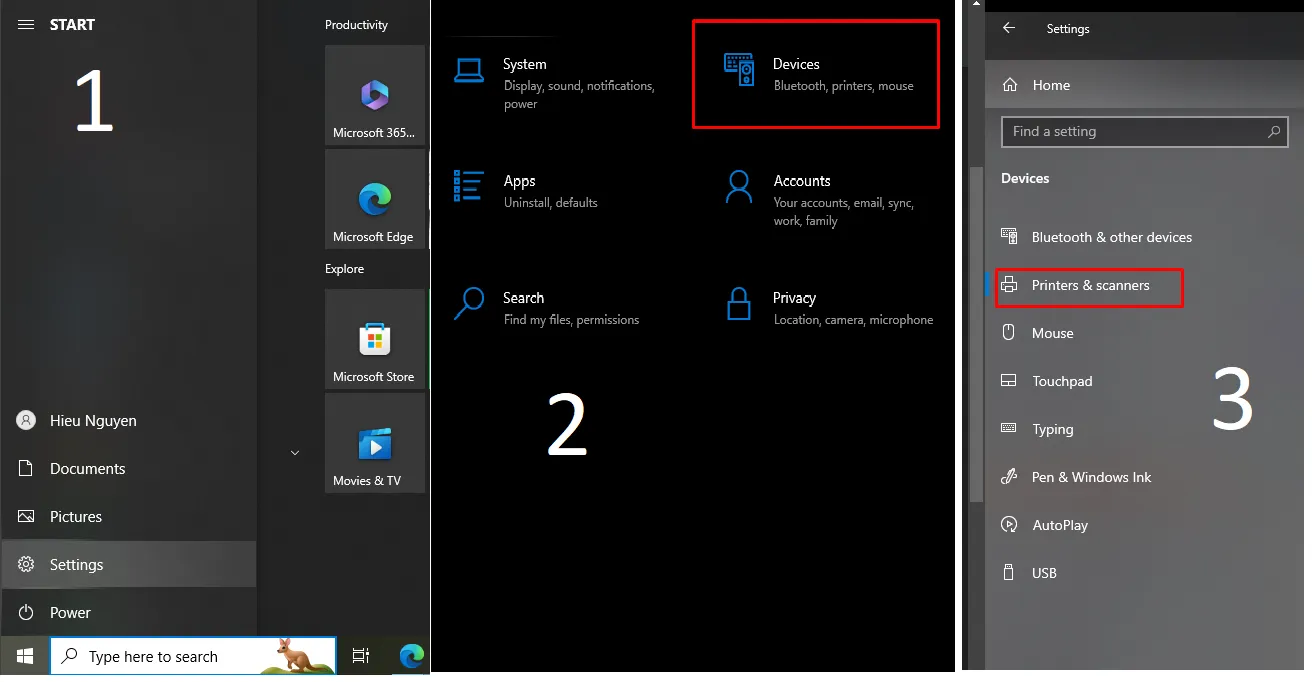
Bước 3: Trên laptop, vào Start > Settings > Devices > Printers & scanners để kiểm tra máy in đã được nhận chưa.
Nếu Windows đã có sẵn driver, máy in sẽ tự xuất hiện trong danh sách và dùng được ngay.
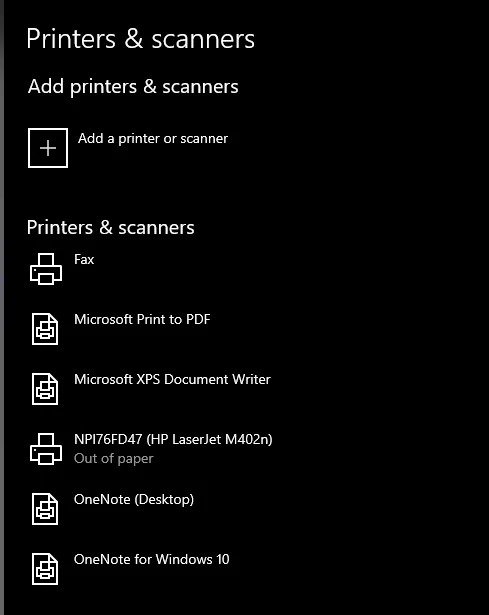
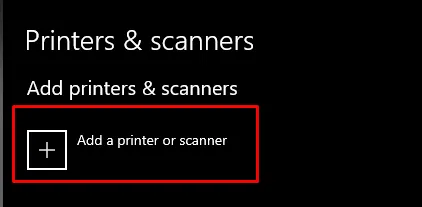
Nếu chưa thấy, nhấn Add a printer or scanner. Laptop sẽ tự quét và hiện các máy in có thể kết nối, bạn chọn đúng tên máy in của mình.
Trường hợp máy in vẫn không hiện trong danh sách, bạn cần cài driver. Máy in mới thường kèm đĩa driver trong hộp. Nếu laptop không có ổ đĩa hoặc bạn không còn đĩa, hãy vào trang hỗ trợ của hãng máy in (HP, Canon, Brother, Epson…), tìm đúng tên model và tải driver phù hợp với phiên bản Windows đang dùng. Nên tải từ trang chính thức của hãng để tránh phần mềm không rõ nguồn gốc.
Cách cài đặt máy in cho laptop qua WiFi, Bluetooth
Máy in không dây hiện nay thường kết nối qua WiFi hoặc Bluetooth. Các bước cài đặt như sau:
Bước 1: Bật máy in và kết nối máy in vào cùng mạng WiFi với laptop. Nếu kết nối qua Bluetooth, nhấn nút ghép nối (Pair) trên máy in, thường có biểu tượng Bluetooth.
Bước 2: Trên laptop, vào Start > Settings > Devices > Printers & scanners. Bạn cũng có thể gõ Printers & scanners vào ô tìm kiếm cho nhanh.
Bước 3: Nhấn Add a printer or scanner và chờ laptop quét.
Nếu laptop không tìm thấy máy in, nhấn dòng The printer that I want isn’t listed, sau đó chọn Add a Bluetooth, wireless or network discoverable printer và nhấn Next.
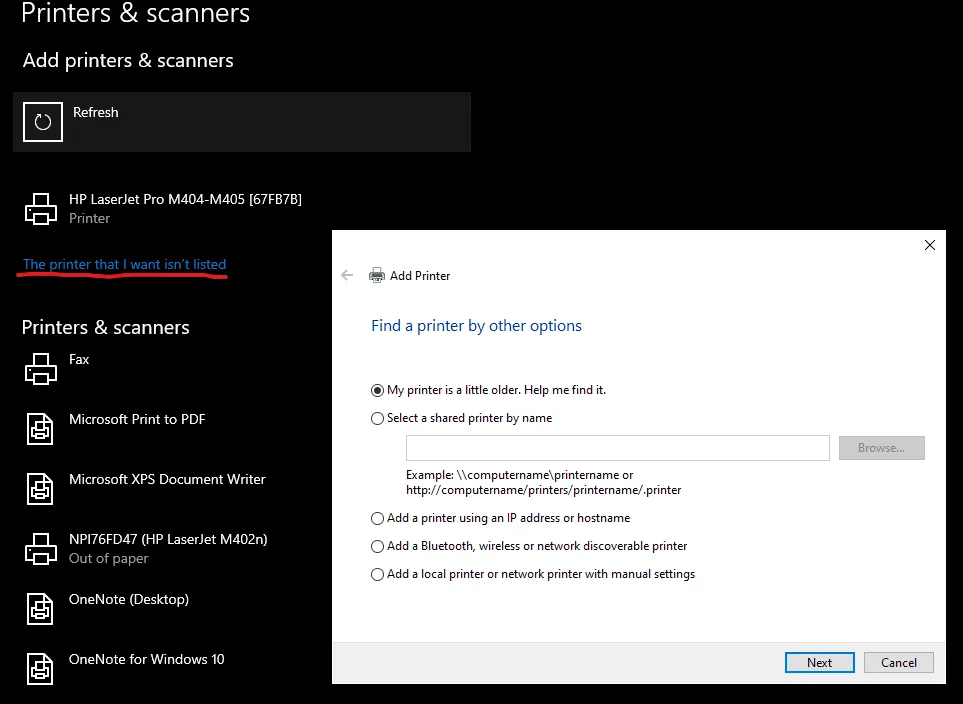
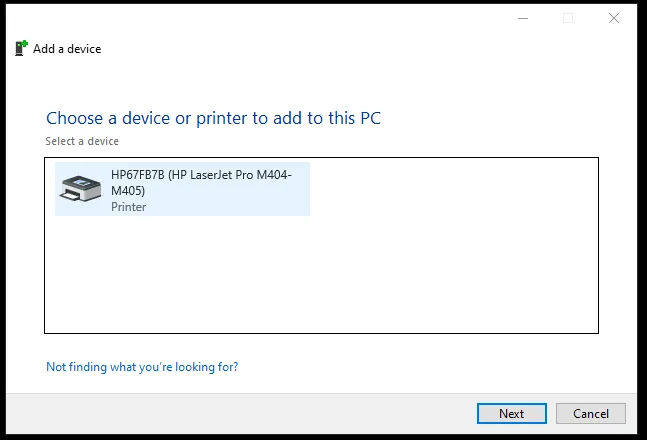
Bước 4: Laptop sẽ tự quét các máy in không dây ở gần.
Bước 5: Chọn máy in cần kết nối và nhấn Next để hoàn tất.
Trên Windows 11: đường dẫn là Settings > Bluetooth & devices > Printers & scanners, sau đó nhấn Add device. Nếu không thấy máy in, chọn Add manually. Các bước còn lại giống Windows 10.
Cài xong mà máy in báo Offline, không nhận lệnh in, bạn xem cách xử lý trong bài máy in bị offline.
Với máy in dùng dây USB, gần như chỉ cần cắm vào là laptop tự nhận. Máy in không dây thì phải kết nối đúng mạng WiFi trước, sau đó mới thêm máy in trên laptop.
Để lại một bình luận