

Muốn biết cách ẩn ứng dụng trên iPhone để người mượn máy không thấy ứng dụng ngân hàng, ứng dụng nhắn tin hay vài game riêng tư? Từ iOS 18, iPhone đã có sẵn tính năng ẩn ứng dụng và khóa bằng Face ID, không cần cài thêm phần mềm nào. Bài viết hướng dẫn từng bước ẩn ứng dụng và cách bỏ ẩn khi cần dùng lại.
Điều kiện: iPhone cần chạy iOS 18 trở lên. Nếu máy chưa có tùy chọn này, hãy xem cách cập nhật iOS trước. Trên máy dùng Touch ID, tùy chọn sẽ hiện là Yêu cầu Touch ID, các bước làm tương tự.
1. Cách ẩn ứng dụng trên iPhone
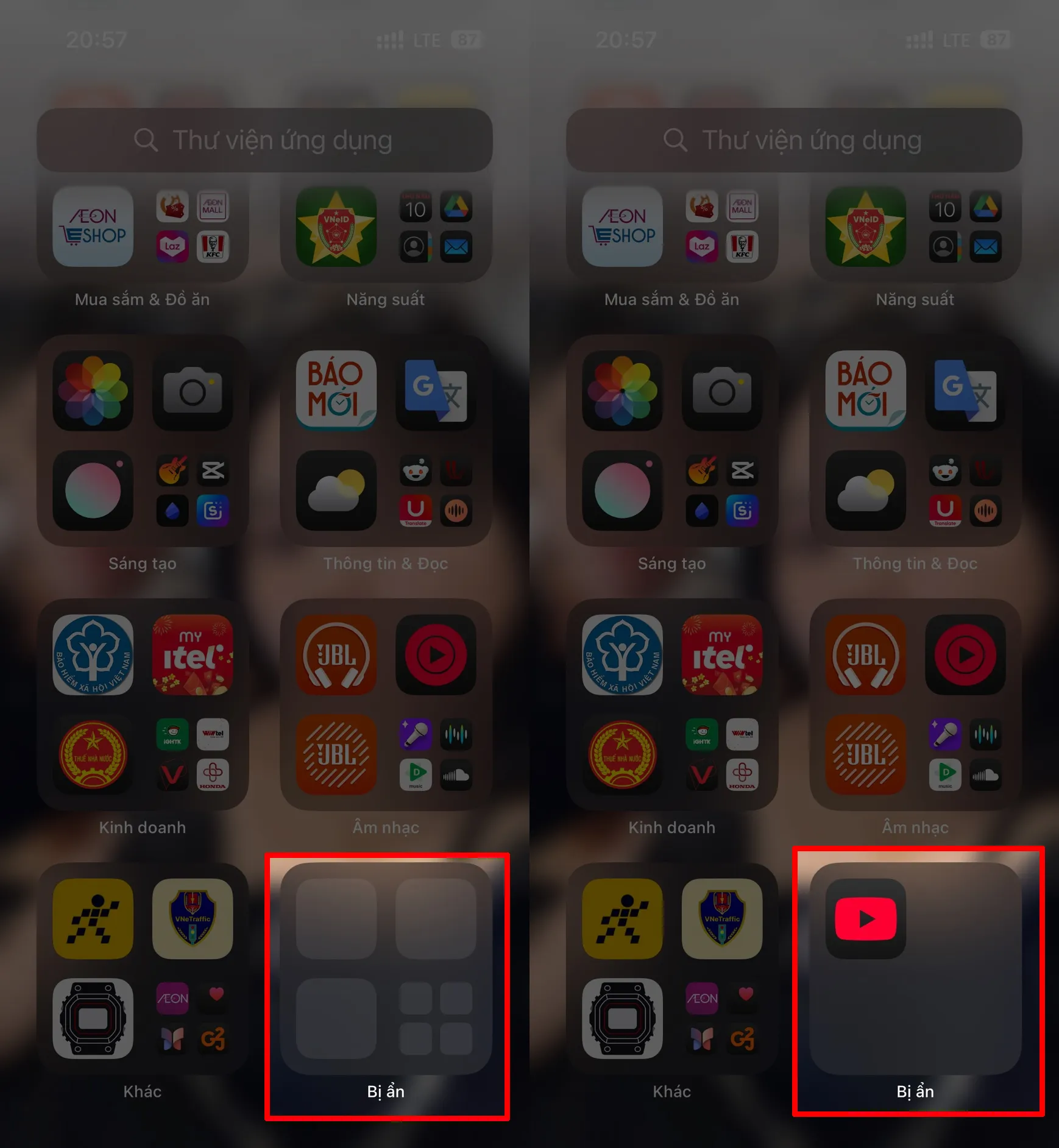
Ứng dụng sau khi ẩn sẽ biến mất khỏi Màn hình chính, không hiện trong kết quả tìm kiếm, và chỉ mở được sau khi xác thực Face ID. Thông báo của ứng dụng bị ẩn cũng không hiện lên màn hình.
Bước 1: Tìm ứng dụng muốn ẩn trên Màn hình chính hoặc trong Thư viện ứng dụng. Nhấn giữ biểu tượng ứng dụng và chọn Yêu cầu Face ID.
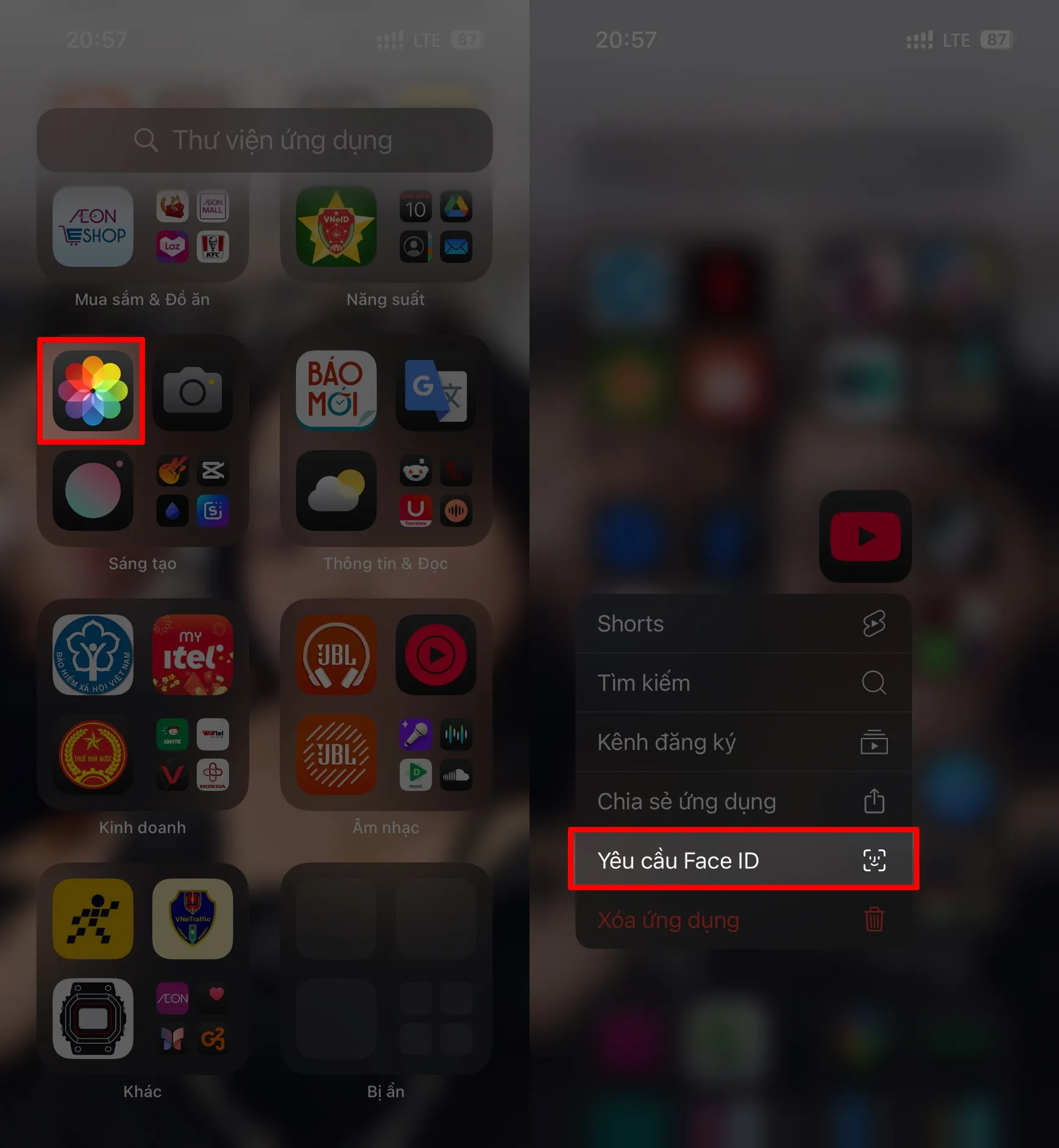
Bước 2: Trong bảng hiện ra, chọn Ẩn và yêu cầu Face ID, sau đó nhấn Ẩn ứng dụng để xác nhận. Ứng dụng sẽ không còn hiển thị trên Màn hình chính.
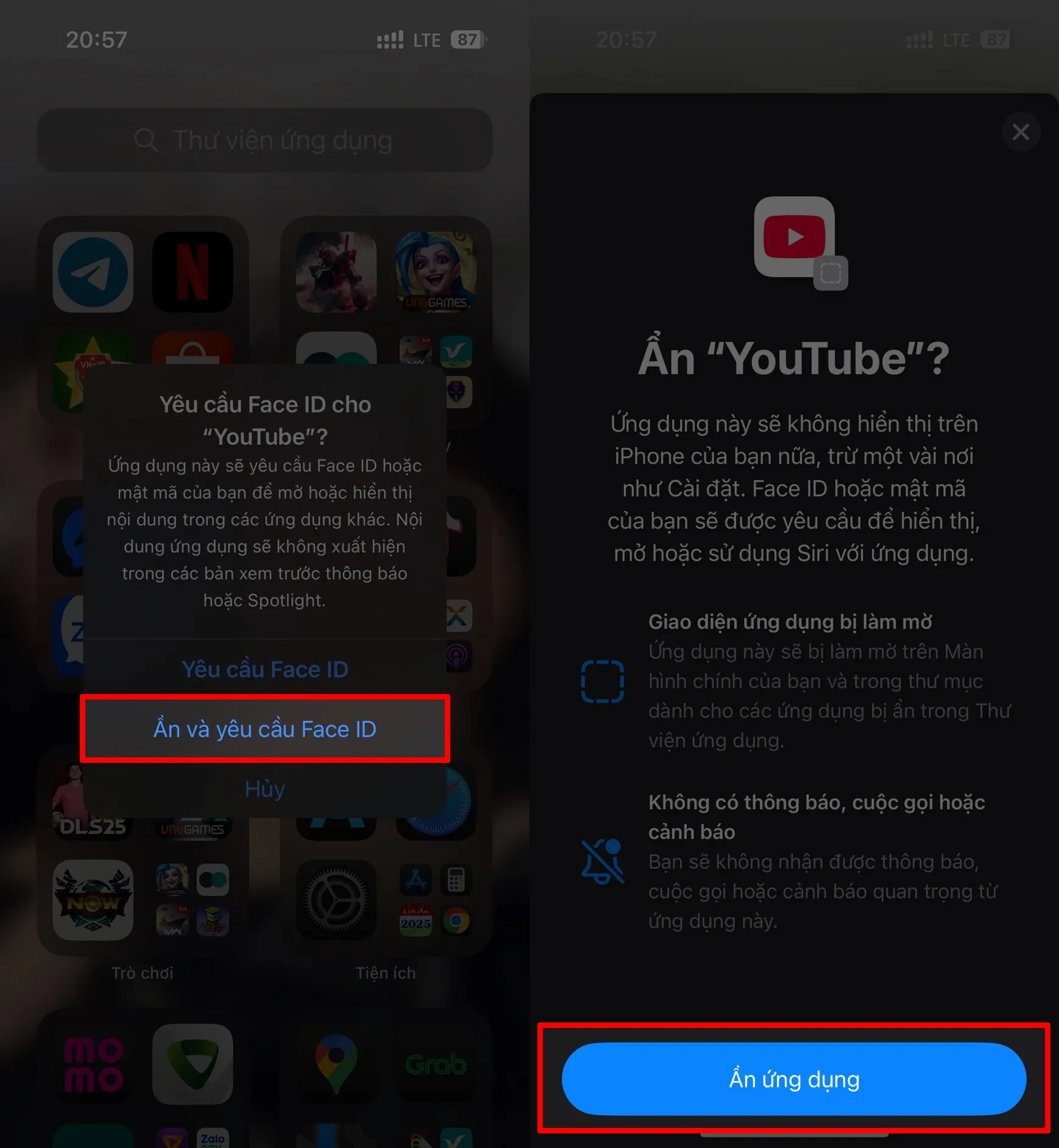
Các ứng dụng có sẵn của Apple thường không có tùy chọn ẩn, chỉ khóa được bằng Face ID.
2. Cách bỏ ẩn ứng dụng trên iPhone
Ứng dụng bị ẩn không bị xóa, dữ liệu vẫn còn nguyên. Khi muốn dùng lại hoặc đưa ứng dụng trở lại Màn hình chính, bạn làm như sau:
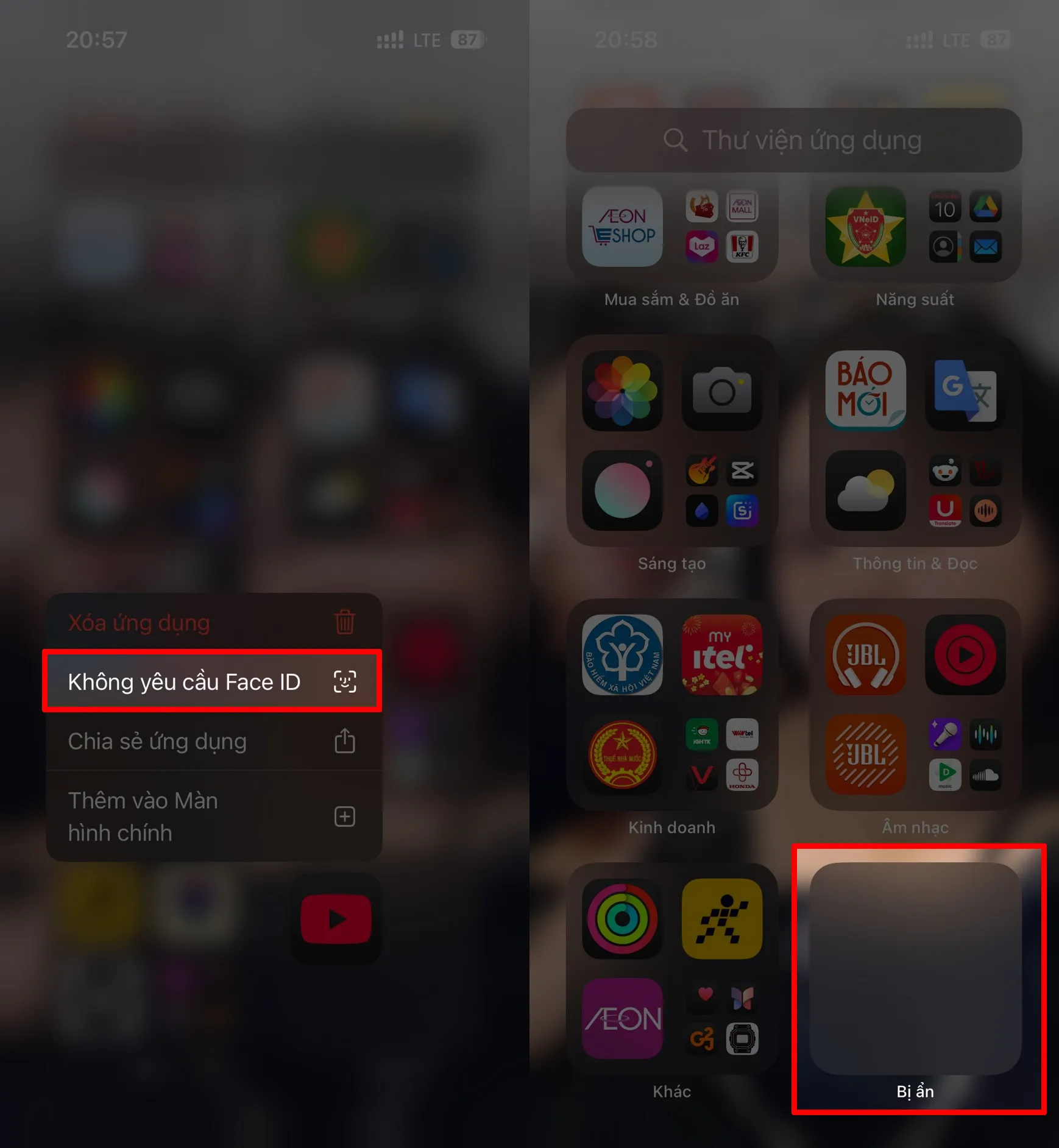
Bước 1: Vuốt sang trái đến trang cuối để mở Thư viện ứng dụng, kéo xuống dưới cùng sẽ thấy thư mục Bị ẩn. Nhấn vào thư mục này và xác thực Face ID để xem các ứng dụng đang ẩn. Nhấn giữ biểu tượng ứng dụng muốn bỏ ẩn.
Bước 2: Chọn Không yêu cầu Face ID. Ứng dụng sẽ quay lại Thư viện ứng dụng như bình thường, bạn có thể kéo nó ra Màn hình chính.
Câu hỏi thường gặp
Ẩn ứng dụng có làm mất dữ liệu không?
Không. Ứng dụng vẫn được cài trên máy, chỉ bị giấu khỏi Màn hình chính và tìm kiếm. Bỏ ẩn là dùng lại bình thường.
iPhone chạy iOS 17 trở xuống có ẩn ứng dụng được không?
Các bản iOS cũ chưa có tính năng ẩn kèm Face ID. Bạn chỉ có thể nhấn giữ ứng dụng, chọn Xóa ứng dụng > Xóa khỏi Màn hình chính. Ứng dụng vẫn nằm trong Thư viện ứng dụng và vẫn tìm thấy khi tìm kiếm, nên chỉ giúp màn hình gọn hơn chứ không giữ riêng tư.
Màn hình chính gọn gàng rồi, bạn có thể dọn thêm bộ nhớ theo hướng dẫn giải phóng dung lượng iPhone, hoặc bật nút Home ảo để thao tác nhanh hơn.
Ẩn ứng dụng trên iPhone chỉ mất vài giây và ứng dụng vẫn được bảo vệ bằng Face ID. Đây là cách giữ riêng tư hiệu quả hơn so với chỉ gỡ ứng dụng khỏi Màn hình chính.
Để lại một bình luận