

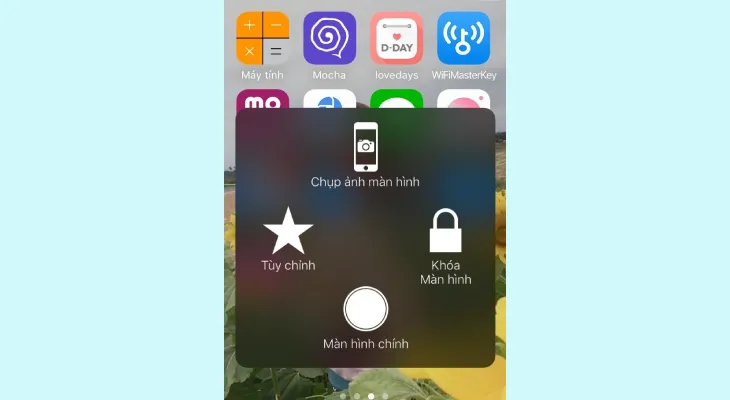
Phím cứng bị liệt, hay đơn giản bạn muốn khóa màn hình, chụp ảnh màn hình chỉ bằng một lần chạm? Nút home ảo (AssistiveTouch trên iPhone, Menu hỗ trợ trên Samsung) làm được những việc đó. Mời bạn xem cách bật nút home ảo, cách tắt và vài mẹo tùy chỉnh để dùng tiện hơn.
Cách bật, tắt nút home ảo trên iPhone, iPad
Vị trí của AssistiveTouch khác nhau tùy phiên bản iOS. Kiểm tra phiên bản tại Cài đặt > Cài đặt chung > Giới thiệu rồi làm theo phần tương ứng.
Trên iOS 13 trở lên
Hướng dẫn nhanh: Cài đặt > Trợ năng > Cảm ứng > AssistiveTouch > Bật.
Cách bật nút home ảo
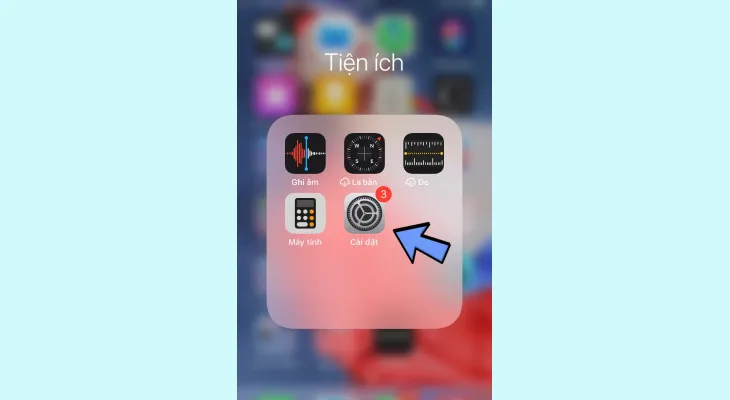
Bước 1: Mở ứng dụng Cài đặt.
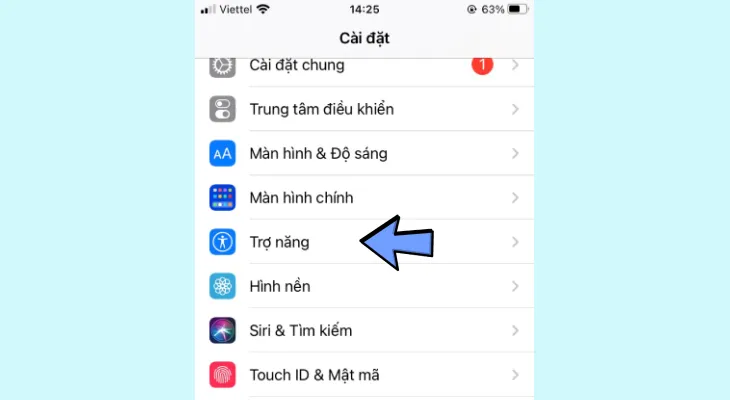
Bước 2: Chọn Trợ năng.
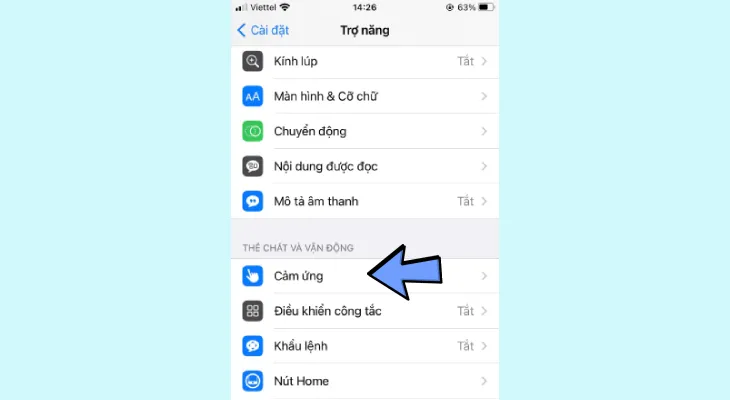
Bước 3: Chọn Cảm ứng.
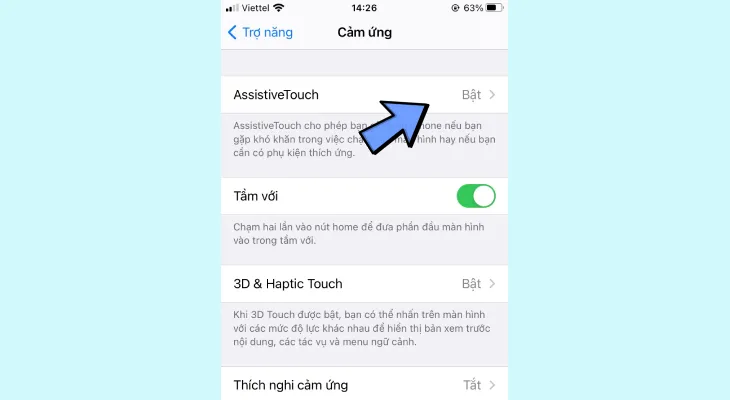
Bước 4: Chọn AssistiveTouch và gạt công tắc sang Bật. Nút home ảo sẽ xuất hiện trên màn hình.
Cách tắt nút home ảo
Vào Cài đặt > Trợ năng > Cảm ứng > AssistiveTouch, gạt công tắc sang trái để tắt.
Trên iOS 12 trở về trước
Hướng dẫn nhanh: Cài đặt > Cài đặt chung > Trợ năng > AssistiveTouch > Bật.
Cách bật nút home ảo
Bước 1: Mở ứng dụng Cài đặt.
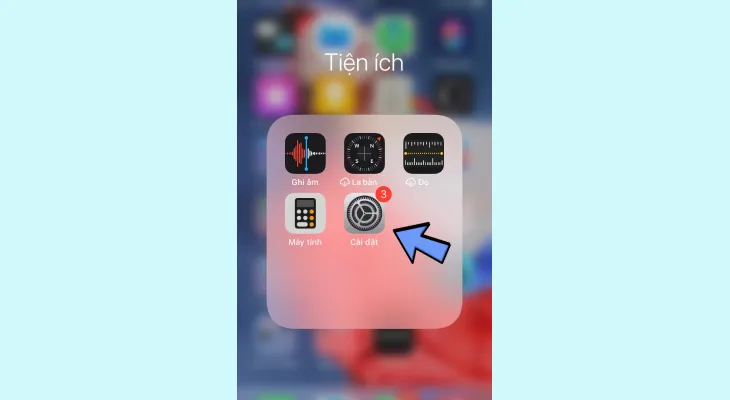
Bước 2: Chọn Cài đặt chung.
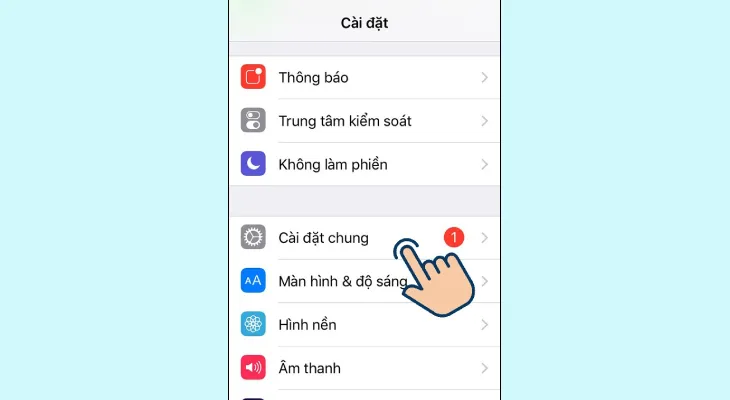
Bước 3: Chọn Trợ năng.
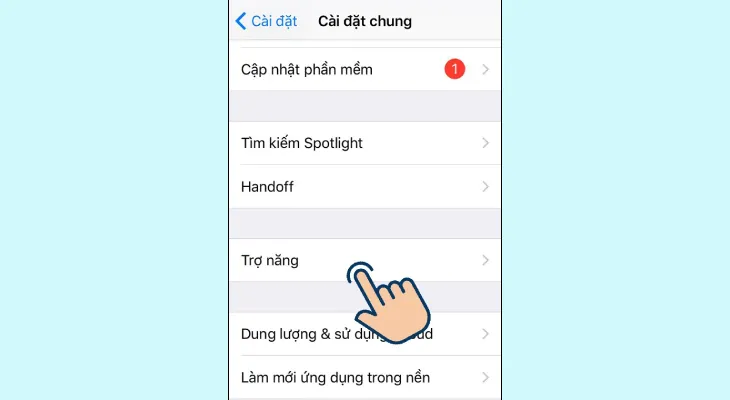
Bước 4: Chọn AssistiveTouch và gạt công tắc sang Bật.
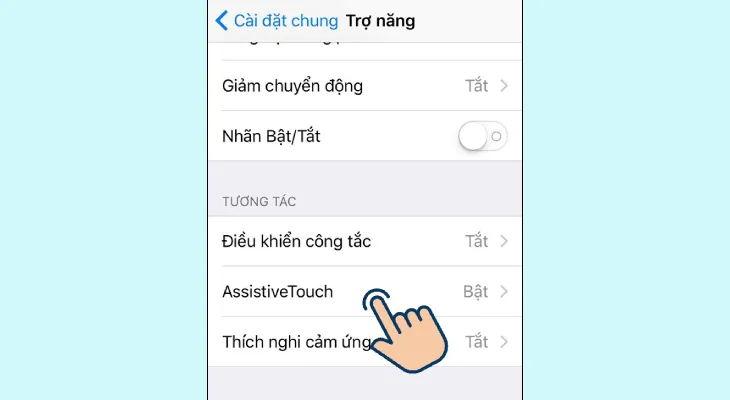
Cách tắt nút home ảo
Vào Cài đặt > Cài đặt chung > Trợ năng > AssistiveTouch, gạt công tắc sang trái để tắt.
Cách bật, tắt nút home ảo trên Android
Các bước dưới đây thực hiện trên điện thoại Samsung (One UI). Máy Android của hãng khác có thể đặt tính năng này ở mục Trợ năng với tên gọi khác.
Hướng dẫn nhanh: Cài đặt > Hỗ trợ > Tương tác và thao tác > Menu hỗ trợ > Bật.
Bước 1: Vào Cài đặt, chọn Hỗ trợ.
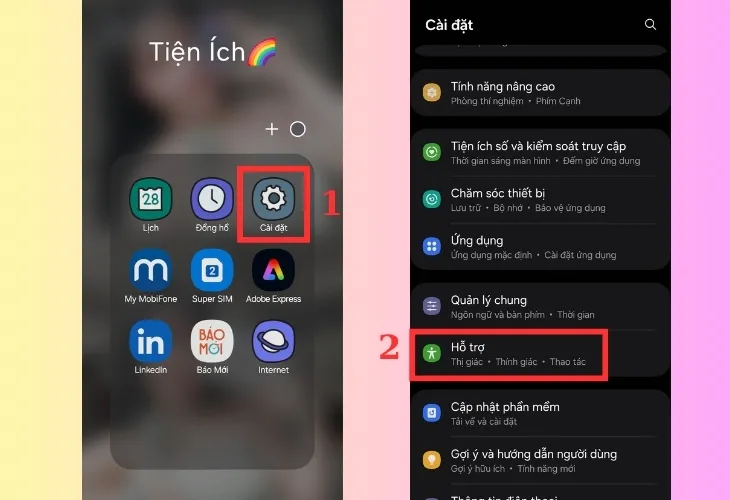
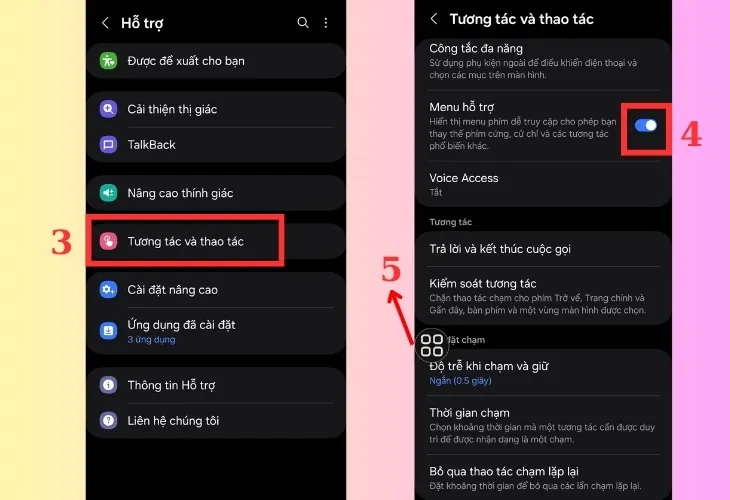
Bước 2: Chọn Tương tác và thao tác.
Bước 3: Ở mục Menu hỗ trợ, gạt công tắc sang Bật (công tắc chuyển màu xanh), nút home ảo sẽ hiện trên màn hình. Gạt ngược lại để tắt.
Mẹo tùy chỉnh nút home ảo trên iPhone
Các tùy chỉnh dưới đây nằm trong giao diện cài đặt AssistiveTouch (đường dẫn như phần trên).
Thêm, bớt biểu tượng trên menu
Menu của nút home ảo chứa tối đa 8 biểu tượng.
Hướng dẫn nhanh: AssistiveTouch > Tùy chỉnh menu điều khiển > dấu (+) hoặc (-) > Xong.
Bước 1: Trong giao diện AssistiveTouch, chọn Tùy chỉnh menu điều khiển.
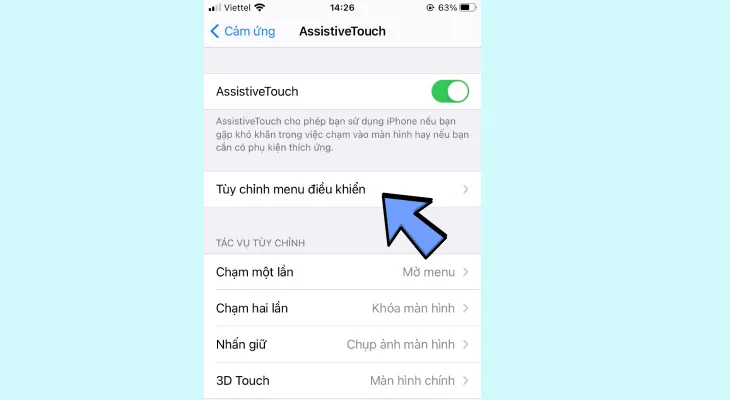
Bước 2: Nhấn dấu (+) để thêm hoặc dấu (-) để bớt số biểu tượng.

Bước 3: Nhấn vào từng biểu tượng để đổi sang chức năng khác, rồi chọn Xong.
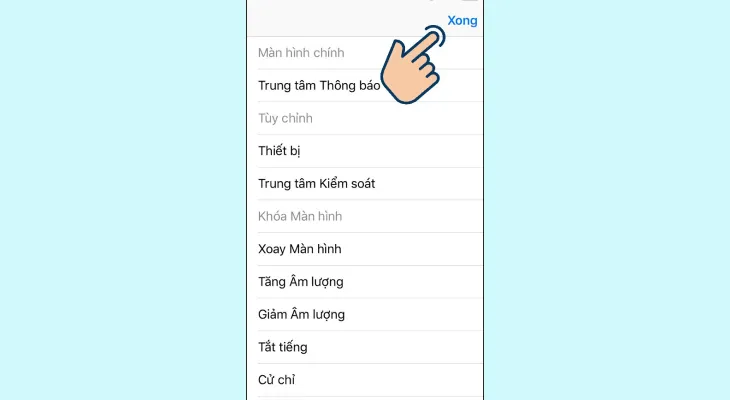
Chỉnh độ mờ khi không dùng
Hướng dẫn nhanh: AssistiveTouch > Độ mờ khi không dùng > chỉnh phần trăm.
Bước 1: Trong giao diện AssistiveTouch, chọn Độ mờ khi không dùng.
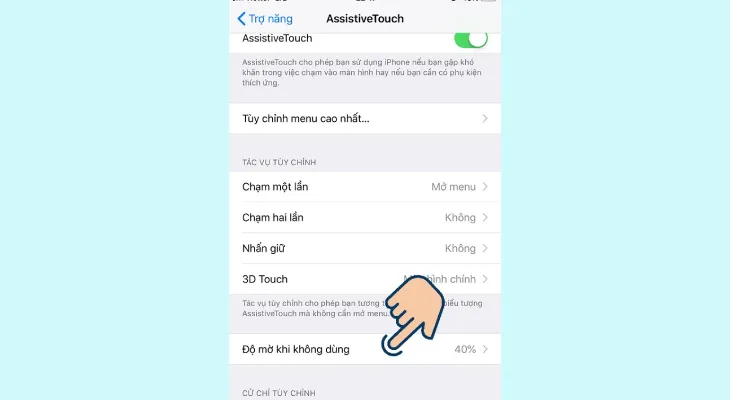
Bước 2: Kéo thanh trượt để chọn mức phần trăm mong muốn.

Khi không chạm vào, nút home ảo sẽ mờ đi theo mức đã chọn để ít che nội dung màn hình.
Chỉnh độ nhạy di chuyển
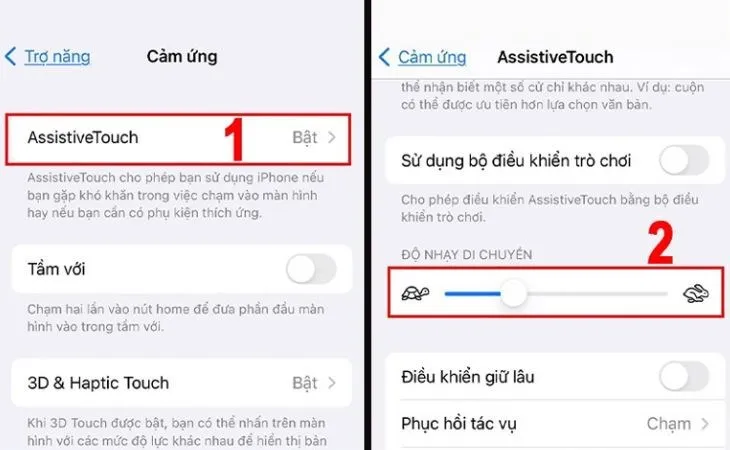
Bước 1: Mở giao diện cài đặt AssistiveTouch.
Bước 2: Chọn mục Độ nhạy di chuyển.
Bước 3: Kéo thanh điều chỉnh để chọn độ nhạy:
- Kéo sang trái (biểu tượng con rùa) để giảm độ nhạy.
- Kéo sang phải (biểu tượng con thỏ) để tăng độ nhạy.
Lưu ý: nếu iPhone bị đơ, màn hình không phản hồi cảm ứng thì nút home ảo cũng không bấm được. Khi đó hãy xem cách xử lý iPhone bị đơ màn hình không tắt nguồn được.
Bật xong, bạn có thể kéo nút home ảo đến góc màn hình thuận tay nhất và đổi các biểu tượng trong menu cho hợp với thói quen sử dụng của mình.
Để lại một bình luận