

Bật máy lên chỉ thấy logo quả táo đứng yên rất lâu, hoặc máy cứ hiện táo rồi tắt, rồi lại hiện táo? iPhone bị treo táo là lỗi khởi động khá phổ biến, thường gặp sau khi cập nhật iOS, khi bộ nhớ đầy hoặc pin quá yếu. Bài viết giải thích nguyên nhân và hướng dẫn 4 cách khắc phục iPhone bị treo táo theo thứ tự ưu tiên giữ dữ liệu.
Dấu hiệu iPhone bị treo táo
- Màn hình đen, chỉ hiện logo Apple và không vào được màn hình khóa.
- Máy hiện logo, tắt đi rồi tự khởi động lại liên tục.
- Thanh tiến trình dưới logo đứng yên rất lâu sau khi cập nhật.
- Không phản hồi khi chạm hoặc bấm nút thông thường.
Nguyên nhân iPhone bị treo táo
- Cập nhật iOS bị gián đoạn: hết pin, mất mạng hoặc rút cáp khi đang cập nhật.
- Bộ nhớ gần đầy: iOS không đủ dung lượng trống để khởi động và xử lý dữ liệu.
- Can thiệp hệ thống: cài phần mềm, tinh chỉnh không chính thức gây xung đột iOS.
- Pin yếu hoặc chai: pin không đủ điện để máy hoàn tất quá trình khởi động.
- Lỗi phần cứng: máy từng bị rơi, dính nước, thay linh kiện không đạt chuẩn.
4 cách khắc phục iPhone bị treo táo
Cách 1: Buộc khởi động lại iPhone
Buộc khởi động lại không xóa dữ liệu và xử lý được nhiều trường hợp treo táo do lỗi phần mềm tạm thời. Thao tác theo dòng máy:
- iPhone 8 trở lên (có Face ID, iPhone SE 2, SE 3): nhấn và thả nhanh nút Tăng âm lượng, nhấn và thả nhanh nút Giảm âm lượng, sau đó nhấn giữ nút sườn đến khi logo Apple xuất hiện lại thì thả tay.
- iPhone 7, 7 Plus: nhấn giữ đồng thời nút sườn và nút Giảm âm lượng đến khi thấy logo Apple.
- iPhone 6s trở về trước, iPhone SE đời đầu: nhấn giữ đồng thời nút Home và nút sườn (hoặc nút trên cùng) đến khi thấy logo Apple.
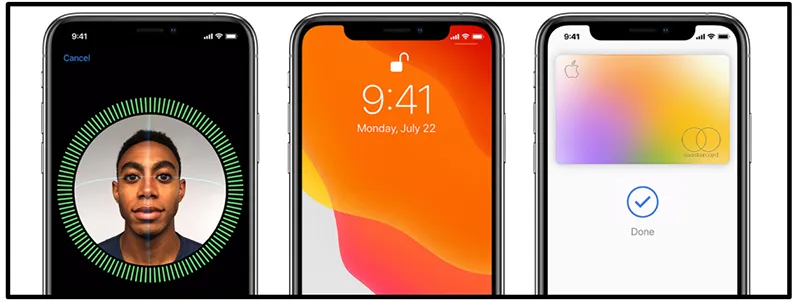
Hướng dẫn chi tiết hơn cho trường hợp máy đơ cứng có trong bài iPhone bị đơ màn hình không tắt nguồn được.
Cách 2: Sạc pin ít nhất 1 giờ
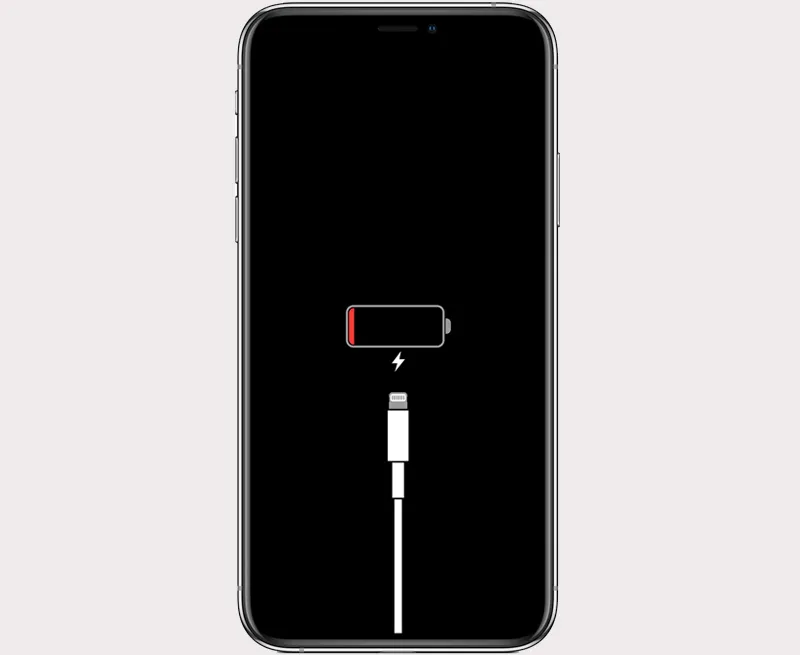
Nếu pin cạn, iPhone có thể hiện táo rồi tắt liên tục. Cắm sạc bằng củ và cáp đạt chuẩn trong khoảng 1 giờ, màn hình sạc sẽ xuất hiện sau vài phút. Nếu sau 1 giờ vẫn không thấy biểu tượng sạc hoặc màn hình yêu cầu kết nối nguồn, hãy kiểm tra lại ổ cắm, cáp và củ sạc.
Cách 3: Cập nhật lại iOS bằng máy tính (giữ dữ liệu)
Khi buộc khởi động lại không có tác dụng, bạn có thể cài lại iOS qua chế độ khôi phục. Chọn Update (Cập nhật) để cài lại iOS mà không xóa dữ liệu.
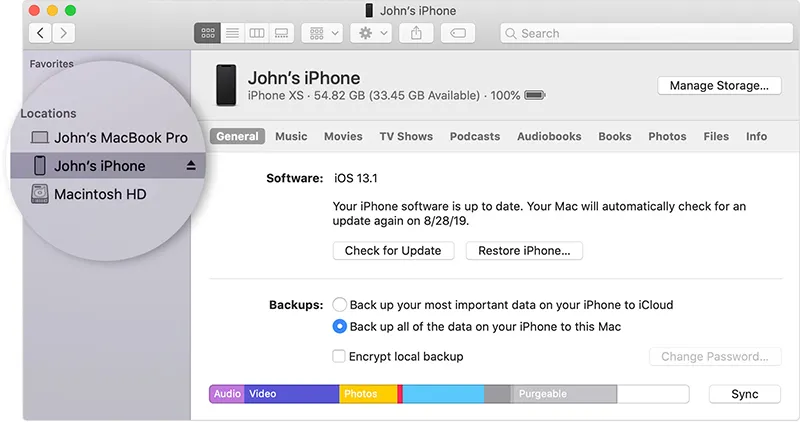
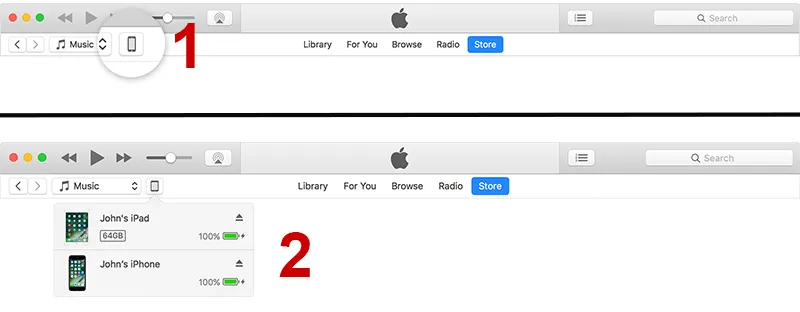
Bước 1: Kết nối iPhone với máy tính bằng cáp. Trên Mac chạy macOS Catalina 10.15 trở lên, mở Finder. Trên Windows hoặc Mac đời cũ, mở iTunes (hoặc ứng dụng Apple Devices trên Windows).
Bước 2: Đưa iPhone vào chế độ khôi phục khi vẫn cắm cáp: thao tác giống Cách 1 nhưng tiếp tục giữ nút khi logo Apple hiện ra, đến khi màn hình hiển thị biểu tượng máy tính và dây cáp.
Bước 3: Máy tính hiện thông báo có sự cố với iPhone. Nhấn Update. Máy tính sẽ tải và cài lại iOS, dữ liệu của bạn được giữ nguyên.
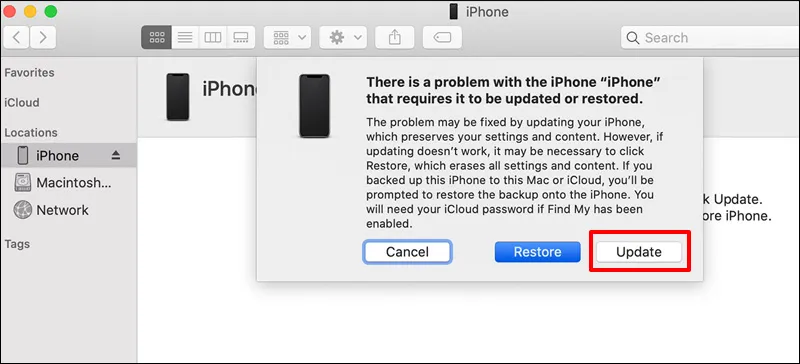
Nếu quá trình tải mất hơn 15 phút, iPhone sẽ tự thoát chế độ khôi phục. Khi đó bạn chỉ cần làm lại bước 2 và bước 3.
Cách 4: Khôi phục iPhone (xóa dữ liệu)
Nếu chọn Update vẫn không được, làm lại các bước trên nhưng chọn Restore (Khôi phục). Thao tác này xóa toàn bộ dữ liệu và cài iOS mới. Sau khi khôi phục, bạn đăng nhập lại tài khoản Apple và chọn khôi phục từ bản sao lưu iCloud hoặc máy tính nếu có.
Khi nào cần mang iPhone đi bảo hành?
- Đã thử cả 4 cách mà máy vẫn treo táo.
- Máy tính không nhận iPhone ở chế độ khôi phục.
- Màn hình đen nhưng máy vẫn rung, vẫn có âm thanh.
- Nút bấm bị kẹt, hỏng nên không thao tác được.
Các trường hợp này nhiều khả năng là lỗi phần cứng, bạn nên mang máy đến trung tâm bảo hành ủy quyền của Apple.
Câu hỏi thường gặp
Sửa iPhone bị treo táo có mất dữ liệu không?
Buộc khởi động lại, sạc pin và chọn Update đều giữ nguyên dữ liệu. Chỉ khi chọn Restore thì dữ liệu mới bị xóa. Vì vậy hãy luôn thử Update trước.
Làm sao tránh iPhone bị treo táo khi cập nhật?
Sạc pin trên 50% hoặc cắm sạc khi cập nhật, dùng WiFi ổn định và để trống ít nhất vài GB bộ nhớ. Sao lưu dữ liệu trước mỗi lần lên phiên bản iOS lớn.
Tóm lại, khi iPhone bị treo táo, hãy buộc khởi động lại và sạc pin trước, sau đó dùng máy tính chọn Update để cài lại iOS. Restore chỉ là lựa chọn cuối cùng khi các cách kia không hiệu quả.
Để lại một bình luận