

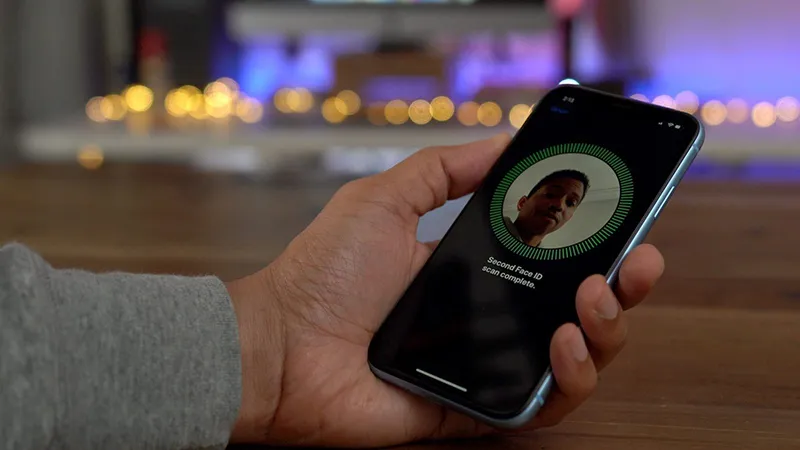
Đưa máy lên mặt mà không mở khóa, máy báo Face ID không khả dụng, hay Face ID không dùng được để thanh toán? iPhone bị lỗi Face ID có thể do cài đặt, camera TrueDepth bị che, lỗi phần mềm hoặc hỏng phần cứng. Bài viết tổng hợp các lỗi Face ID thường gặp và cách khắc phục từng trường hợp, kèm dấu hiệu nhận biết khi nào cần mang máy đi bảo hành.
Kiểm tra nhanh trước khi sửa lỗi Face ID
- Lau sạch cạnh trên màn hình (vùng tai thỏ hoặc Dynamic Island), nơi đặt camera TrueDepth.
- Tháo miếng dán màn hình hoặc ốp lưng nếu chúng che vùng camera trước.
- Đảm bảo khuôn mặt không bị che, giữ máy cách mặt khoảng 25 đến 50 cm.
- Máy phải đang ở hướng dọc (iPhone 13 trở lên với iOS 16 hỗ trợ thêm hướng ngang).
Các lỗi Face ID thường gặp và cách khắc phục
1. Lỗi Face ID không khả dụng
Máy hiện thông báo Face ID không khả dụng, hãy thử thiết lập Face ID sau. Đây thường là lỗi phần mềm, bạn thử lần lượt:
- Khởi động lại iPhone.
- Cập nhật iOS mới nhất trong Cài đặt > Cài đặt chung > Cập nhật phần mềm.
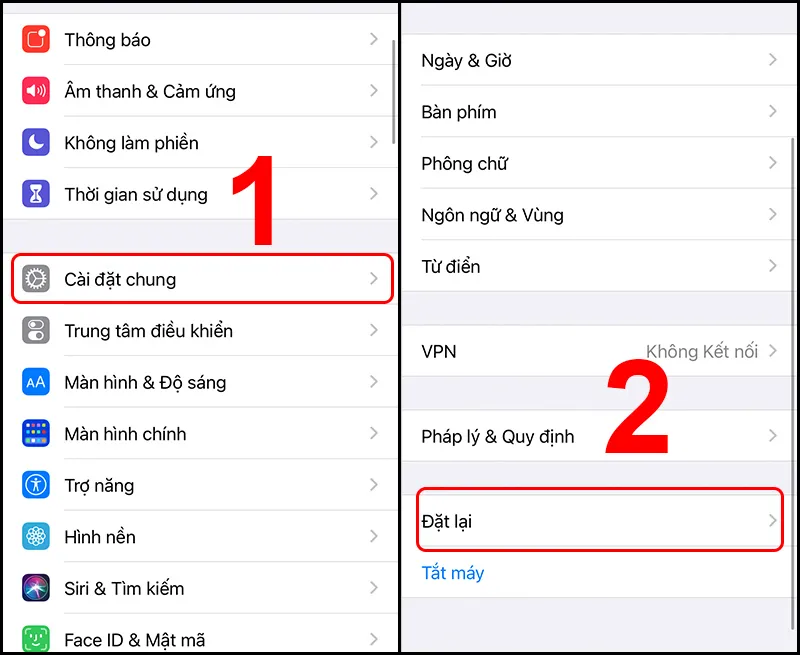
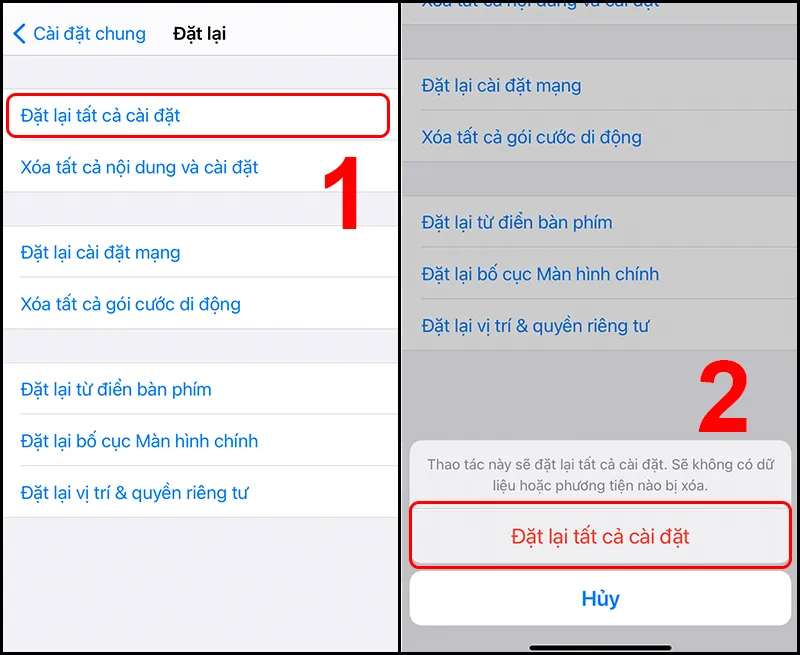
- Đặt lại tất cả cài đặt: Cài đặt > Cài đặt chung > Chuyển hoặc đặt lại iPhone > Đặt lại > Đặt lại tất cả cài đặt. Cách này không xóa ảnh, ứng dụng.
Nếu lỗi xuất hiện sau khi máy bị rơi, dính nước hoặc vừa thay màn hình ở nơi không chính hãng, nhiều khả năng cụm camera TrueDepth đã bị ảnh hưởng. Trường hợp này phần mềm không sửa được, bạn cần mang máy đến trung tâm bảo hành ủy quyền của Apple.
2. Face ID không nhận diện được khuôn mặt
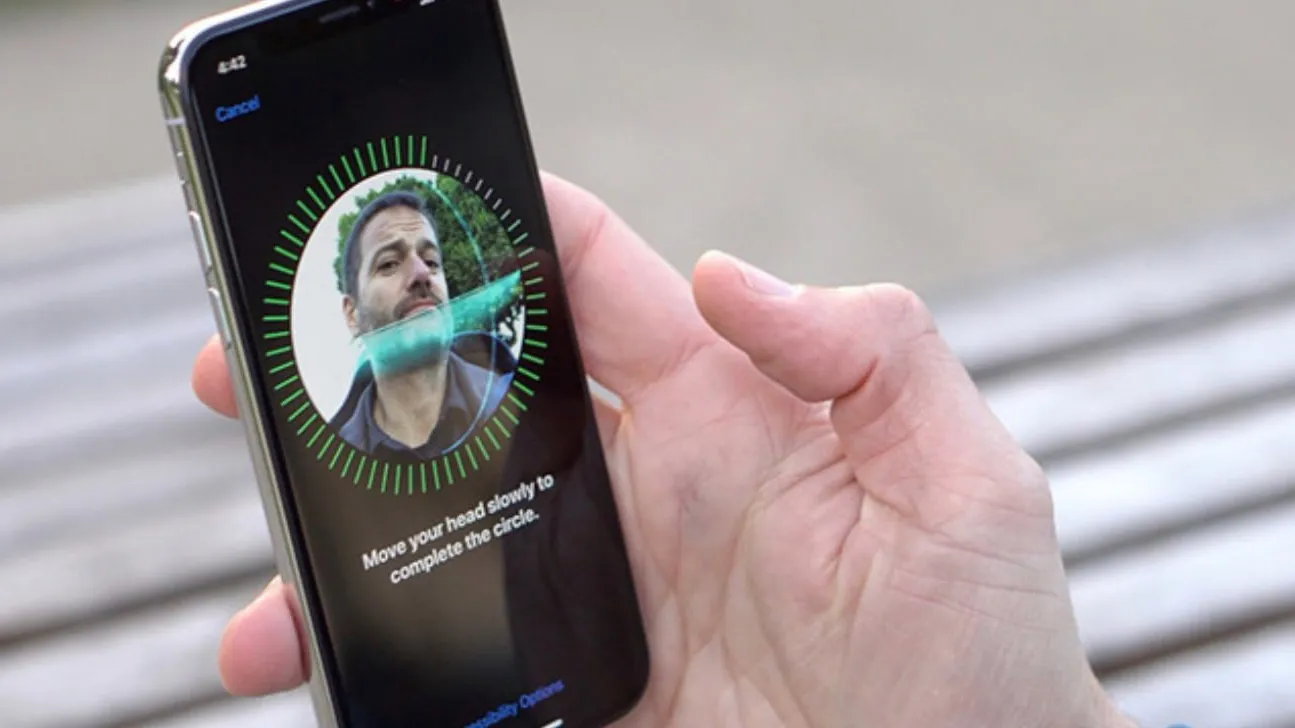
Máy vẫn có Face ID nhưng thường xuyên không mở khóa được. Vào Cài đặt > Face ID & Mật mã, nhấn Đặt lại Face ID rồi thiết lập lại trong điều kiện đủ sáng, quay đầu chậm theo vòng tròn trên màn hình.
Nếu gương mặt bạn thay đổi theo hoàn cảnh (đeo kính, trang điểm đậm, đội mũ), chọn Thiết lập diện mạo thay thế để iPhone học thêm một diện mạo thứ hai.
3. Face ID không hoạt động khi đeo kính râm
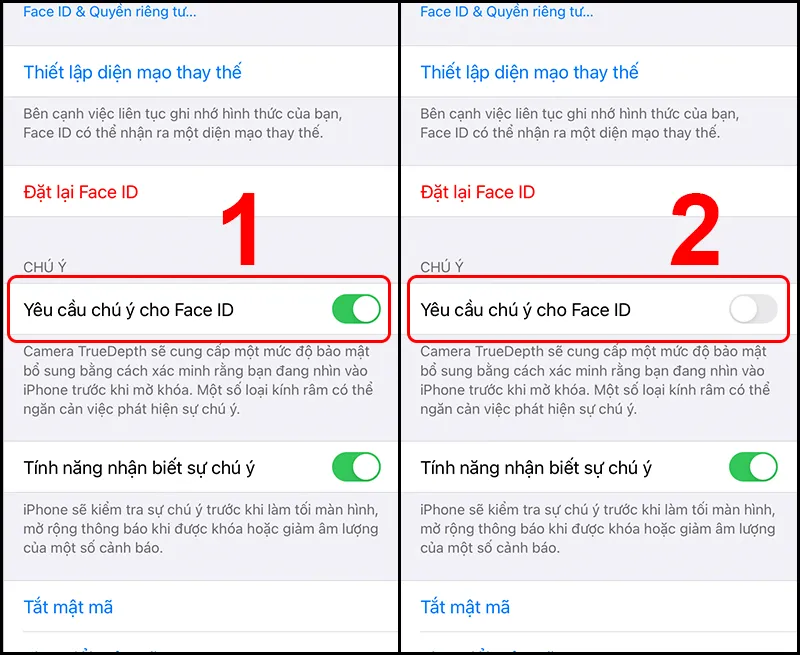
Mặc định Face ID yêu cầu bạn nhìn vào màn hình. Một số loại kính râm cản tia hồng ngoại nên iPhone không xác định được ánh mắt. Vào Cài đặt > Face ID & Mật mã, tắt Yêu cầu chú ý cho Face ID. Lưu ý tắt tính năng này sẽ giảm mức bảo mật, vì máy có thể mở khi bạn không nhìn vào.
4. Face ID không dùng được trong App Store, Apple Pay, điền mật khẩu
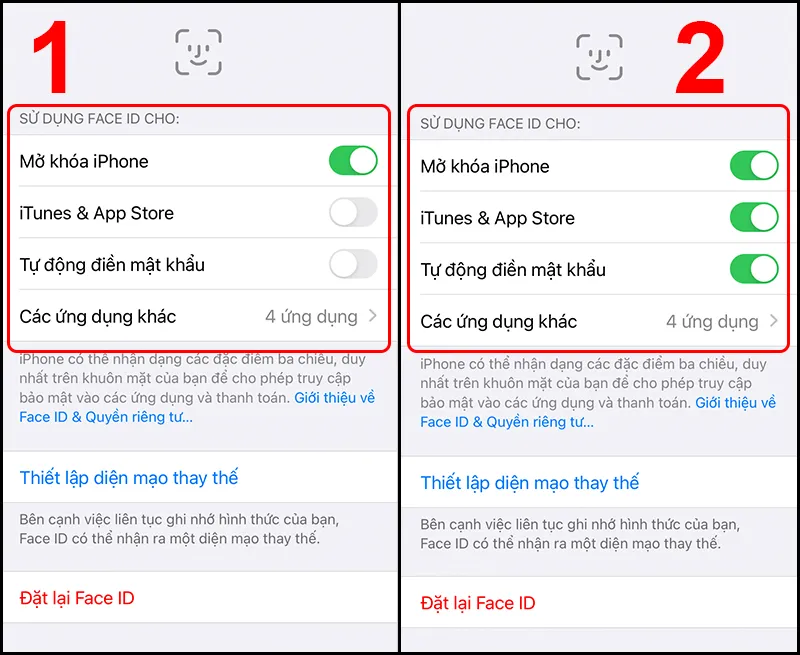
Vào Cài đặt > Face ID & Mật mã, nhập mật mã, tại mục Sử dụng Face ID cho bật các tùy chọn bạn cần: Mở khóa iPhone, iTunes & App Store, Wallet & Apple Pay, Tự động điền mật khẩu. Với ứng dụng ngân hàng, vào Các ứng dụng khác và bật cho ứng dụng đó.
5. Face ID không nhận khi đeo khẩu trang
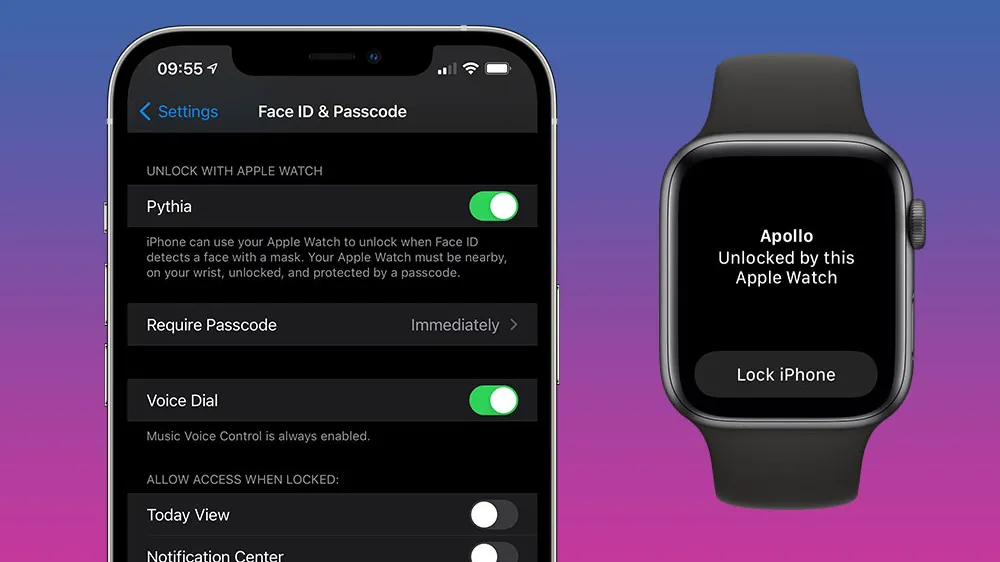
Từ iOS 15.4, iPhone 12 trở lên có tùy chọn Face ID khi đeo khẩu trang trong Cài đặt > Face ID & Mật mã. Bật và quét lại khuôn mặt là có thể mở khóa khi đeo khẩu trang. Với máy cũ hơn, bạn có thể dùng Apple Watch để mở khóa: bật Mở khóa bằng Apple Watch trong cùng mục cài đặt.
Khi nào iPhone bị lỗi Face ID do phần cứng?
- Không thể thiết lập Face ID dù đã đặt lại cài đặt và cập nhật iOS.
- Máy báo phát hiện sự cố với camera TrueDepth.
- Lỗi xuất hiện ngay sau khi rơi máy, dính nước hoặc thay màn hình.
Với các dấu hiệu này, bạn nên liên hệ Apple hoặc trung tâm bảo hành ủy quyền.
Câu hỏi thường gặp
Đặt lại Face ID có mất dữ liệu không?
Không. Đặt lại Face ID chỉ xóa dữ liệu khuôn mặt đã lưu, bạn thiết lập lại là dùng được ngay.
Dán màn hình có làm lỗi Face ID không?
Có thể, nếu miếng dán dày, bị bong bóng hoặc che vùng cảm biến phía trên. Hãy dùng miếng dán có khoét đúng vị trí camera trước.
Phần lớn trường hợp iPhone bị lỗi Face ID được xử lý bằng cách vệ sinh camera trước, đặt lại Face ID và cập nhật iOS. Xem thêm cách cập nhật iOS trên iPhone nếu bạn chưa quen thao tác.
Để lại một bình luận