

Mua tai nghe không dây, chuột Bluetooth về nhưng laptop không tìm thấy thiết bị? Nhiều khi chỉ vì Bluetooth trên máy tính chưa được bật. Bài viết hướng dẫn cách bật Bluetooth trên máy tính, laptop Windows 11, 10 và 7, kèm cách xử lý khi không kết nối được. Các bước áp dụng cho hầu hết laptop Dell, HP, Lenovo, Asus, Acer, MSI…
Bật Bluetooth để làm gì?
- Kết nối không dây với tai nghe, loa, chuột, bàn phím, tay cầm chơi game.
- Truyền file giữa máy tính với điện thoại hoặc máy tính khác mà không cần dây cáp.
- Giữ bàn làm việc gọn gàng, ít dây nhợ.
Cách bật Bluetooth trong cài đặt nhanh
Đây là cách nhanh nhất trên Windows 10 và 11.
Bước 1: Ở góc dưới bên phải màn hình, nhấn vào cụm biểu tượng WiFi, âm thanh, pin nằm cạnh đồng hồ trên thanh tác vụ (Windows 10 là biểu tượng Action Center ở góc phải).
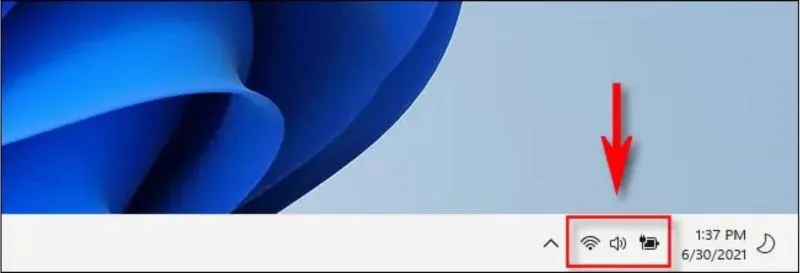
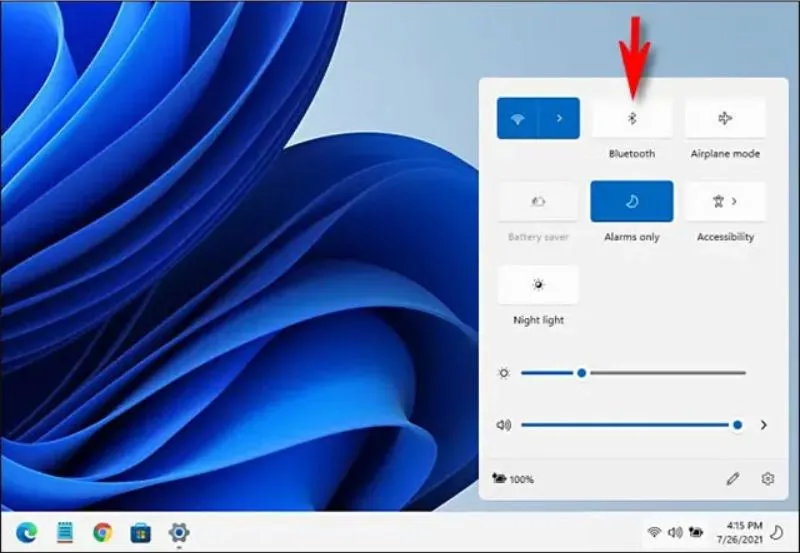
Bước 2: Bảng cài đặt nhanh hiện ra, nhấn vào ô Bluetooth. Ô chuyển sang màu xanh là đã bật.
Cách bật Bluetooth trên máy tính Windows 10
Hướng dẫn nhanh: Start > Settings (biểu tượng bánh răng) > Devices > gạt công tắc Bluetooth sang On.
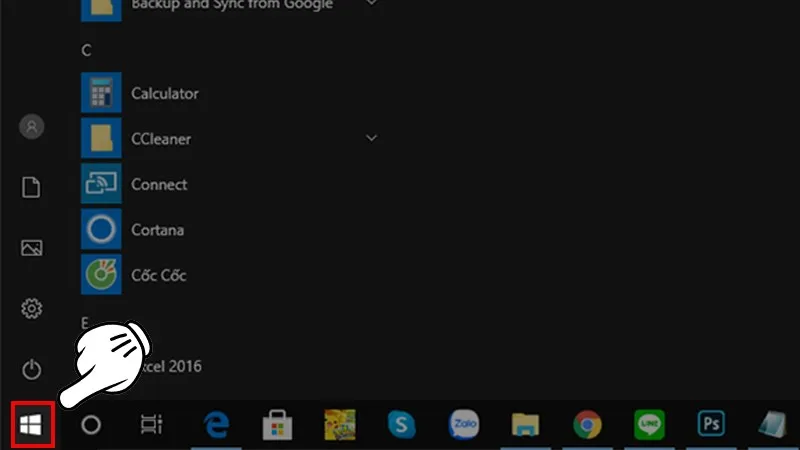
Bước 1: Nhấn biểu tượng Windows ở góc trái thanh tác vụ để mở menu Start.
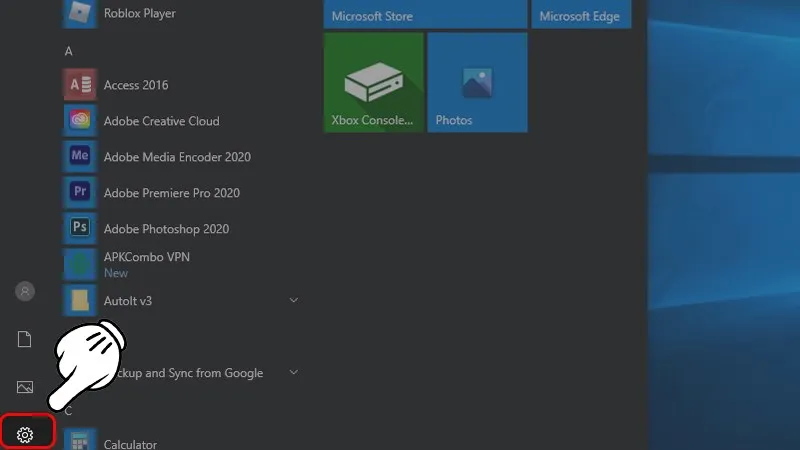
Bước 2: Nhấn biểu tượng bánh răng để mở Settings.
Bước 3: Chọn Devices (Thiết bị).
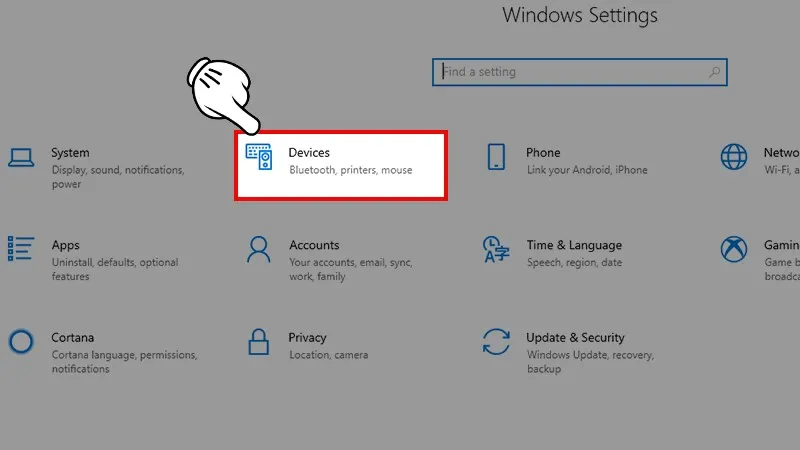
Bước 4: Ở mục Bluetooth & other devices, gạt công tắc Bluetooth sang On.
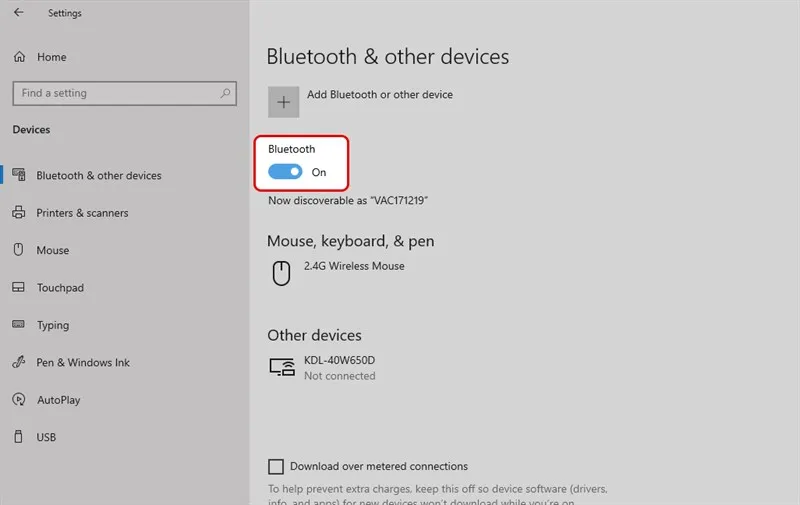
Để ghép thiết bị mới, nhấn Add Bluetooth or other device ngay phía trên, chọn Bluetooth và chọn tên thiết bị trong danh sách. Nhớ bật chế độ ghép đôi (pairing) trên tai nghe, loa trước khi tìm.
Cách bật Bluetooth trên Windows 11
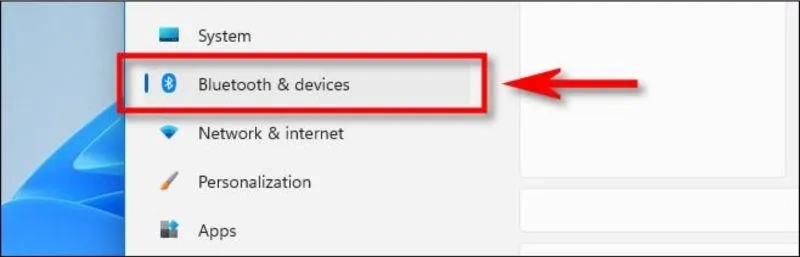
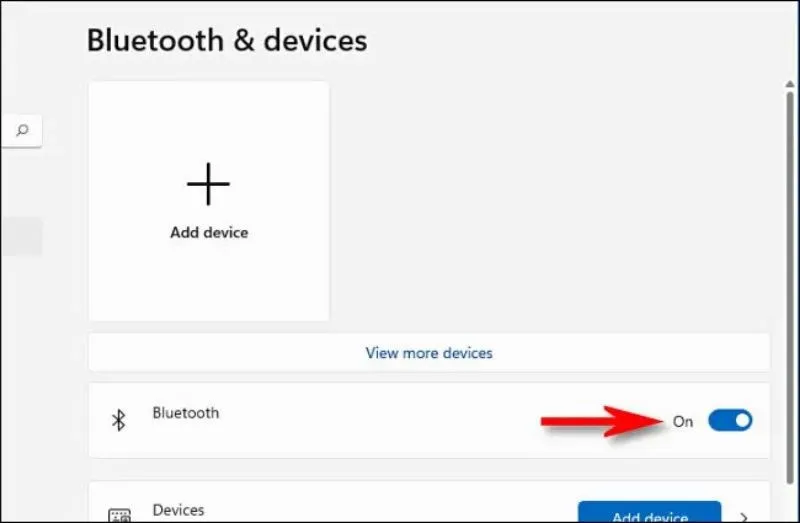
Hướng dẫn nhanh: Settings > Bluetooth & devices > gạt công tắc Bluetooth sang On.
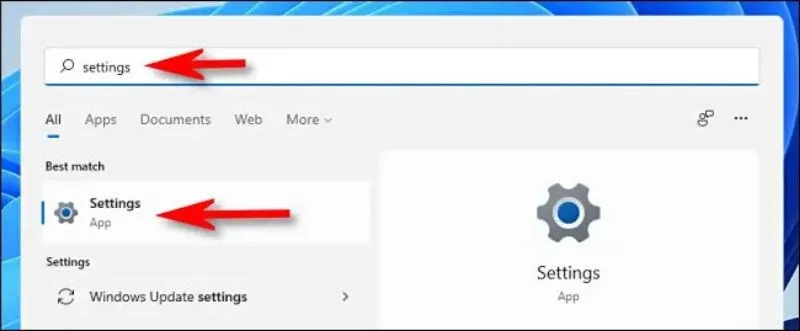
Bước 1: Nhấn Windows + I, hoặc gõ Settings vào ô tìm kiếm để mở Cài đặt.
Bước 2: Chọn Bluetooth & devices ở cột bên trái.
Bước 3: Gạt công tắc Bluetooth sang On. Nhấn Add device nếu muốn ghép thiết bị mới.
Cách bật Bluetooth trên Windows 7
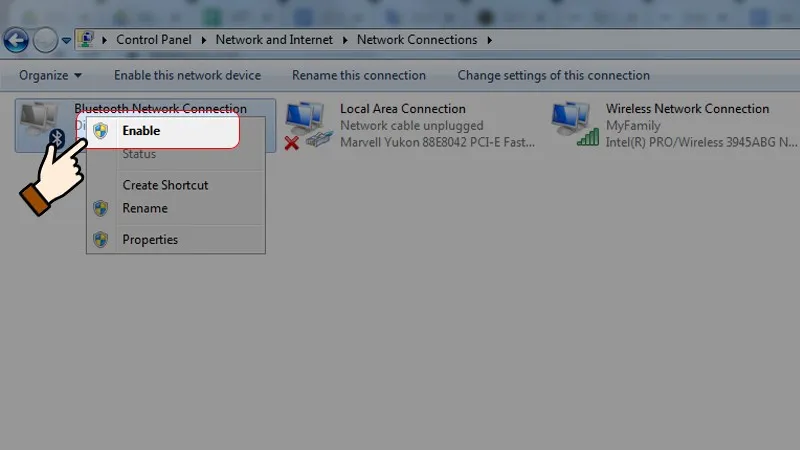
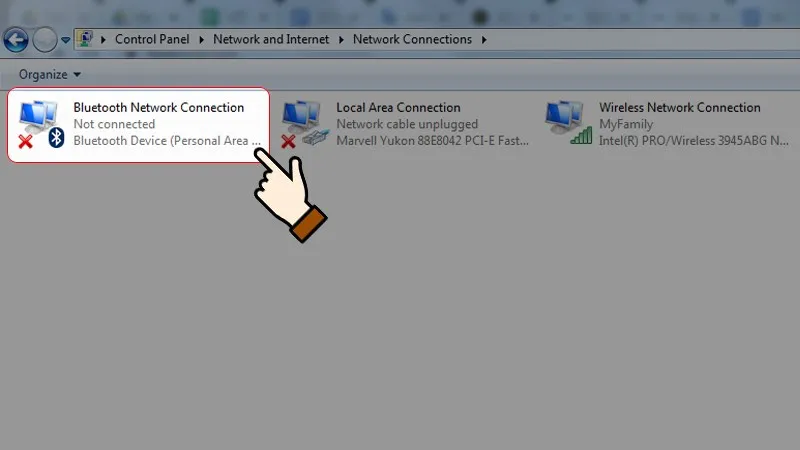
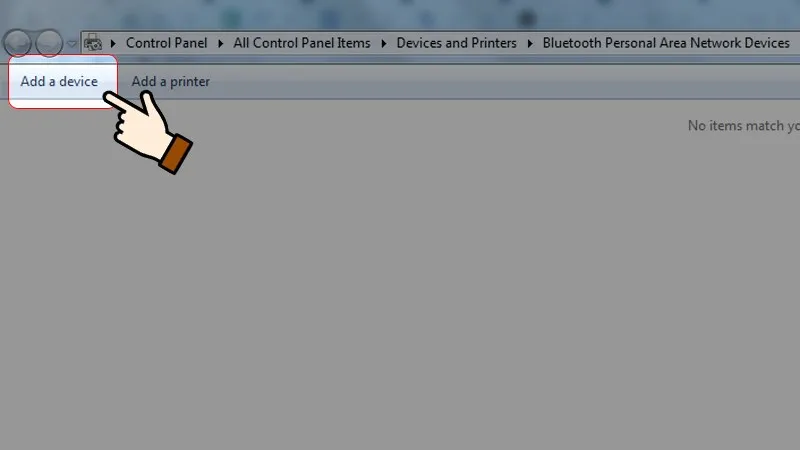
Hướng dẫn nhanh: Control Panel > Network and Sharing Center > Change adapter settings > chuột phải Bluetooth Network Connection > Enable. Sau đó mở Bluetooth Network Connection > Add a device để ghép thiết bị.
Bước 1: Mở Start, tìm và chọn Control Panel.
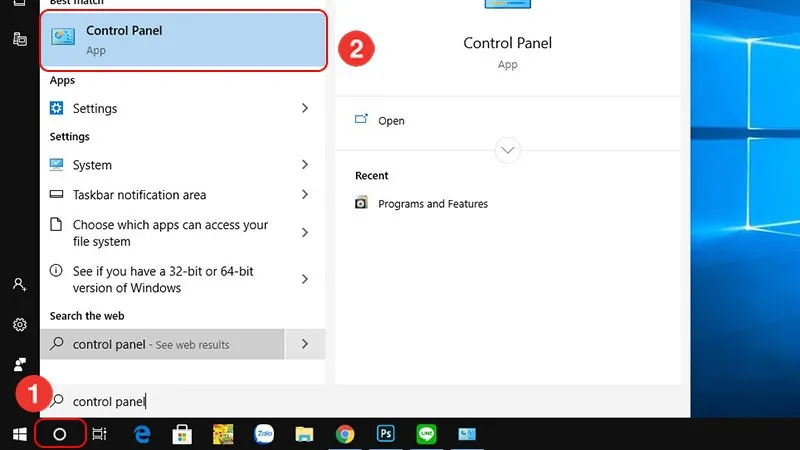
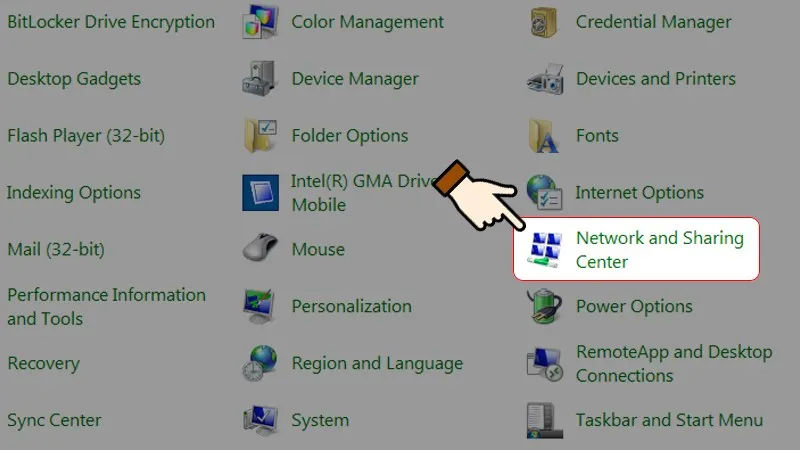
Bước 2: Chọn Network and Sharing Center.
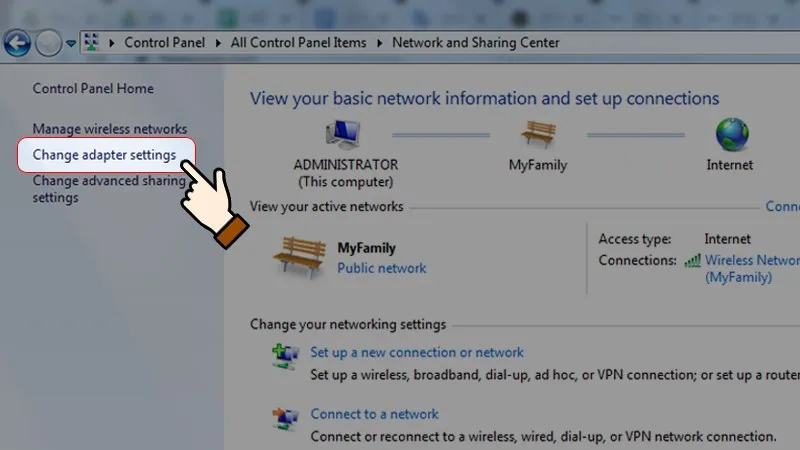
Bước 3: Chọn Change adapter settings ở cột bên trái.
Bước 4: Nhấp chuột phải vào Bluetooth Network Connection, chọn Enable.
Bước 5: Nhấp đúp vào Bluetooth Network Connection để mở danh sách thiết bị Bluetooth.
Bước 6: Nhấn Add a device ở góc trên bên trái.
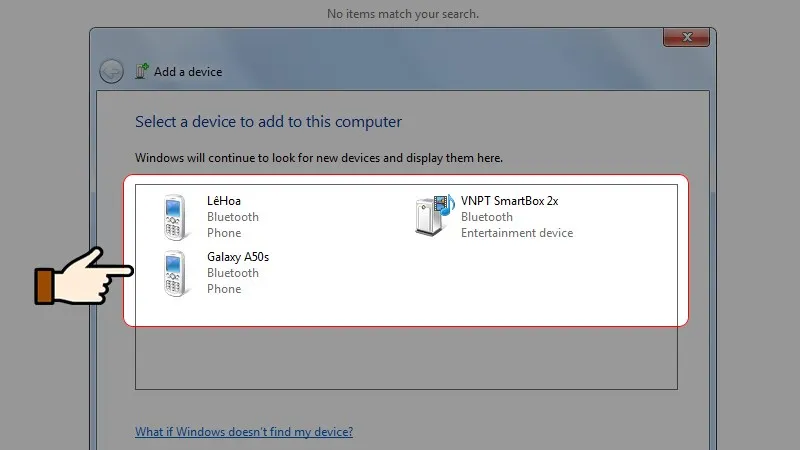
Bước 7: Chọn thiết bị muốn kết nối trong hộp thoại Add a device và làm theo hướng dẫn ghép đôi.
Nếu không thấy mục Bluetooth Network Connection, có thể máy chưa cài driver Bluetooth hoặc không có card Bluetooth. Nhiều laptop đời cũ còn có công tắc hoặc phím Fn bật tắt sóng không dây, hãy kiểm tra công tắc này.
Không kết nối được Bluetooth thì làm sao?
- Không tìm thấy thiết bị: kiểm tra Bluetooth trên cả máy tính và thiết bị đã bật chưa, thiết bị đã vào chế độ ghép đôi chưa, và đặt hai bên gần nhau.
- Chạy trình sửa lỗi: trên Windows 10 vào Settings > Update & Security > Troubleshoot, chọn Bluetooth. Trên Windows 11 vào Settings > System > Troubleshoot > Other troubleshooters, chạy mục Bluetooth.
- Tắt Bluetooth đi rồi bật lại, hoặc xóa thiết bị khỏi danh sách đã ghép và ghép lại từ đầu.
- Kiểm tra driver: mở Device Manager, mục Bluetooth. Nếu có dấu chấm than vàng hoặc không thấy mục này, hãy cập nhật hoặc cài lại driver Bluetooth từ trang hỗ trợ của hãng laptop.
Bluetooth và WiFi thường dùng chung một card không dây trên laptop, nên nếu máy cũng chập chờn WiFi, bạn có thể xem thêm bài laptop không bắt được WiFi để kiểm tra card mạng.
Trên Windows 10 và 11, bật Bluetooth từ bảng cài đặt nhanh là đủ cho hầu hết nhu cầu. Chỉ khi cần ghép thiết bị mới bạn mới phải vào Settings. Với Windows 7, nhớ kiểm tra driver trước nếu không thấy mục Bluetooth.
Để lại một bình luận