

Tự in tài liệu ở nhà hay ở văn phòng nhưng không biết cách in 2 mặt giấy như ngoài tiệm photo? Thật ra Word, Excel và các phần mềm đọc PDF đều có sẵn tùy chọn này, dù máy in của bạn có hỗ trợ in 2 mặt tự động hay không. Dưới đây là cách in 2 mặt cho từng loại file, kèm thao tác riêng cho từng loại máy in.
Phân biệt 2 loại máy in: máy in có chức năng in 2 mặt tự động (duplex) sẽ tự lật giấy, bạn chỉ cần chọn đúng tùy chọn. Máy in không có duplex thì phải in một mặt trước, lấy giấy ra lật lại rồi in tiếp mặt còn lại. Cách này gọi là in 2 mặt thủ công. Nếu không chắc máy mình thuộc loại nào, hãy mở hộp thoại Print: chỉ khi thấy tùy chọn Print on Both Sides (không có chữ Manually) thì máy mới in 2 mặt tự động được.
Hướng dẫn thực hiện trên Windows 10 với Word, Excel 2016. Các bản Office 2013, 2019, 2021 và Microsoft 365 thao tác tương tự.
Cách in 2 mặt giấy trong Excel
Với máy in không hỗ trợ in 2 mặt
Excel không có tùy chọn in riêng trang chẵn, trang lẻ như Word. Cách đơn giản là chép vùng dữ liệu sang Word rồi in 2 mặt thủ công trong Word.
Bước 1: Mở file Excel, bôi đen vùng dữ liệu cần in.
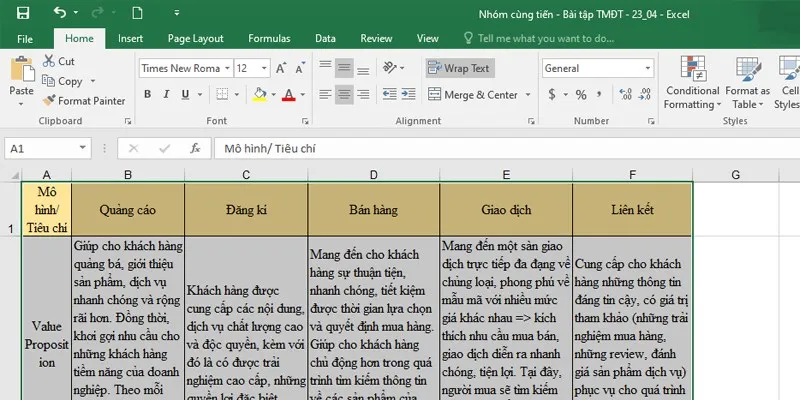
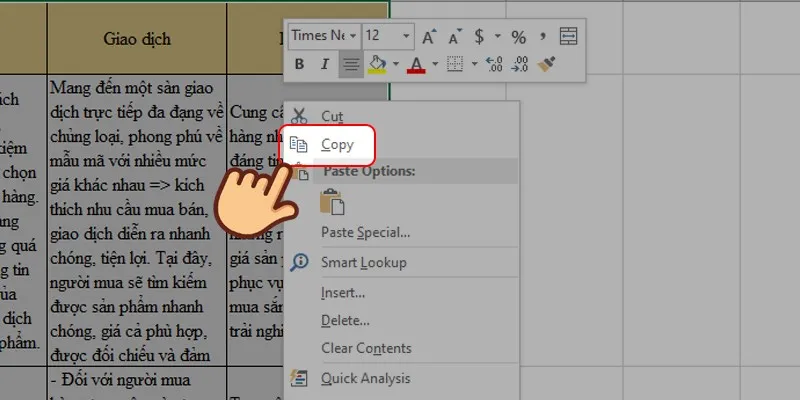
Bước 2: Nhấn chuột phải vào vùng đã chọn, chọn Copy (hoặc nhấn Ctrl + C).
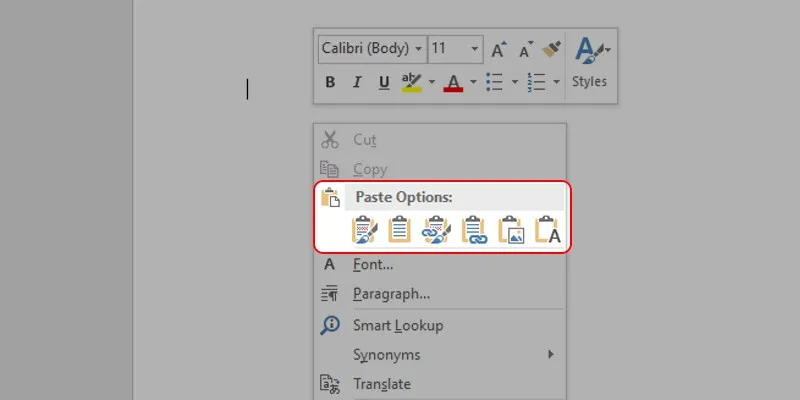
Bước 3: Mở một file Word mới, nhấn chuột phải và chọn một kiểu dán trong mục Paste Options. Kiểu giữ định dạng gốc (Keep Source Formatting) thường cho bảng giống Excel nhất.
Bước 4: Nhấn Ctrl + P (hoặc File > Print) rồi in 2 mặt thủ công theo hướng dẫn ở phần Word bên dưới.
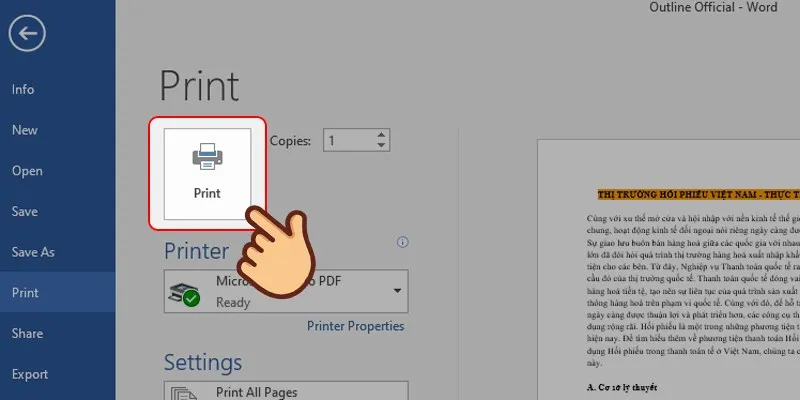
Một cách khác là lưu file Excel thành PDF (File > Save As > chọn định dạng PDF), sau đó in trang lẻ, trang chẵn bằng phần mềm đọc PDF như hướng dẫn ở phần cuối bài.
Với máy in hỗ trợ in 2 mặt
Bước 1: Mở file Excel cần in, nhấn Ctrl + P hoặc vào File > Print.
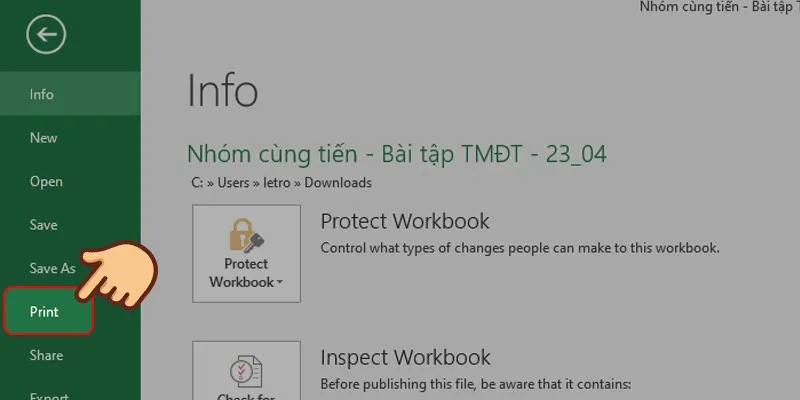
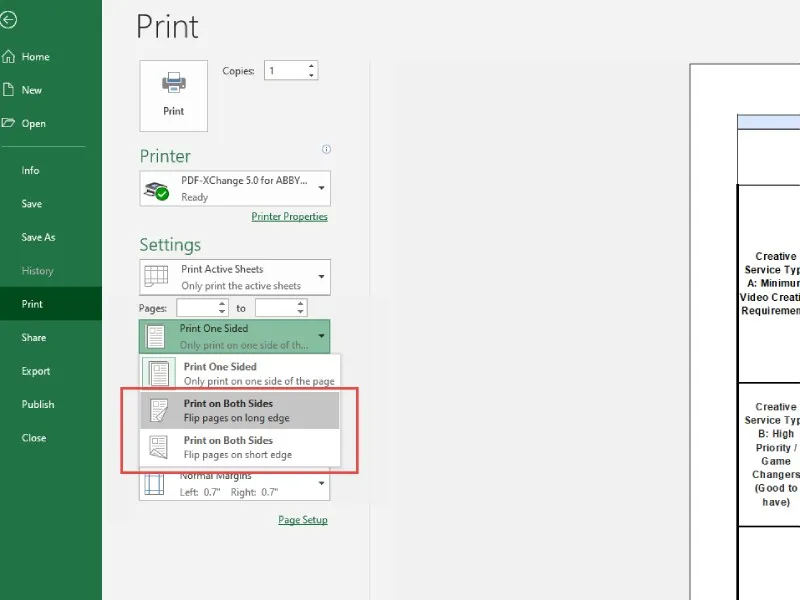
Bước 2: Nhấn vào mũi tên cạnh mục Print One Sided, chọn Print on Both Sides. Có 2 kiểu lật trang:
- Flip pages on long edge: lật theo cạnh dài, dùng cho trang dọc, đóng gáy bên trái như sách thông thường.
- Flip pages on short edge: lật theo cạnh ngắn, hợp với trang in ngang hoặc tài liệu lật lên trên như lịch.
Bước 3: Nhấn Print và chờ máy in xong.
Cách in 2 mặt giấy trong Word
Với máy in không hỗ trợ in 2 mặt
Word có sẵn chế độ in 2 mặt thủ công: máy in hết các trang một mặt, sau đó Word hiện thông báo nhắc bạn lật giấy để in tiếp mặt sau.
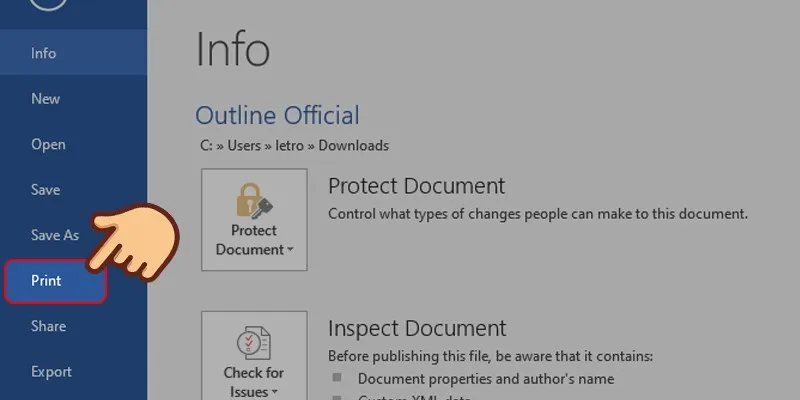
Bước 1: Mở file Word cần in, nhấn Ctrl + P hoặc vào File > Print.
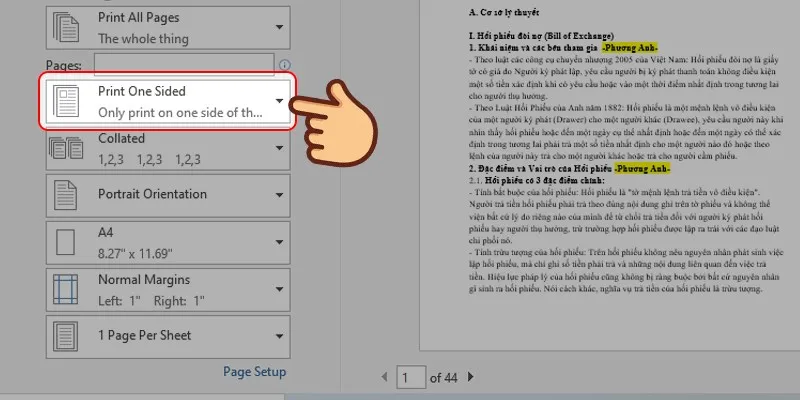
Bước 2: Nhấn vào mục Print One Sided để mở danh sách tùy chọn.
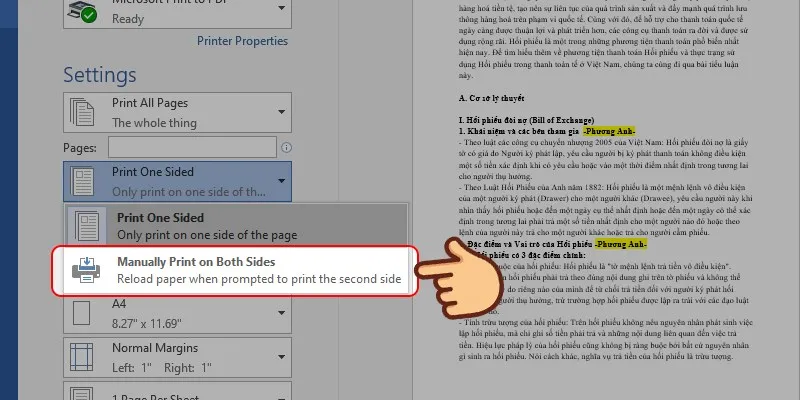
Bước 3: Chọn Manually Print on Both Sides rồi nhấn Print.
Bước 4: Khi máy in xong mặt thứ nhất, Word hiện thông báo nhắc lật giấy. Lấy xấp giấy vừa in, lật lại và đặt vào khay theo đúng chiều, sau đó nhấn OK để in tiếp mặt còn lại.
Mẹo tránh in ngược: trước khi in cả tập dài, hãy thử với 2 đến 4 trang để biết máy in của bạn cần đặt giấy úp hay ngửa, đầu trang quay vào trong hay ra ngoài. Mỗi dòng máy nạp giấy một kiểu nên không có quy tắc chung.
Nếu bản Word của bạn không có mục Manually Print on Both Sides, hãy mở danh sách Print All Pages, chọn Only Print Odd Pages để in trang lẻ trước. In xong, lật giấy, đặt lại vào khay rồi chọn Only Print Even Pages để in trang chẵn.
Với máy in hỗ trợ in 2 mặt
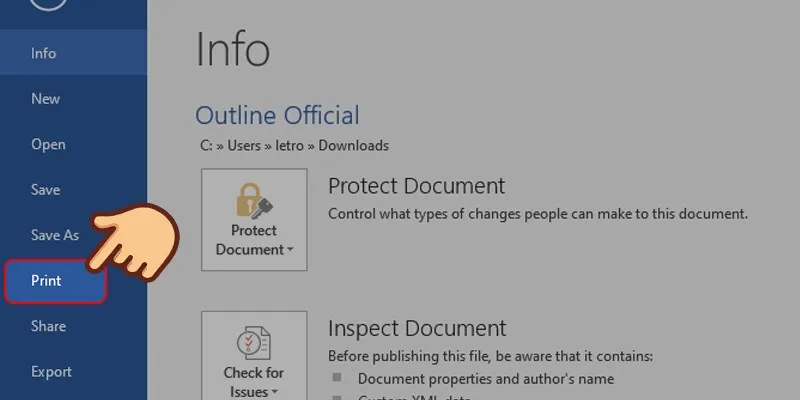
Bước 1: Mở giao diện in bằng Ctrl + P hoặc File > Print.
Bước 2: Tại mục Print One Sided, chọn Print on Both Sides với kiểu lật trang phù hợp (Flip pages on long edge cho trang dọc thông thường).
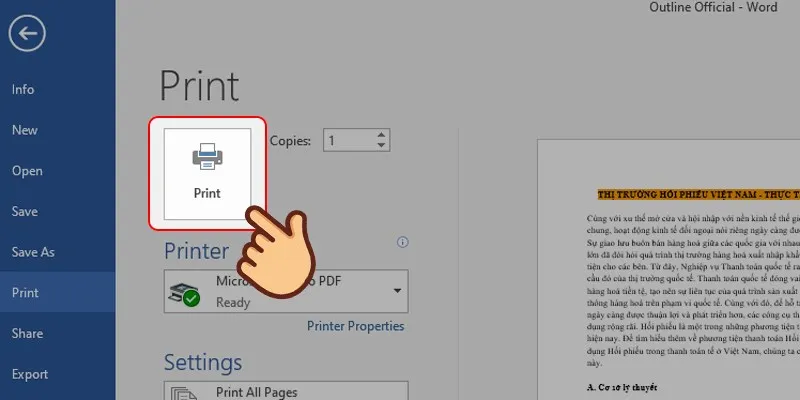
Bước 3: Nhấn Print, máy in sẽ tự lật giấy và in cả 2 mặt.
Cách in 2 mặt giấy trong file PDF
Các phần mềm đọc PDF phổ biến như Adobe Acrobat Reader hay Foxit PDF Reader đều cho phép in riêng trang lẻ, trang chẵn. Ví dụ dưới đây dùng Foxit PDF Reader, Adobe Acrobat Reader có các mục tương tự trong hộp thoại Print.
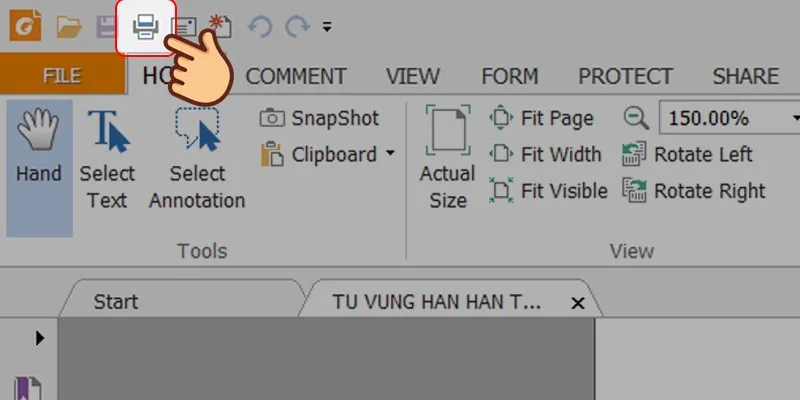
Bước 1: Mở file PDF, nhấn biểu tượng máy in hoặc tổ hợp Ctrl + P.
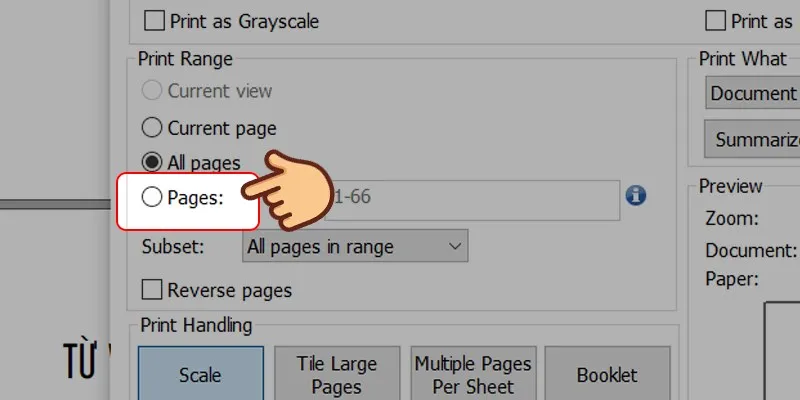
Bước 2: Trong khung Print Range, chọn All pages hoặc nhập các trang cần in vào ô Pages.
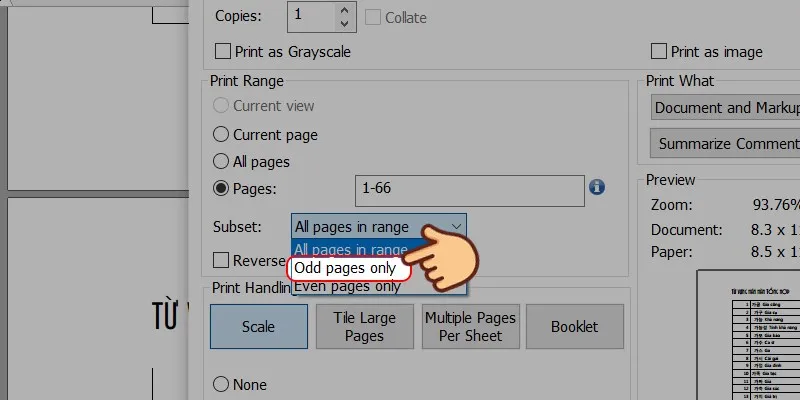
Bước 3: Ở mục Subset, chọn Odd pages only để in trang lẻ, rồi nhấn OK.
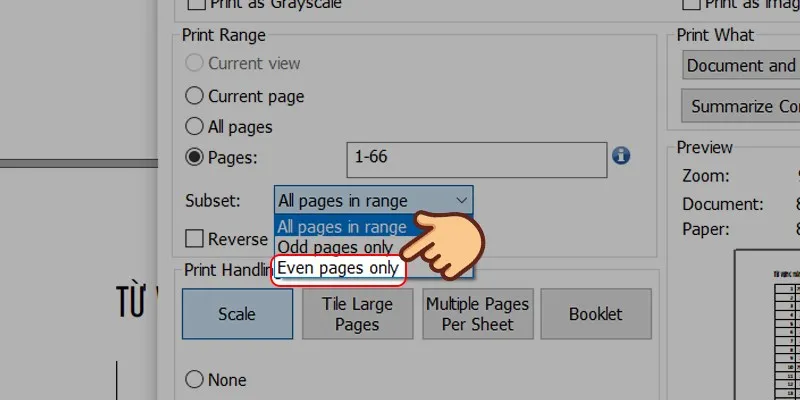
Bước 4: In xong trang lẻ, lật xấp giấy, đặt lại vào khay. Mở lại hộp thoại in, chọn Even pages only và nhấn OK để in trang chẵn.
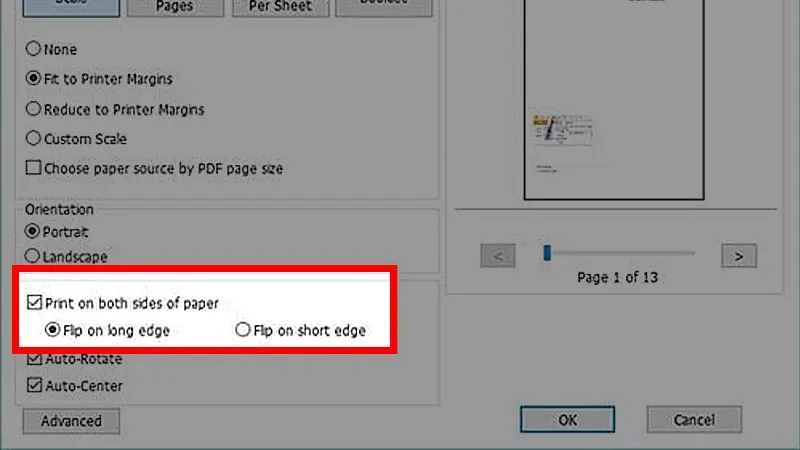
Nếu máy in hỗ trợ in 2 mặt tự động, bạn chỉ cần tích vào ô Print on both sides of paper rồi chọn kiểu lật trang, không phải in chẵn lẻ riêng.
Lưu ý khi in 2 mặt giấy
- Giấy quá mỏng (dưới 70gsm) dễ bị lộ chữ mặt sau và dễ kẹt khi lật. Giấy A4 70 đến 80gsm là phù hợp nhất.
- Với tài liệu có số trang lẻ, trang cuối sẽ chỉ in một mặt. Khi in thủ công, hãy để ý đặt lại đúng số tờ vào khay.
- Để mực khô vài giây trước khi lật giấy, nhất là với máy in phun, tránh lem mặt vừa in.
- Nếu máy in báo offline hoặc không nhận lệnh, xem cách xử lý trong bài máy in bị offline. Máy in mới chưa kết nối với máy tính thì tham khảo cách cài đặt máy in cho laptop.
Tóm lại, máy in có duplex thì chỉ cần chọn Print on Both Sides là xong. Máy in đời cũ không có chức năng này vẫn in 2 mặt được bằng chế độ thủ công của Word hoặc in trang lẻ, trang chẵn riêng với file PDF. Chỉ cần thử trước vài trang để nắm chiều đặt giấy, các lần sau bạn sẽ in rất nhanh.
Để lại một bình luận