

Viết báo cáo, luận văn hay tài liệu dài vài chục trang mà không có mục lục thì người đọc rất khó tìm đúng phần mình cần. Gõ tay từng dòng và số trang vừa mất công vừa dễ sai mỗi khi sửa nội dung. Bài viết này hướng dẫn cách tạo mục lục trong Word tự động, từ bước đánh dấu tiêu đề đến chèn và cập nhật mục lục, áp dụng cho Word 2010, 2013, 2016, 2019, 2021 và Microsoft 365.
1. Chọn nội dung cần có trong mục lục
Word tạo mục lục dựa trên các dòng đã được đánh dấu cấp độ (Level). Vì vậy trước khi chèn mục lục, bạn cần xác định dòng nào là chương lớn, dòng nào là tiêu đề, dòng nào là mục con.
Xác định các chương lớn (Level 1)
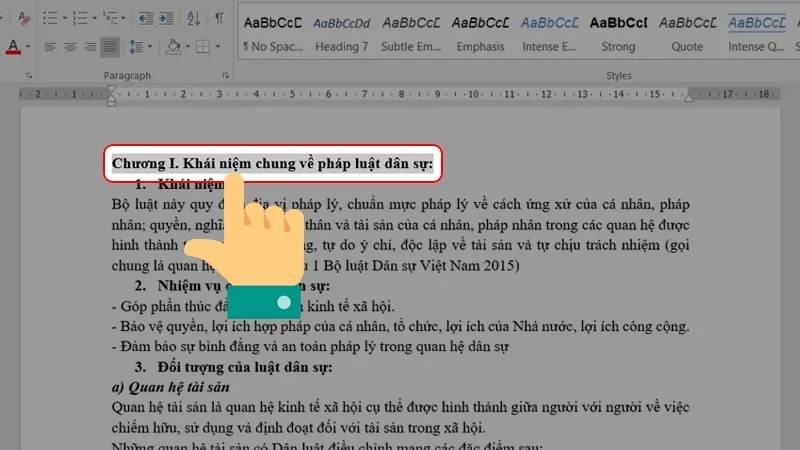
Bước 1: Bôi đen dòng tiêu đề bạn muốn làm chương lớn (ví dụ: Chương 1).
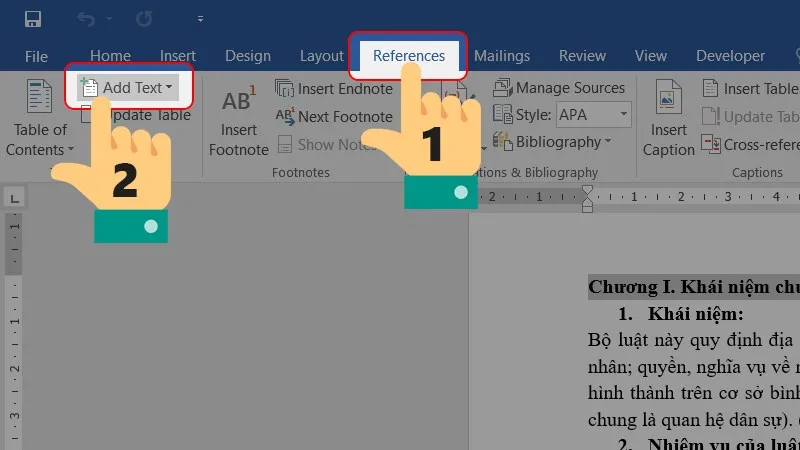
Bước 2: Vào thẻ References, nhấn Add Text (biểu tượng dấu cộng).
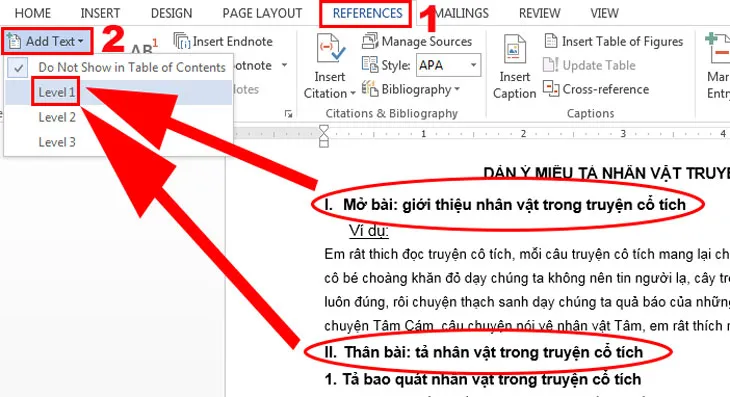
Bước 3: Chọn Level 1 cho dòng vừa bôi đen.
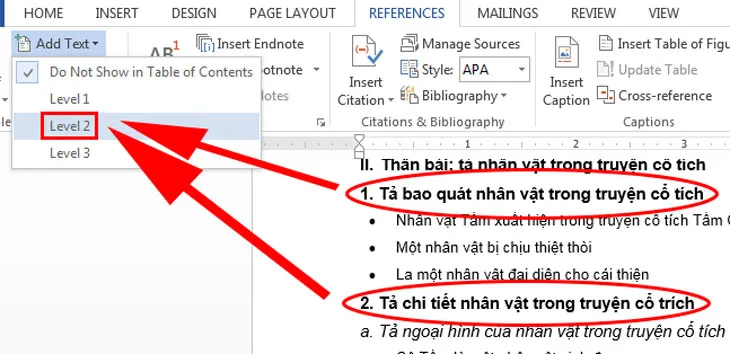
Xác định các tiêu đề chính (Level 2)
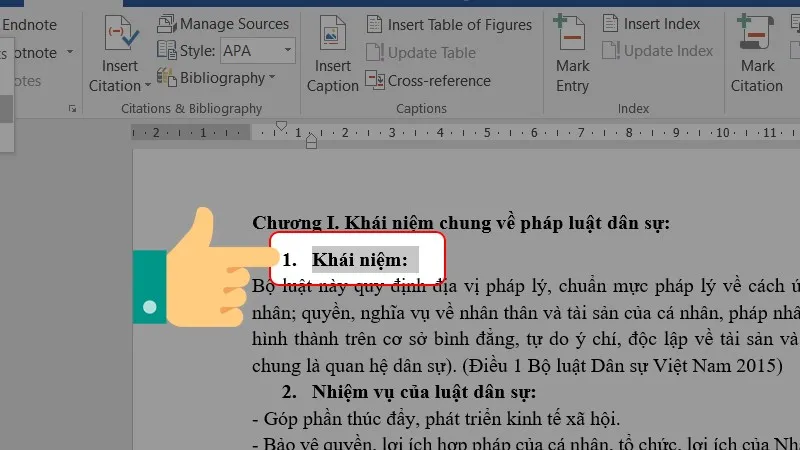
Bước 1: Kéo chuột bôi đen dòng tiêu đề cần đưa vào mục lục.
Bước 2: Vào References > Add Text và chọn Level 2.
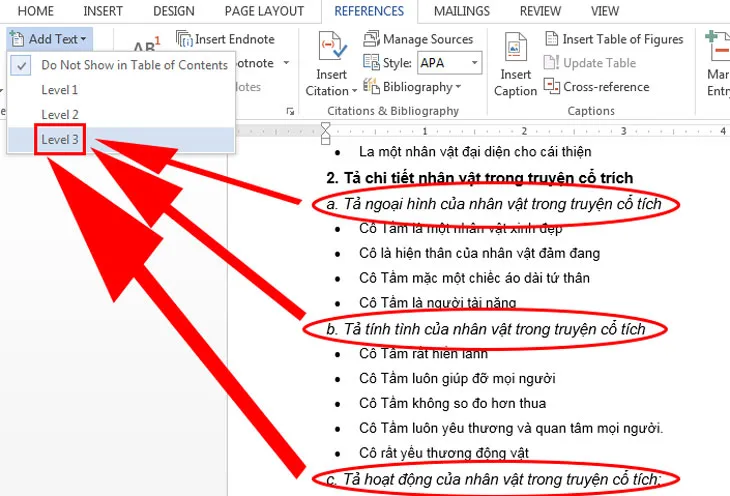
Xác định các mục nhỏ, mục con (Level 3)
Với các mục con nằm trong tiêu đề, bạn làm tương tự: bôi đen dòng cần đưa vào mục lục, vào References > Add Text và chọn Level 3.
2. Cách tạo mục lục trong Word 2010, 2013, 2016 tự động
Đánh dấu nội dung cần có trong mục lục
Có 2 cách đánh dấu, bạn chọn cách nào thuận tay hơn:
Cách 1: Dùng Add Text. Bôi đen dòng cần đưa vào mục lục, vào References > Add Text rồi chọn Level phù hợp. Tiêu đề lớn nhất nên để Level 1, các tiêu đề nhỏ hơn giảm dần Level 2, Level 3.
Cách 2: Dùng Heading Styles trong thẻ Home. Bôi đen dòng tiêu đề và chọn Heading 1, Heading 2, Heading 3 trong khung Styles. Heading 1 tương ứng Level 1, Heading 2 tương ứng Level 2. Cách này còn giúp định dạng tiêu đề đồng nhất trong toàn bộ văn bản.

Chèn bảng mục lục
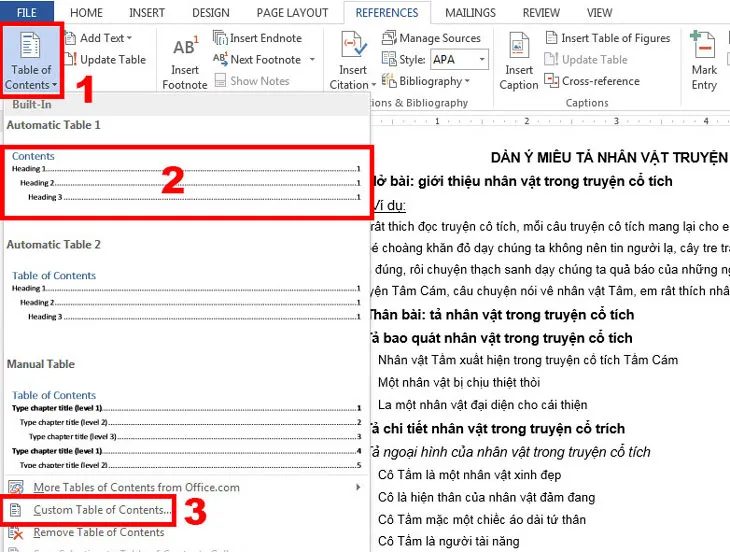
Bước 1: Đặt con trỏ chuột tại vị trí muốn đặt mục lục (thường là trang đầu hoặc trang thứ hai). Vào References > Table of Contents. Bạn có thể chọn mẫu có sẵn (Automatic Table) hoặc chọn Custom Table of Contents để tự chỉnh kiểu chữ, số cấp hiển thị, dấu chấm dẫn tới số trang.
Bước 2: Word tự tạo mục lục gồm các tiêu đề đã đánh dấu kèm số trang tương ứng.
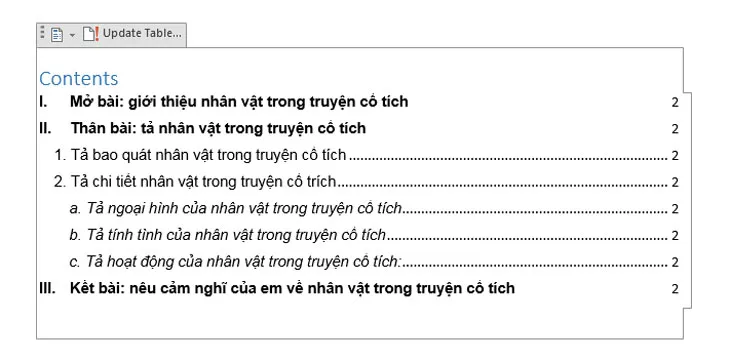
Mẹo: giữ phím Ctrl và nhấp vào một dòng trong mục lục để nhảy thẳng đến phần nội dung đó.
Cập nhật và chỉnh sửa mục lục
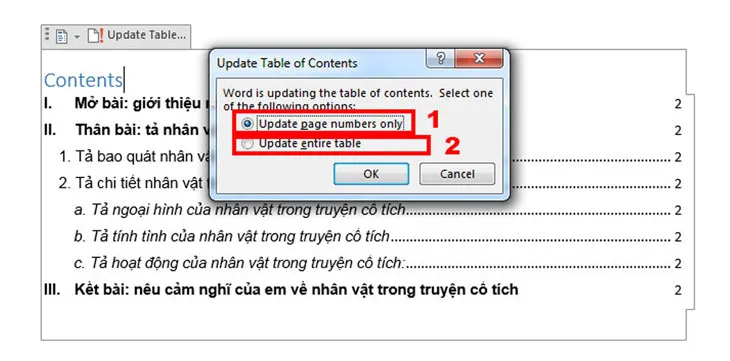
Mục lục không tự thay đổi khi bạn sửa nội dung. Sau khi thêm, xóa tiêu đề hoặc số trang bị dịch chuyển, bạn nhấn vào mục lục, chọn Update Table và chọn một trong hai kiểu:
- Update page numbers only: chỉ cập nhật lại số trang.
- Update entire table: cập nhật cả tên tiêu đề lẫn số trang.
3. Cách tạo mục lục tự động trong Word 2019, 2021 và Microsoft 365
Trên các phiên bản mới, bạn vẫn đánh dấu tiêu đề bằng Heading hoặc Add Text như phần trên, sau đó chèn mục lục như sau:
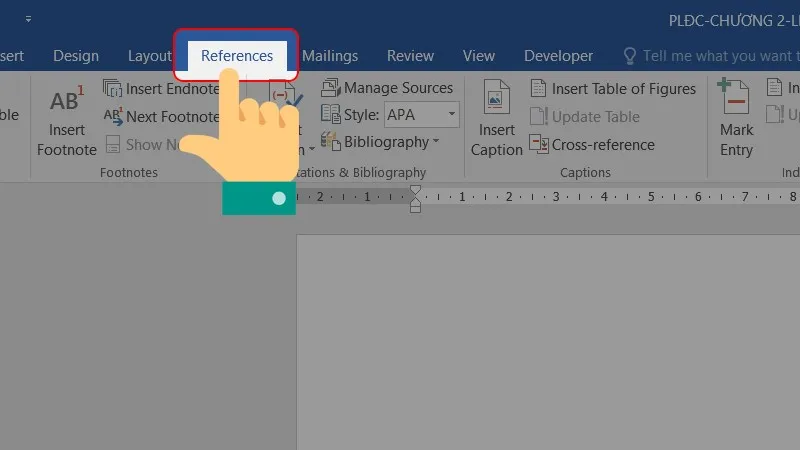
Bước 1: Đặt con trỏ vào trang muốn chèn mục lục, chọn thẻ References.
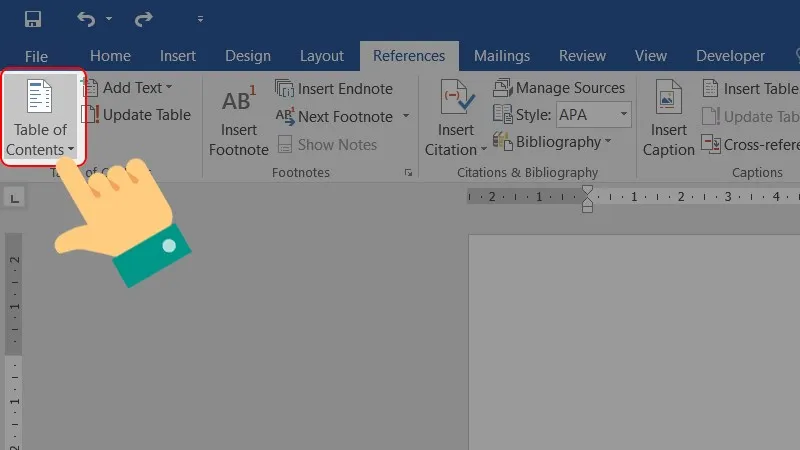
Bước 2: Nhấn Table of Contents.
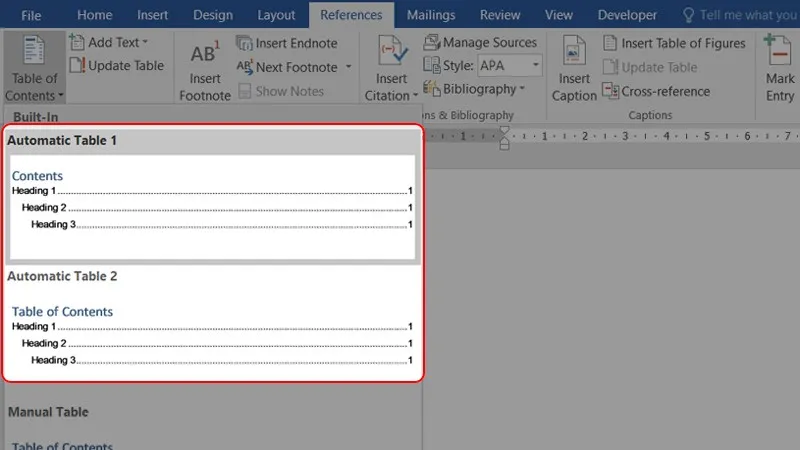
Bước 3: Chọn Automatic Table 1 hoặc Automatic Table 2. Hai mẫu này chỉ khác nhau ở dòng tiêu đề phía trên (Contents hoặc Table of Contents).
Mục lục dài thì nên đánh số trang trong Word trước để số trang trong mục lục hiển thị đúng. Nếu tài liệu có trang trống thừa làm lệch số trang, xem thêm cách xóa trang trắng trong Word.
Chỉ cần đánh dấu tiêu đề bằng Heading ngay từ lúc soạn thảo, việc tạo mục lục trong Word chỉ còn vài cú nhấp chuột, và mỗi lần sửa bài bạn chỉ cần nhấn Update Table là xong.
Để lại một bình luận