

Danh sách nhân viên, bảng điểm hay bảng so sánh sẽ dễ đọc hơn hẳn khi được trình bày thành bảng. Nếu bạn mới làm quen với Word, phần hướng dẫn cách tạo bảng trong Word dưới đây sẽ đi từ bước tạo bảng đến định dạng, gộp ô, thêm và xóa hàng cột.
Cách tạo bảng trong Word
Tạo bảng nhanh bằng lưới ô
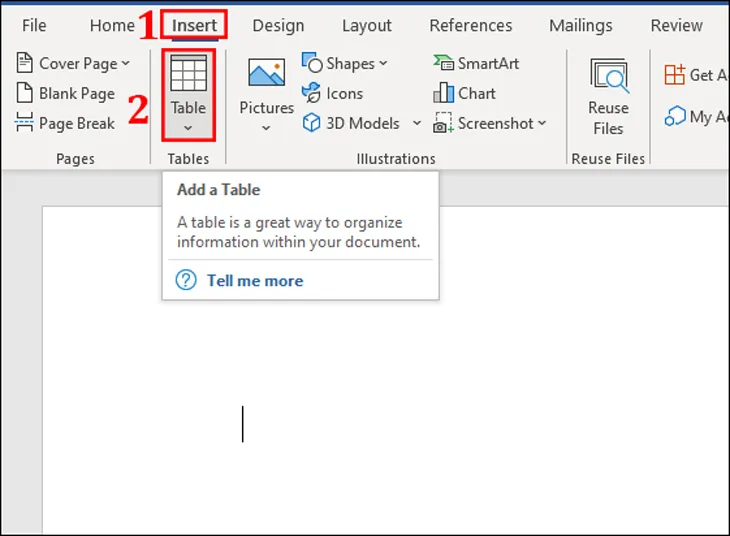
Bước 1: Đặt con trỏ tại vị trí muốn chèn bảng, chọn thẻ Insert rồi chọn Table.
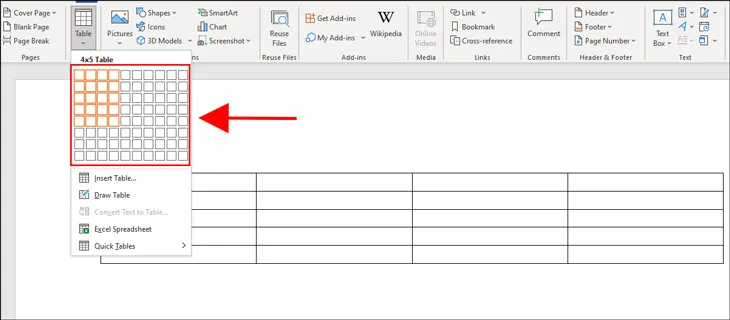
Bước 2: Rê chuột trên lưới ô để chọn số hàng, số cột cần tạo rồi nhấp chuột.
Tạo bảng bằng cách nhập số hàng, số cột
Dùng cách này khi cần bảng lớn hơn lưới có sẵn.
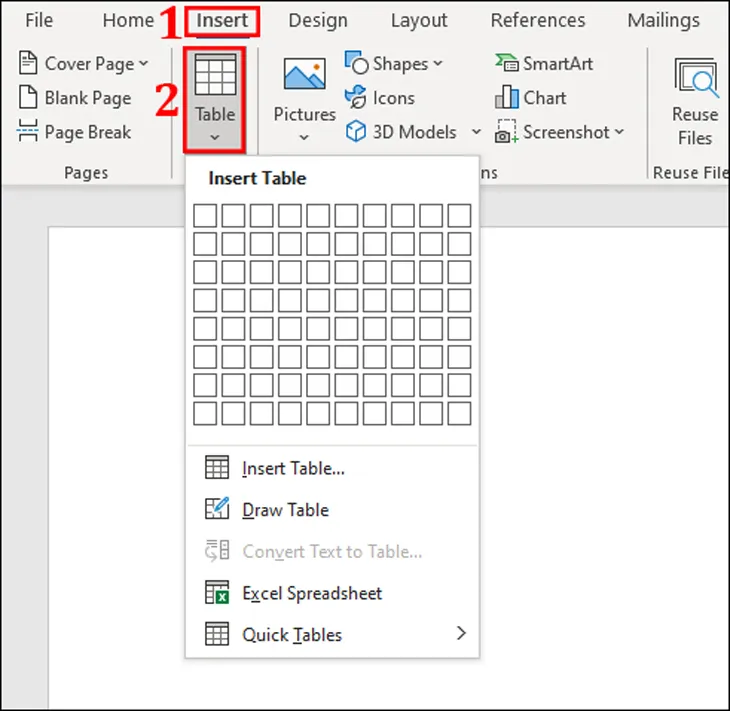
Bước 1: Vào thẻ Insert, chọn Table.
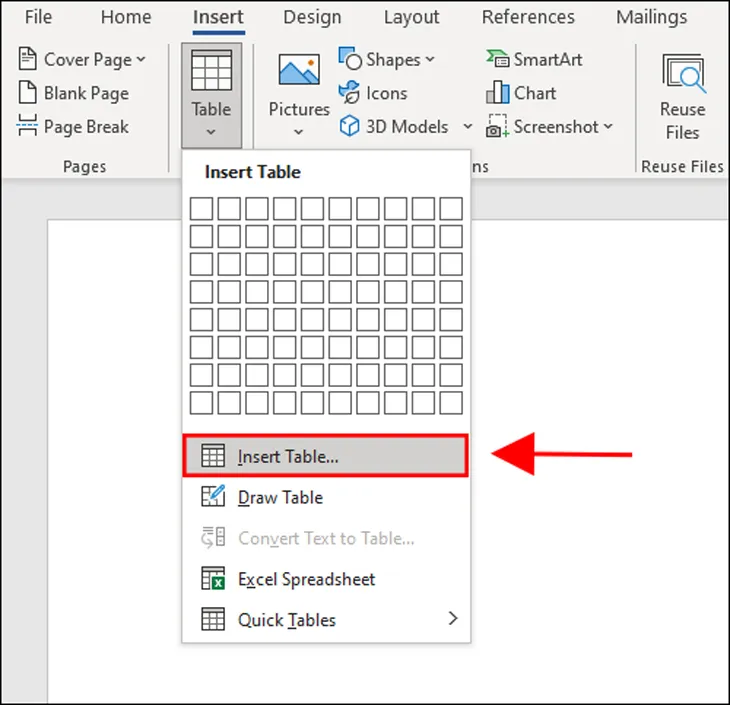
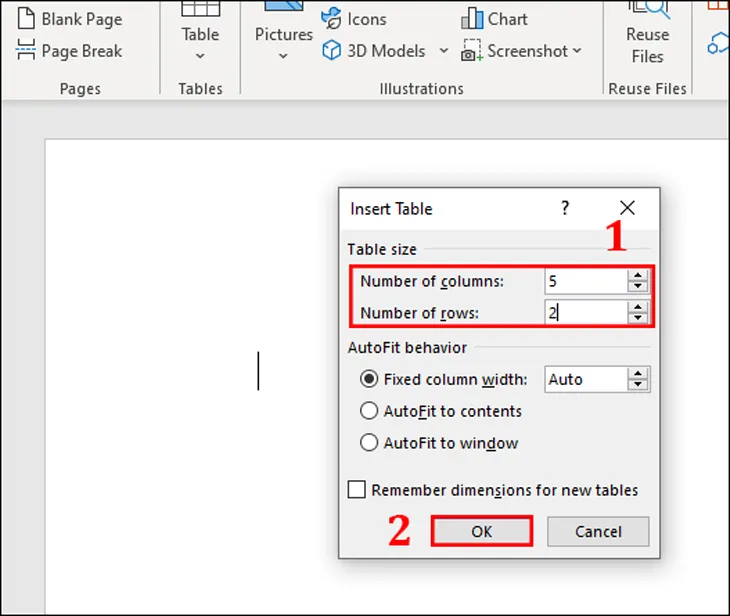
Bước 2: Chọn Insert Table…
Bước 3: Nhập số cột vào ô Number of columns và số hàng vào ô Number of rows, rồi nhấn OK.
Vẽ bảng thủ công
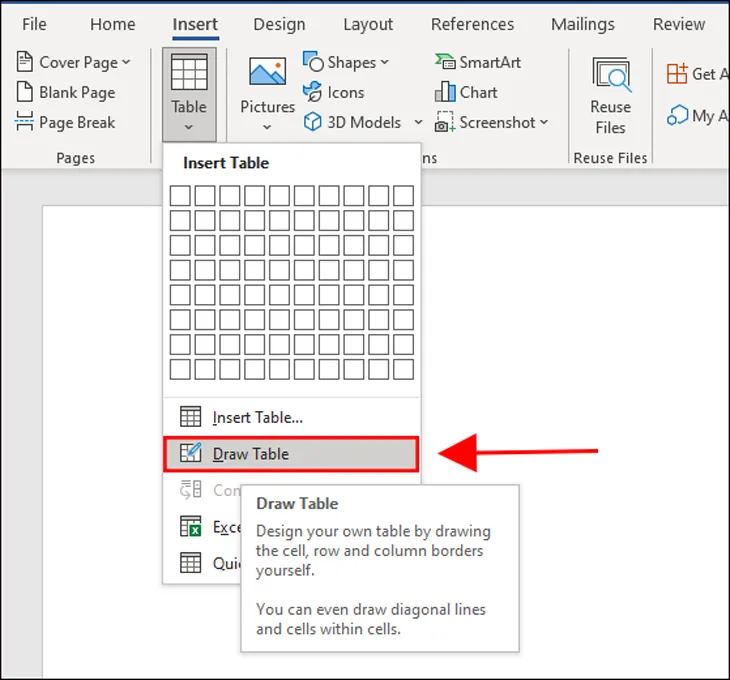
Bước 1: Vào Insert > Table, chọn Draw Table.
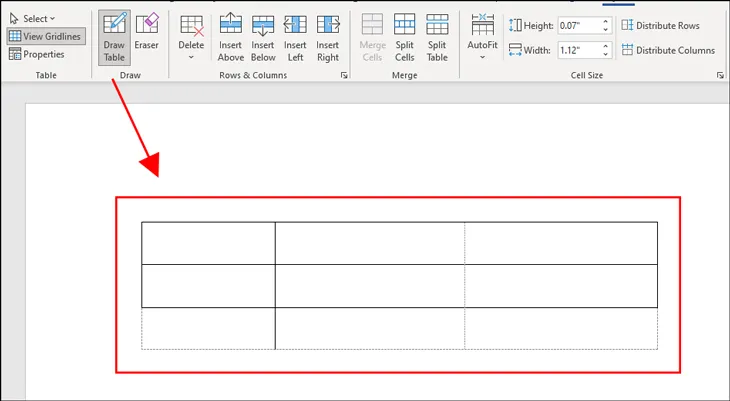
Bước 2: Con trỏ chuyển thành hình bút chì. Nhấn giữ chuột trái và kéo chéo xuống để vẽ khung bảng, sau đó kẻ thêm các đường dọc, ngang để chia hàng, cột theo ý muốn.
Ngoài ra, nếu văn bản đã được ngăn cách bằng dấu Tab hoặc dấu phẩy, bạn có thể bôi đen rồi vào Insert > Table > Convert Text to Table để chuyển thành bảng.
Cách chỉnh sửa bảng trong Word
Thay đổi kích thước ô, hàng, cột và bảng
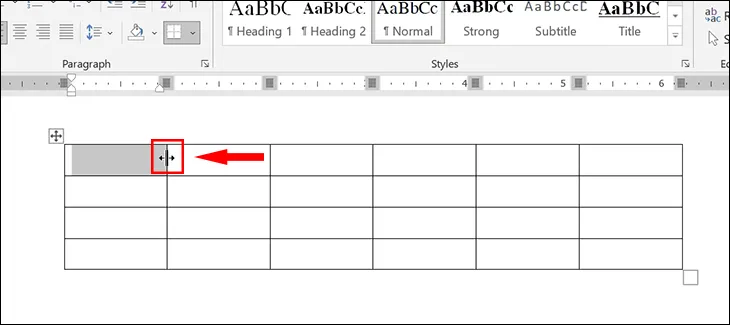
Kích thước một ô: bôi đen ô cần chỉnh.
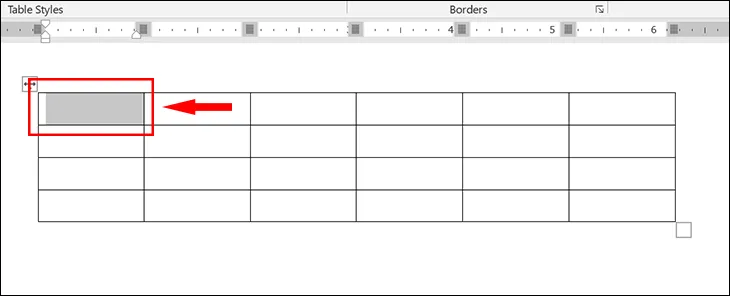
Đưa chuột đến đường kẻ bên trái hoặc phải của ô, khi xuất hiện mũi tên hai chiều thì giữ chuột trái và kéo sang hai bên.
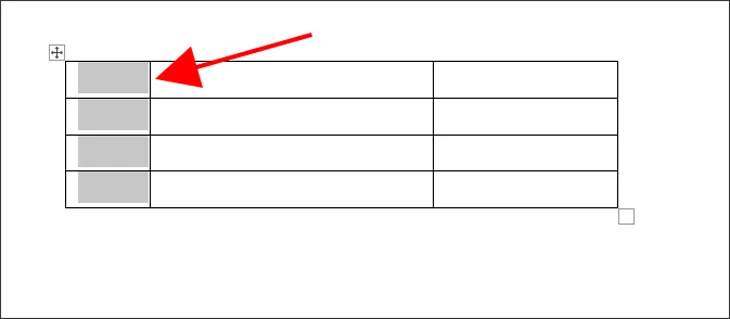
Kích thước hàng, cột: chọn hàng hoặc cột, đưa chuột đến đường kẻ cạnh đó đến khi hiện mũi tên hai chiều rồi kéo.
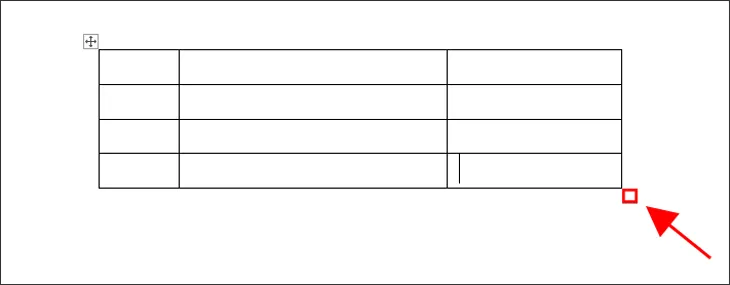
Kích thước cả bảng: đặt chuột vào ô vuông nhỏ ở góc dưới bên phải bảng, giữ chuột và kéo để phóng to, thu nhỏ.
Tô màu cho bảng
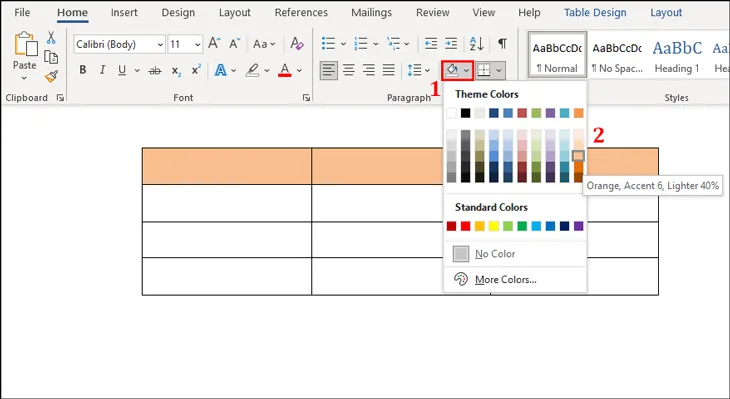
Bước 1: Bôi đen ô, hàng, cột hoặc cả bảng muốn tô màu.
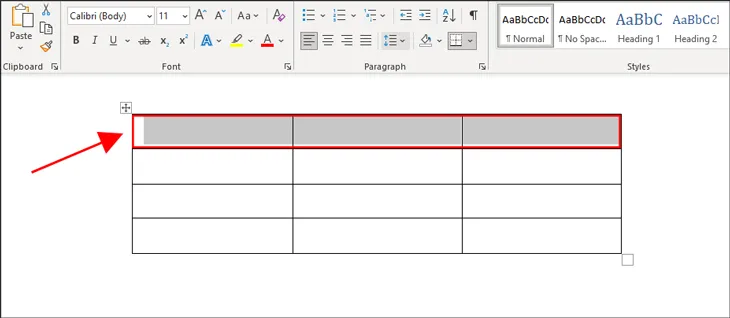
Bước 2: Ở thẻ Home, nhấn mũi tên cạnh biểu tượng thùng sơn (Shading) và chọn màu.
Gộp ô, tách ô
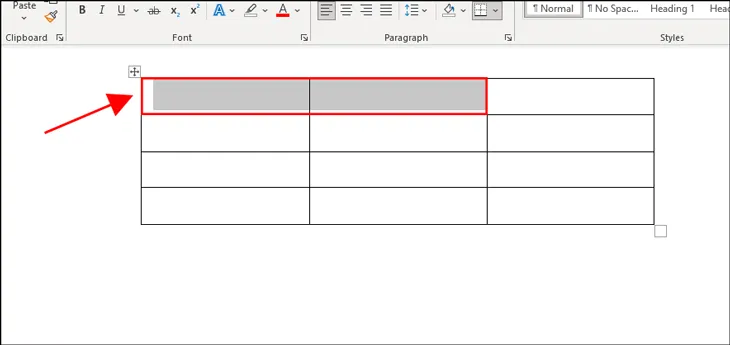
Bước 1: Bôi đen các ô muốn gộp.
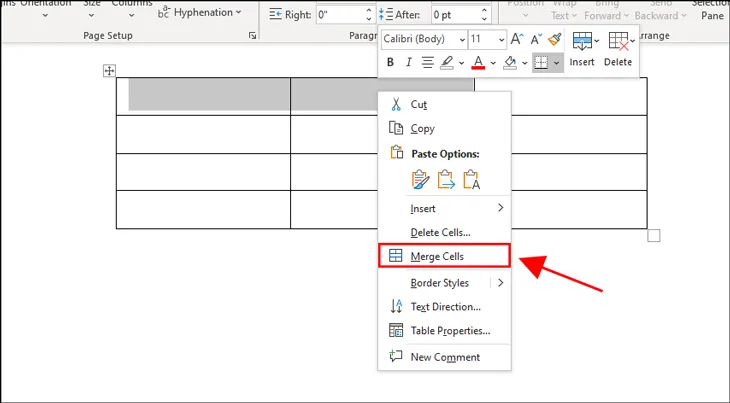
Bước 2: Nhấp chuột phải và chọn Merge Cells.
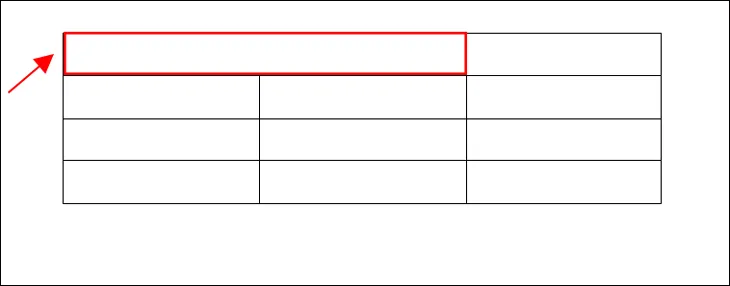
Các ô đã được gộp thành một.
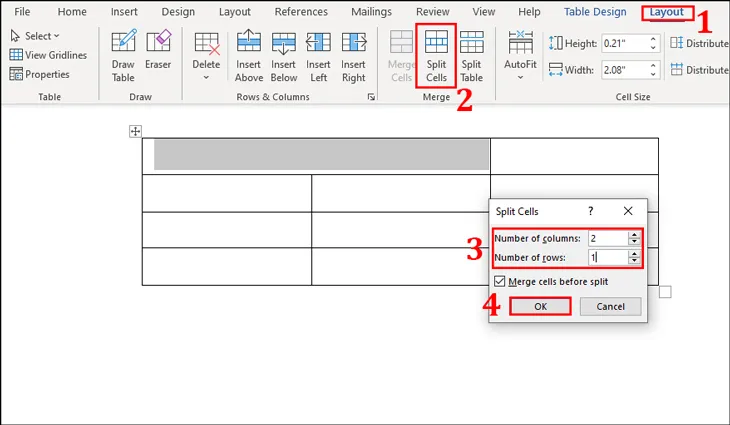
Bước 3: Để tách ô, chọn ô cần tách, vào thẻ Layout (Bố cục bảng) và chọn Split Cells. Nhập số cột (Number of columns) và số hàng (Number of rows) muốn tách, nhấn OK.
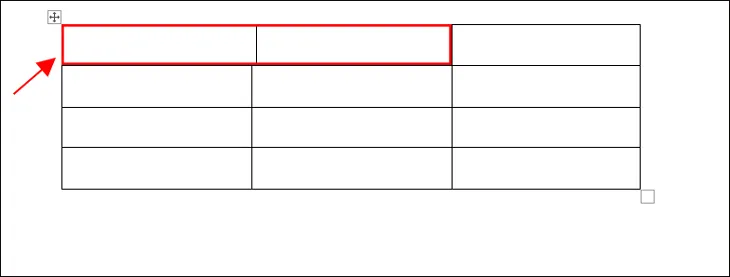
Ô đã được tách theo số hàng, cột bạn nhập.
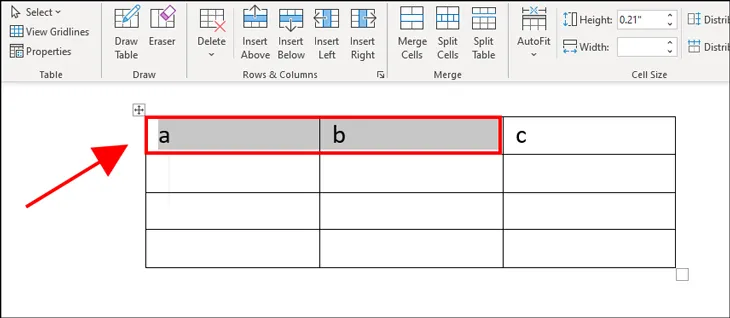
Căn vị trí nội dung trong ô
Bước 1: Bôi đen ô, hàng hoặc bảng muốn căn chỉnh.
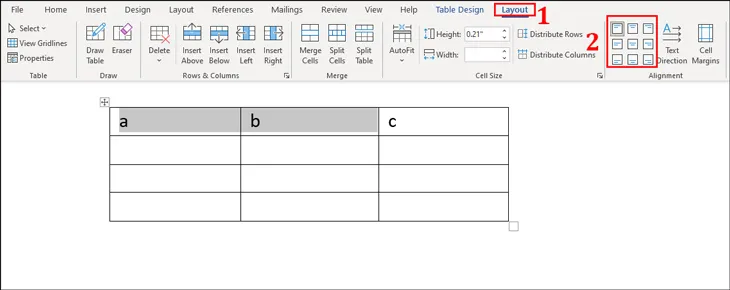
Bước 2: Vào thẻ Layout của bảng, chọn kiểu căn trong nhóm Alignment (căn trên, giữa, dưới kết hợp trái, giữa, phải).
Cách thêm, xóa hàng và cột trong bảng
Thêm hàng, cột
Bước 1: Bôi đen hàng hoặc cột làm mốc.
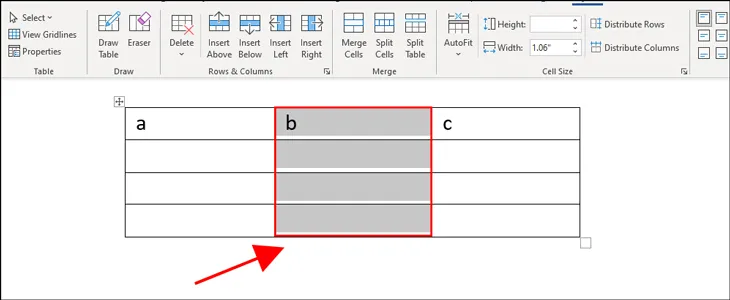
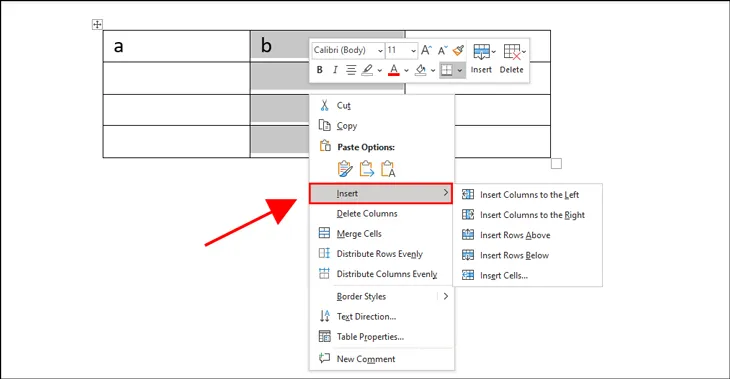
Bước 2: Nhấp chuột phải, chọn Insert rồi chọn kiểu chèn:
- Insert Columns to the Left / Right: chèn cột bên trái / bên phải.
- Insert Rows Above / Below: chèn hàng phía trên / phía dưới.
- Insert Cells: chèn ô.
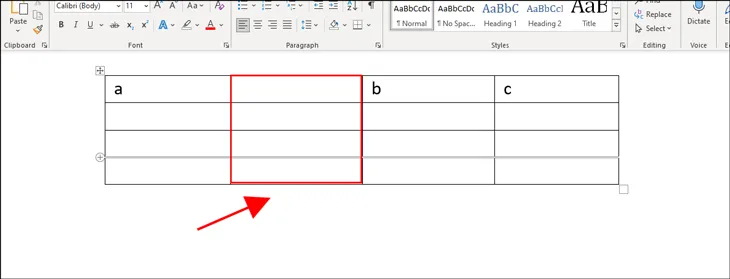
Ví dụ chọn Insert Columns to the Left sẽ thêm một cột bên trái cột đang chọn.
Xóa hàng, cột
Bước 1: Bôi đen ô, hàng hoặc cột muốn xóa.
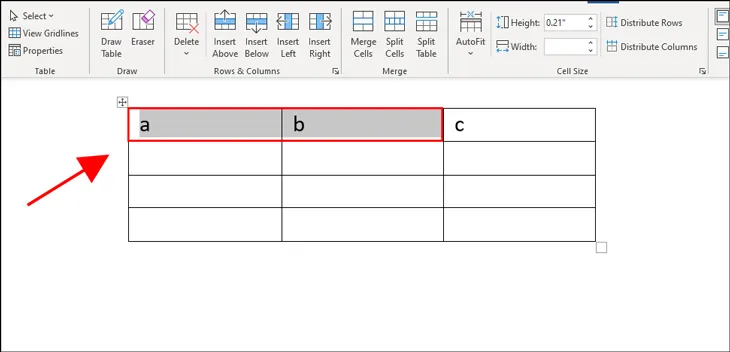
Bước 2: Nhấp chuột phải và chọn Delete Cells…
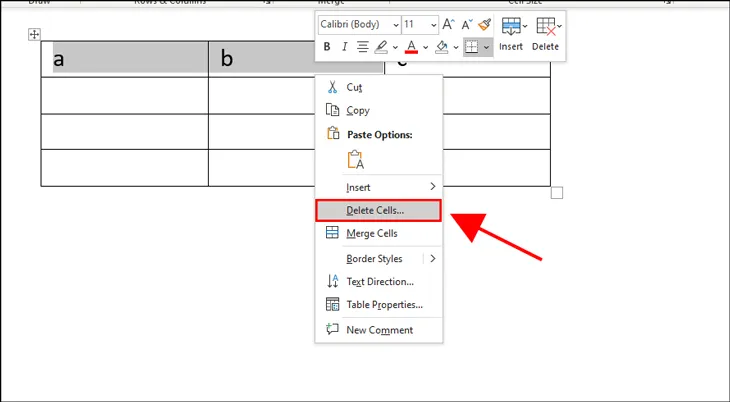
Bước 3: Chọn kiểu xóa:
- Shift cells left: xóa ô và đẩy các ô bên phải sang trái.
- Shift cells up: xóa ô và đẩy các ô bên dưới lên trên.
- Delete entire row: xóa cả hàng.
- Delete entire column: xóa cả cột.
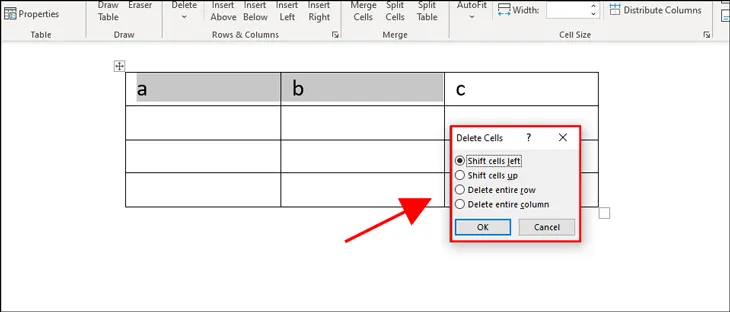
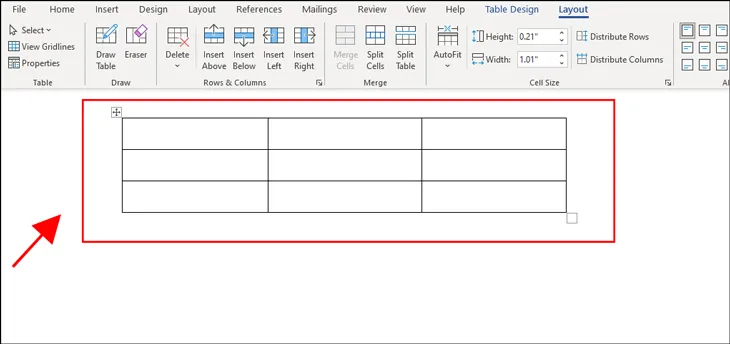
Bước 4: Ví dụ chọn Delete entire row rồi nhấn OK để xóa cả hàng.
Nắm được các thao tác trên, bạn đã có thể tự tạo và chỉnh sửa hầu hết các loại bảng thường dùng. Văn bản dán vào bảng bị tách chữ thì xem cách sửa lỗi cách chữ trong Word. Bảng ở cuối file sinh ra trang trống thì xem cách xóa trang trắng trong Word.
Để lại một bình luận