

Văn bản tải trên mạng về hoặc nội dung vừa dán vào Word bỗng bị tách chữ, các ký tự cách nhau rất xa và gần như không đọc được, còn xóa từng khoảng trắng thì mất cả buổi. May là cách sửa lỗi cách chữ trong Word chỉ cần chỉnh một thiết lập, làm một lần là xong.
Lỗi cách chữ trong Word là gì, do đâu?
Lỗi cách chữ thường xuất hiện khi bạn sao chép nội dung từ nơi khác hoặc mở file Word, PowerPoint tải từ Internet về để chỉnh sửa. Các ký tự tiếng Việt bị tách ra như hình dưới.
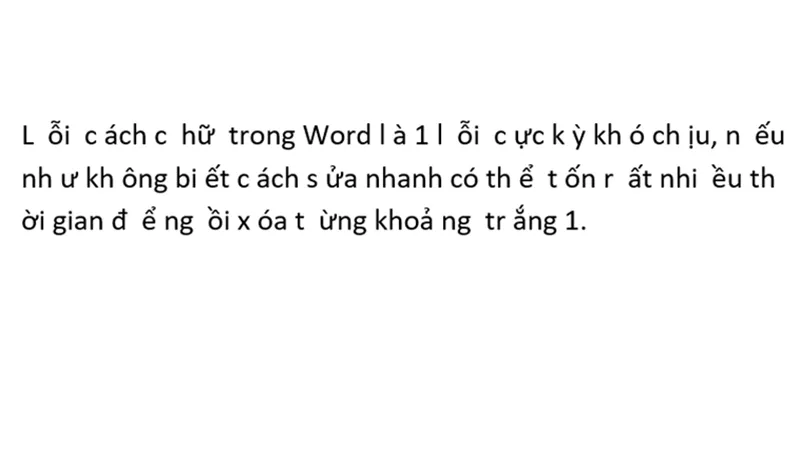
Nguyên nhân phổ biến:
- Tính năng Use smart cut and paste của Word tự điều chỉnh khoảng cách khi dán, làm chèn thêm khoảng trắng.
- Dùng bộ gõ tiếng Việt hoặc bảng mã không tương thích với file gốc.
Mẹo: nếu chỉ có khoảng cách giữa các dòng bị rộng bất thường (không phải giữa các chữ), hãy kiểm tra lại phần giãn dòng trong Home > Paragraph trước.
Cách sửa lỗi cách chữ trong Word 2010, 2013, 2016, 2019, 365
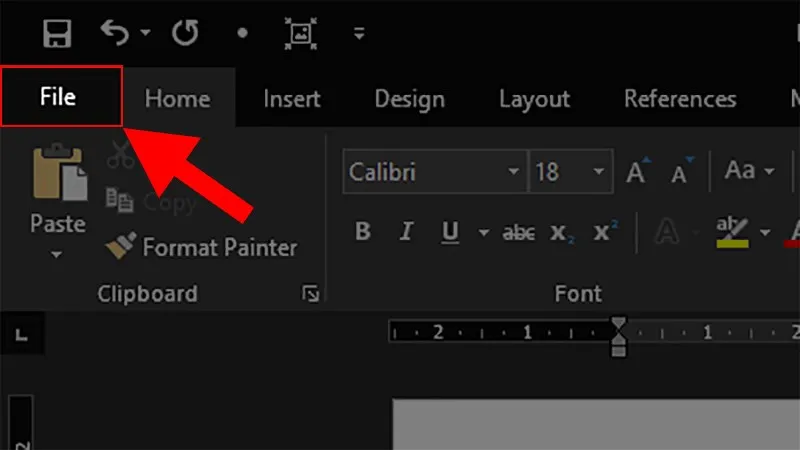
Bước 1: Mở file Word bị lỗi cách chữ, chọn thẻ File.
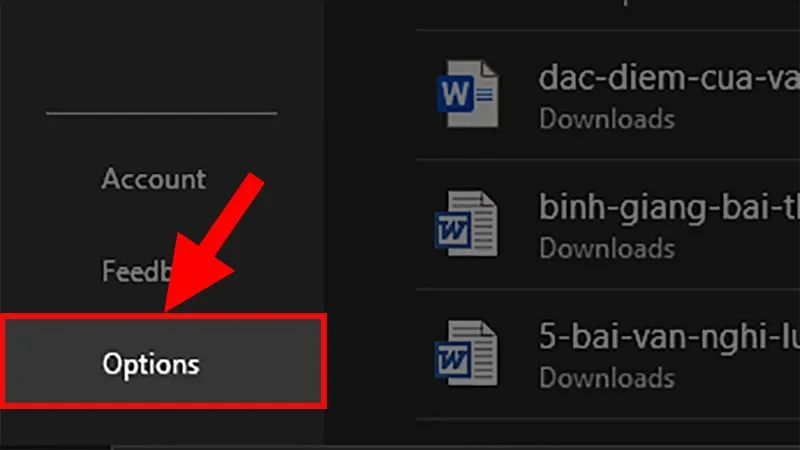
Bước 2: Chọn Options.
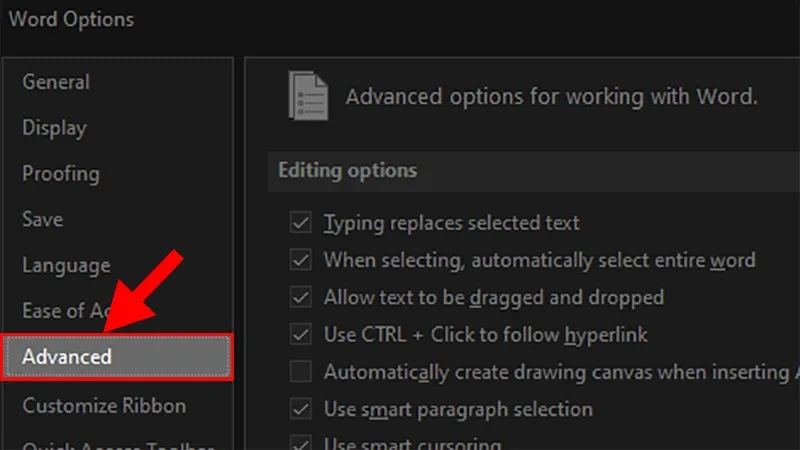
Bước 3: Trong hộp thoại Word Options, chọn thẻ Advanced.
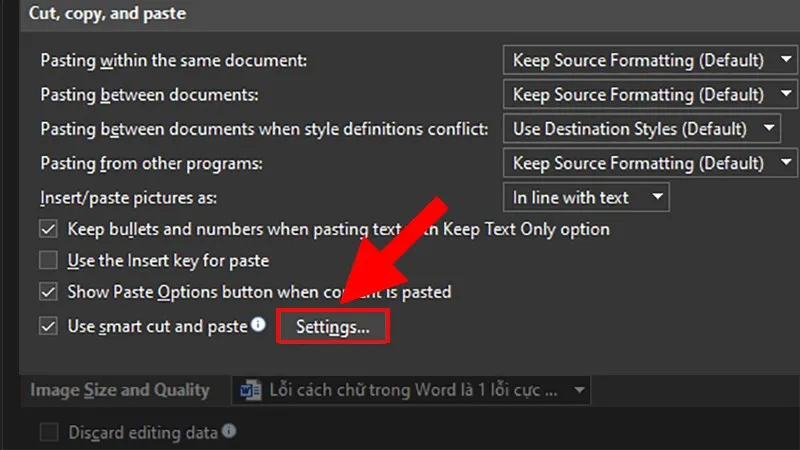
Bước 4: Kéo xuống phần Cut, copy, and paste, nhấn nút Settings… cạnh dòng Use smart cut and paste.
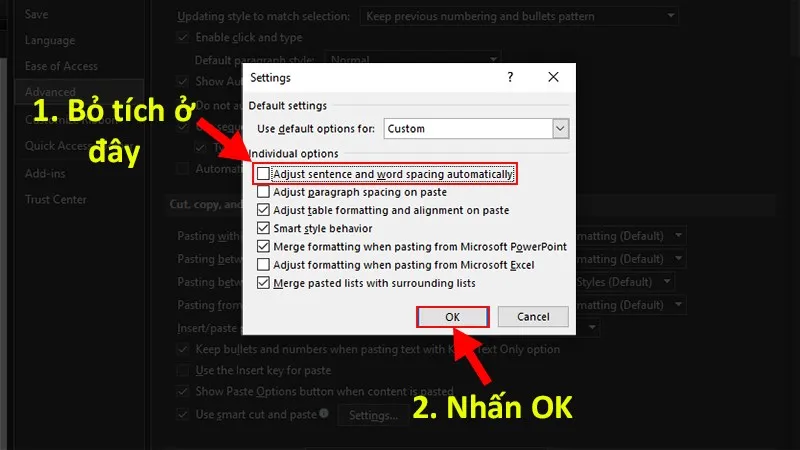
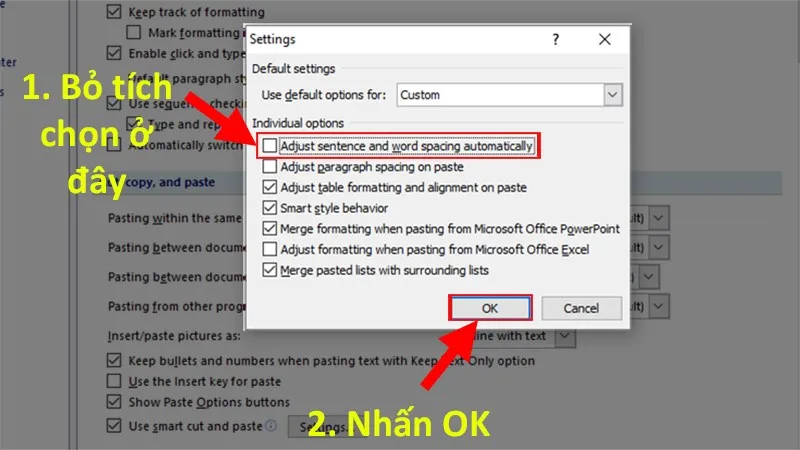
Bước 5: Trong hộp thoại Settings, bỏ tích Adjust sentence and word spacing automatically rồi nhấn OK.
Lưu file, đóng và mở lại để kiểm tra. Với nội dung đã bị lỗi từ trước, bạn có thể cần dán lại nội dung sau khi đổi thiết lập.
Cách sửa lỗi cách chữ trong Word 2007, 2003
Phiên bản cũ có giao diện khác ở bước đầu, các bước sau tương tự:
Bước 1: Mở file bị lỗi, nhấn nút Microsoft Office ở góc trên bên trái, chọn Word Options.
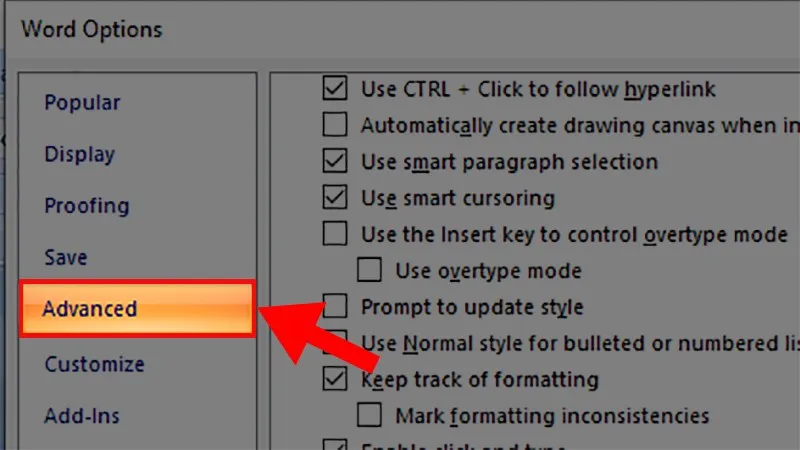
Bước 2: Chọn thẻ Advanced.
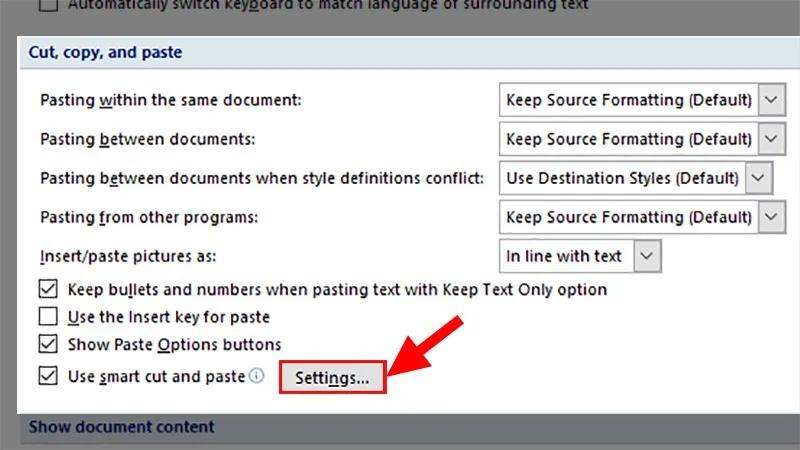
Bước 3: Tại phần Cut, copy, and paste, nhấn Settings….
Bước 4: Bỏ tích Adjust sentence and word spacing automatically, nhấn OK.
Câu hỏi thường gặp
Đã bỏ tích mà vẫn bị cách chữ thì làm sao?
Hãy kiểm tra bộ gõ tiếng Việt và bảng mã đang dùng có khớp với font chữ của văn bản không (ví dụ bảng mã Unicode đi với font Arial, Times New Roman). Sau đó dán lại nội dung từ nguồn gốc.
Thiết lập này có ảnh hưởng đến các file khác không?
Có, đây là thiết lập chung của Word nên áp dụng cho mọi file bạn mở sau đó. Việc tắt tùy chọn này chỉ khiến Word không tự chèn, xóa khoảng trắng khi dán, không ảnh hưởng đến nội dung khác.
Sau khi tắt tùy chọn này, những lần dán nội dung sau sẽ không còn bị tách chữ. Văn bản còn thừa trang trống thì bạn xem thêm cách xóa trang trắng trong Word hoặc các thủ thuật khác trong chuyên mục Office.
Để lại một bình luận