

Làm bảng tiêu đề, báo cáo hay danh sách trên Excel, bạn thường cần ghép vài ô thành một ô lớn cho gọn. Nhưng chỉ cần bấm Merge & Center là dữ liệu ở các ô còn lại biến mất. Bài viết tổng hợp 6 cách gộp ô trong Excel, gồm cả cách gộp ô và cột mà vẫn giữ nguyên dữ liệu, áp dụng cho Excel 2010, 2013, 2016, 2019, 2021 và Microsoft 365.
Tại sao nên gộp ô trong Excel?
- Bảng tính gọn và dễ nhìn hơn: tiêu đề trải đều trên nhiều cột, người xem theo dõi dễ hơn.
- Tránh lặp nội dung: nhiều ô cạnh nhau có cùng nội dung thì gộp lại thành một, đỡ phải sửa nhiều chỗ.
- Nhóm dữ liệu liên quan: người đọc nhận ra ngay các dòng, cột nào thuộc cùng một nhóm.
- Tiết kiệm diện tích: bảng ít ô vụn, nhìn sạch hơn khi in.
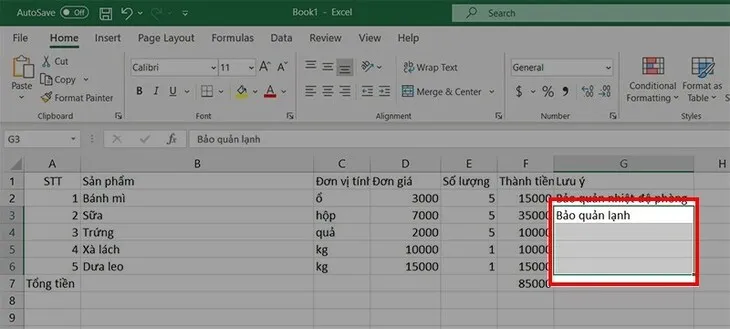
Những lưu ý khi gộp ô và cột trong Excel
- Khi gộp bằng Merge, Excel chỉ giữ lại dữ liệu của ô trên cùng bên trái, dữ liệu ở các ô còn lại bị xóa. Muốn giữ đủ dữ liệu, hãy dùng hàm CONCATENATE, toán tử & hoặc Justify ở bên dưới.
- Nếu nút Merge & Center bị mờ, có thể ô đang ở chế độ nhập liệu. Nhấn Enter hoặc Esc để thoát rồi thử lại.
- Dữ liệu đang ở dạng bảng (Format as Table) thì không gộp ô được. Chọn một ô trong bảng, vào thẻ Table Design (Excel cũ là Table Tools > Design) và chọn Convert to Range để chuyển về vùng dữ liệu thường.
- Ô đã gộp có thể gây lỗi khi sắp xếp (Sort), lọc (Filter) hoặc sao chép vùng dữ liệu. Với bảng cần xử lý số liệu, nên hạn chế gộp ô.
1. Gộp ô trong Excel bằng hàm CONCATENATE
Hàm CONCATENATE nối nội dung của nhiều ô thành một chuỗi, nên không làm mất dữ liệu.
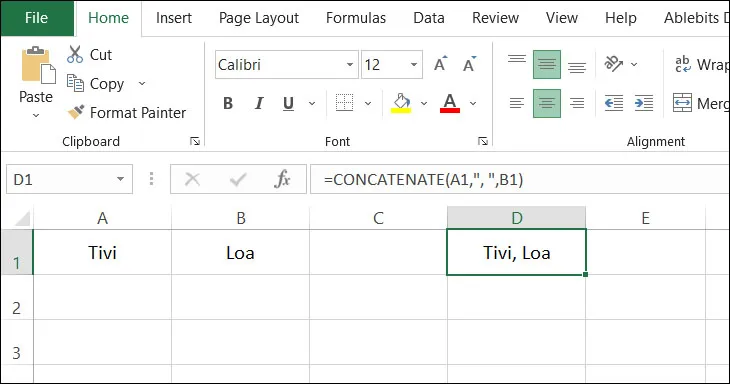
Cú pháp: =CONCATENATE(text1, text2, ...), trong đó text1, text2 có thể là ô trong bảng tính hoặc ký tự ngăn cách đặt trong ngoặc kép như ", " hay ": ".
Ví dụ: =CONCATENATE(A1,", ",B1) cho kết quả như hình dưới.
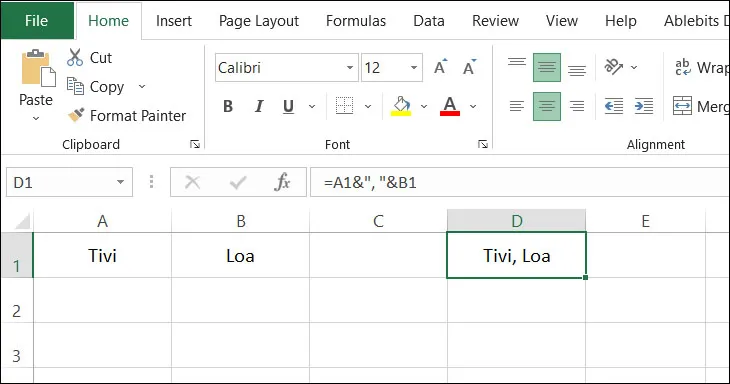
Bạn cũng có thể viết ngắn hơn bằng toán tử &: =A1&", "&B1, kết quả tương tự.
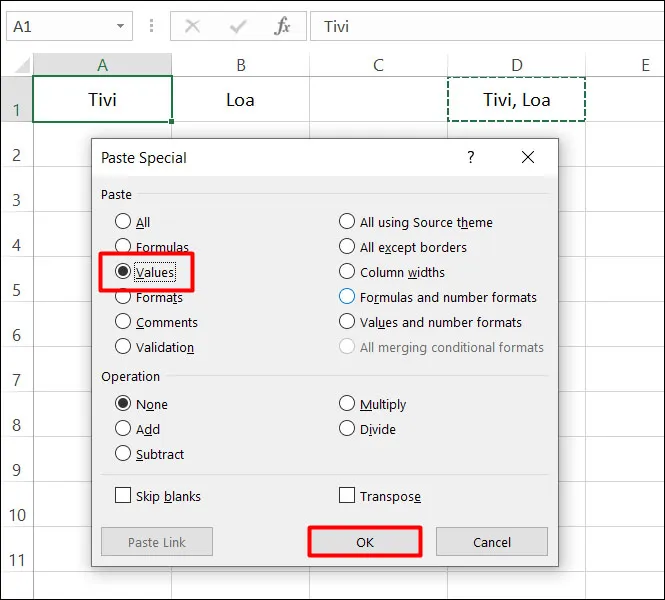
Kết quả của hàm nằm ở một ô riêng. Để đưa nội dung đã nối về ô trên cùng bên trái của vùng dữ liệu gốc, bạn làm như sau:
Bước 1: Sao chép (Ctrl + C) ô chứa công thức CONCATENATE.
Bước 2: Nhấp chuột phải vào ô trên cùng bên trái của vùng dữ liệu gốc, chọn Paste Special > Values để dán giá trị (không dán công thức).
2. Cách gộp ô trong Excel bằng Merge & Center
Đây là cách nhanh nhất, phù hợp khi chỉ ô đầu tiên có dữ liệu (ví dụ dòng tiêu đề bảng).
Bước 1: Bôi đen các ô muốn gộp. Các ô phải nằm liền kề nhau.
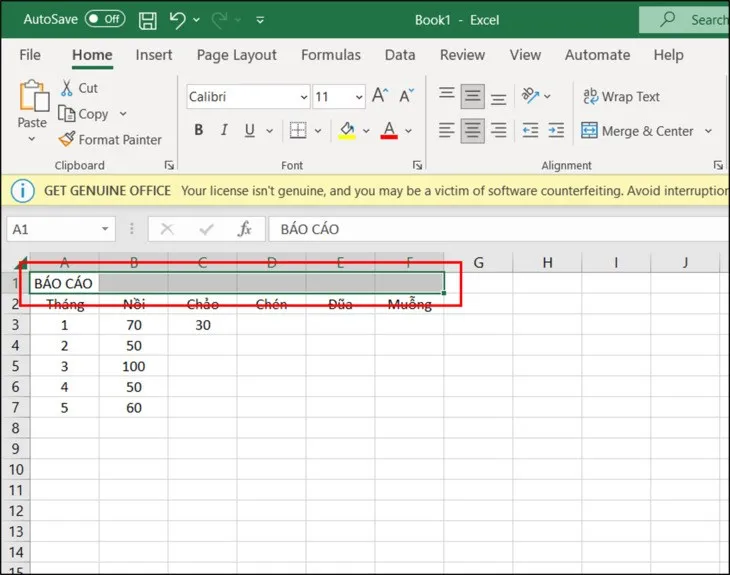
Bước 2: Vào thẻ Home, tìm nhóm Alignment.
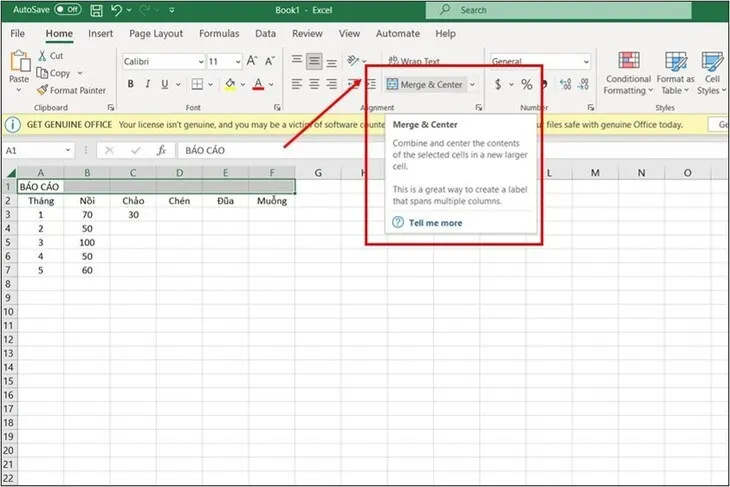
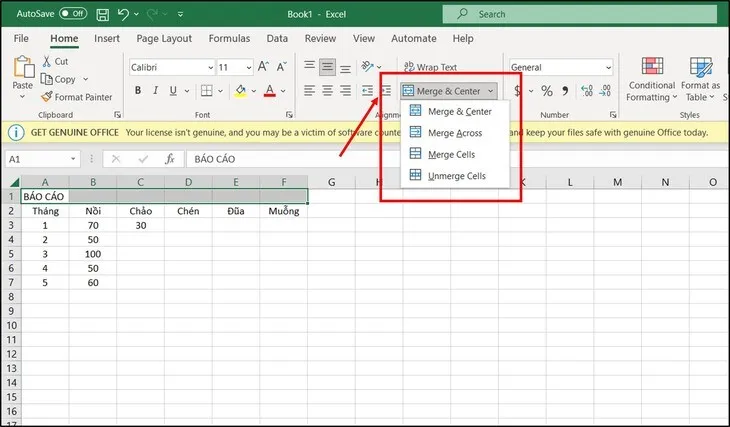
Bước 3: Nhấn mũi tên cạnh Merge & Center và chọn kiểu gộp:
- Merge & Center: gộp các ô thành một ô và căn giữa nội dung.
- Merge Across: gộp các ô theo từng hàng riêng biệt.
- Merge Cells: gộp thành một ô nhưng không căn giữa.
- Unmerge Cells: hủy gộp ô.
3. Gộp 2 cột trong Excel bằng toán tử &
Toán tử & nối nhiều chuỗi văn bản thành một, rất tiện để ghép 2 cột (ví dụ cột Họ và cột Tên) mà không mất dữ liệu.
Công thức: =A2&" "&B2, trong đó A2, B2 là 2 ô cần ghép. Khoảng trắng giữa hai dấu ngoặc kép giúp hai phần cách nhau một dấu cách. Muốn viết liền thì để hai dấu ngoặc kép sát nhau "" hoặc bỏ phần đó đi.
Bước 1: Nhập công thức =A2&" "&B2 vào ô kết quả.
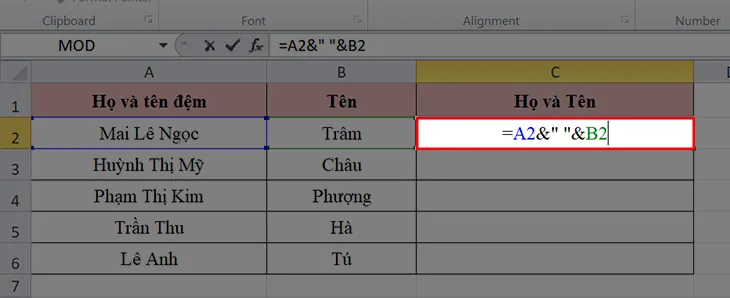
Bước 2: Nhấn Enter để xem kết quả.

Bước 3: Kéo công thức xuống các ô bên dưới để áp dụng cho cả cột.

4. Gộp ô bằng tiện ích Merge Cells for Excel
Merge Cells for Excel là tiện ích bổ sung của Ablebits, gộp được cả hàng, cột và nhiều kiểu dữ liệu (kể cả ngày tháng, ký tự đặc biệt) mà không mất nội dung. Bạn còn chọn được ký tự ngăn cách, bỏ qua ô trống hoặc tự xuống dòng sau khi gộp. Đây là phần mềm trả phí, có bản dùng thử, chỉ chạy trên Excel cho Windows.
Bước 1: Tải và cài tiện ích Merge Cells for Excel từ trang của Ablebits.
Bước 2: Bôi đen tất cả các ô cần gộp.
Bước 3: Vào thẻ Ablebits Data, chọn Merge Cells.
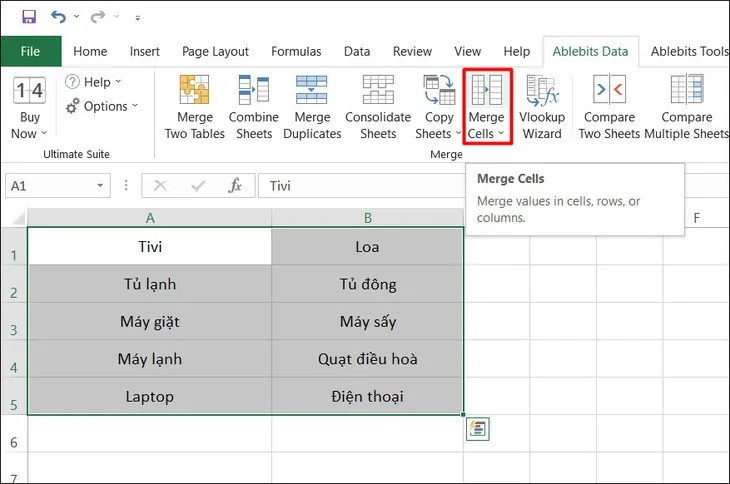
Hộp thoại hiện các tùy chọn sau:
- Select your range: vùng dữ liệu cần gộp.
- How to merge: cách gộp, gồm Columns into one (gộp các cột về cột đầu), Rows into one (gộp các hàng về hàng đầu), Cells into one (gộp tất cả về một ô).
- Separate values with: ký tự ngăn cách giữa các giá trị.
- Place the results to: vị trí đặt kết quả.
- Clear the contents of the selected cells: xóa dữ liệu ở các ô còn lại sau khi gộp.
- Merge all areas in the selection: gộp luôn các ô thành một ô.
- Skip empty cells: bỏ qua ô trống.
- Wrap text: tự xuống dòng khi ô không đủ rộng.
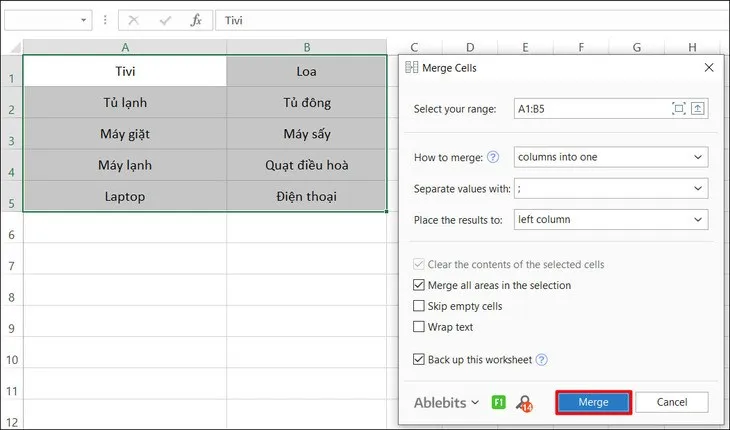
Bước 4: Nhấn Merge để gộp.
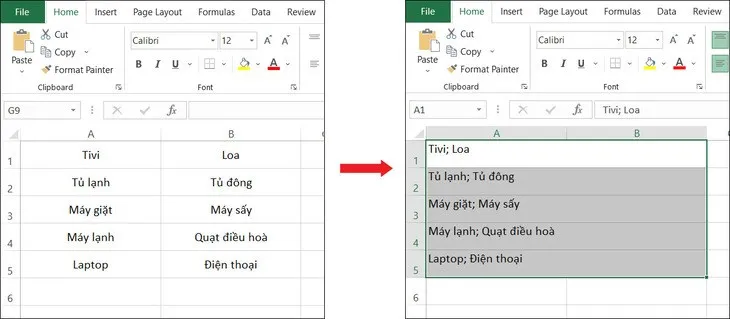
5. Gộp ô trong cùng một cột bằng Justify
Bước 1: Bôi đen các ô trong cùng một cột muốn gộp, sau đó kéo rộng cột đủ để chứa toàn bộ nội dung.
Bước 2: Vào thẻ Home, nhóm Editing, chọn Fill > Justify.
Cách này có một số giới hạn:
- Chỉ gộp được ô chứa chữ, không gộp được số, công thức hay ngày giờ.
- Giữa các ô được chọn không có ô trống.
- Cột phải đủ rộng để chứa toàn bộ nội dung sau khi gộp.
6. Gộp ô bằng phím tắt
Bước 1: Bôi đen các ô muốn gộp, nhấn phím Alt để hiện các phím tắt trên thanh Ribbon.
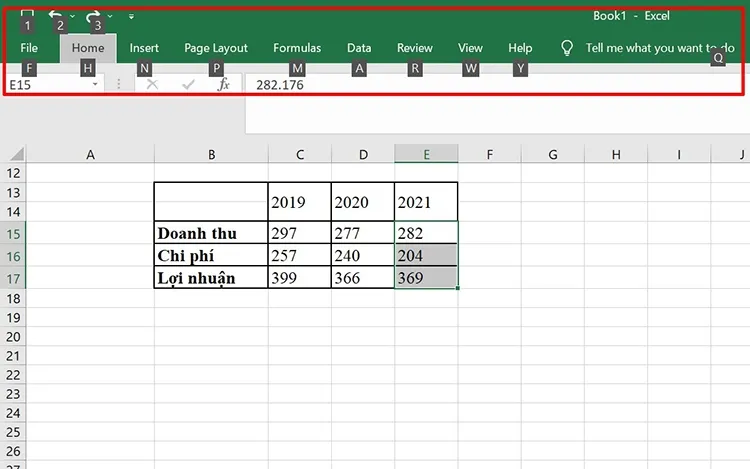
Bước 2: Nhấn H (thẻ Home), tiếp theo nhấn M để mở menu Merge & Center.
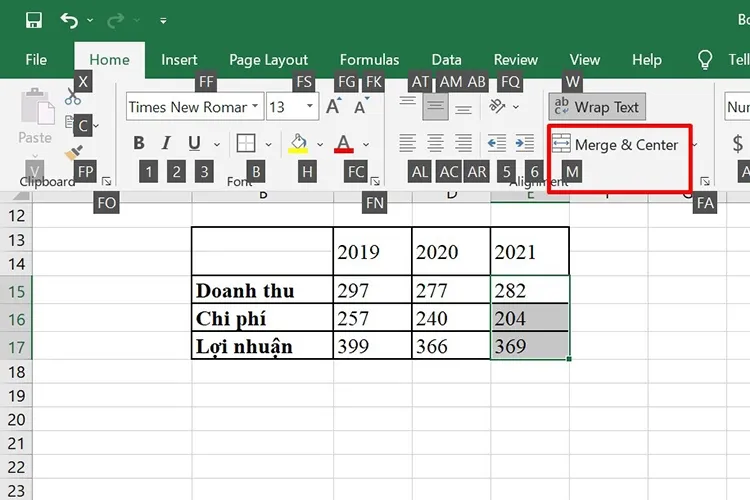
Sau đó nhấn một phím để chọn kiểu gộp:
- C: Merge & Center.
- A: Merge Across.
- M: Merge Cells.
- U: Unmerge Cells.
Như vậy tổ hợp Alt > H > M > C sẽ gộp và căn giữa các ô đã chọn.
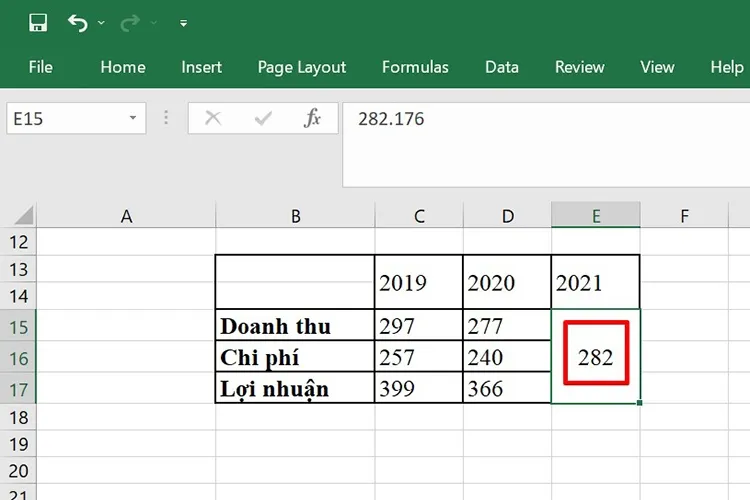
Sau khi gộp xong, nếu cần tra cứu dữ liệu giữa các bảng, bạn có thể dùng hàm VLOOKUP trong Excel, hoặc hàm IF trong Excel để phân loại dữ liệu theo điều kiện.
Tóm lại, ô tiêu đề chỉ có một nội dung thì dùng Merge & Center hoặc phím tắt cho nhanh. Còn khi cần giữ dữ liệu của tất cả các ô, hãy dùng toán tử & hoặc hàm CONCATENATE.
Để lại một bình luận