

Nhập sai mật mã quá nhiều lần, màn hình hiện thông báo iPhone đã bị vô hiệu hóa, kết nối với iTunes (iPhone is disabled, connect to iTunes)? Lúc này máy không cho nhập mật mã nữa và bạn phải khôi phục lại iPhone. Bài viết hướng dẫn 3 cách xử lý khi iPhone bị vô hiệu hóa kết nối iTunes theo hướng dẫn chính thức của Apple, kèm cách lấy lại dữ liệu sau đó.
Lưu ý quan trọng: cả 3 cách đều xóa dữ liệu trên máy để gỡ mật mã. Bạn chỉ lấy lại được dữ liệu nếu đã sao lưu lên iCloud hoặc máy tính trước đó. Hãy chuẩn bị tài khoản Apple (Apple ID) và mật khẩu đang đăng nhập trên máy.
iPhone bị vô hiệu hóa kết nối iTunes là gì?
Đây là cơ chế bảo vệ của iOS khi có người nhập sai mật mã màn hình liên tục. Thời gian bị khóa tăng dần theo số lần nhập sai:
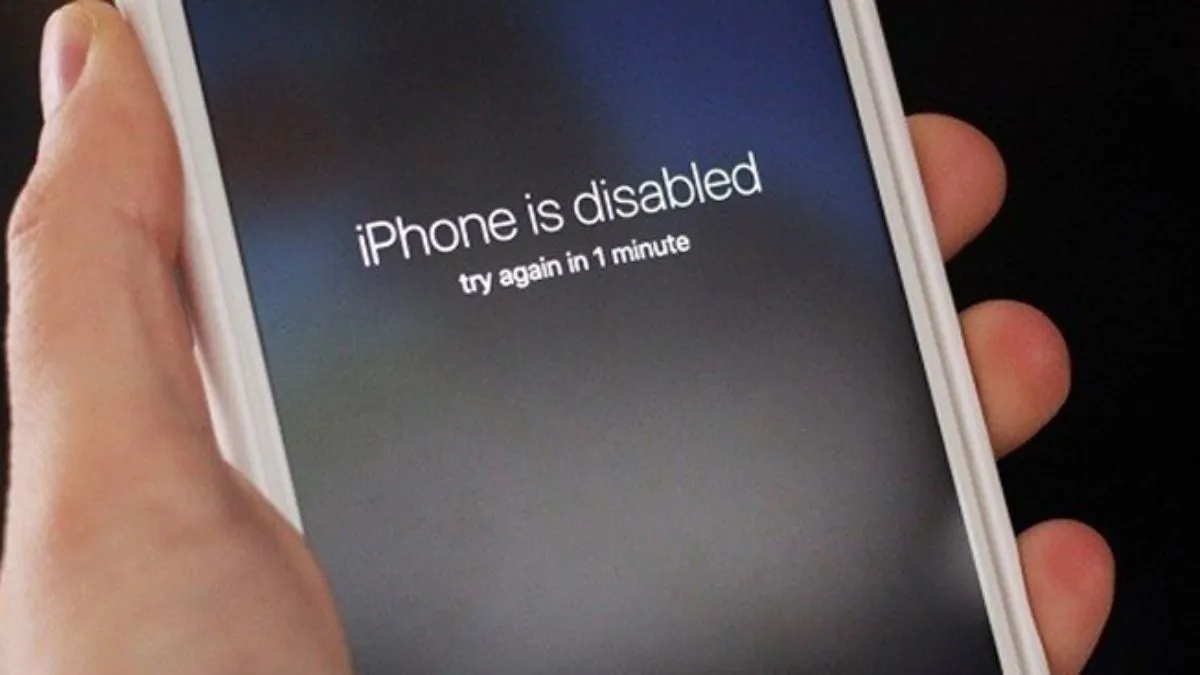
- Sai 6 lần: khóa 1 phút.
- Sai 7 lần: khóa 5 phút.
- Sai 8 lần: khóa 15 phút.
- Sai 9 lần: khóa 1 giờ.
- Sai 10 lần: iPhone bị vô hiệu hóa, yêu cầu kết nối iTunes (từ iOS 15.2 trở đi, màn hình hiện iPhone không khả dụng hoặc Khóa bảo mật).
Không có cách nào nhập lại mật mã khi máy đã ở trạng thái này. Cách duy nhất được Apple hỗ trợ là xóa iPhone rồi thiết lập lại.
Cách 1: Khôi phục iPhone bị vô hiệu hóa bằng iTunes hoặc Finder
Đây là cách áp dụng cho mọi đời iPhone và mọi phiên bản iOS. Bạn cần máy tính Windows (cài iTunes hoặc ứng dụng Apple Devices) hoặc máy Mac, cùng một sợi cáp sạc.
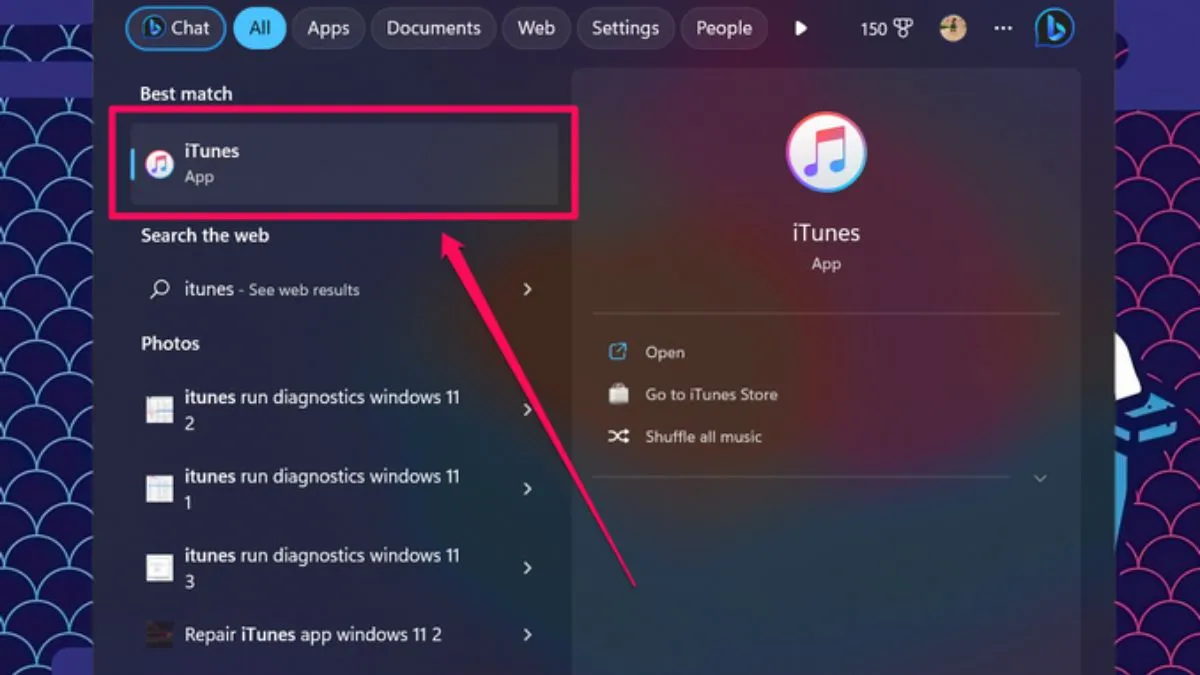
Bước 1: Tắt nguồn iPhone. Trên máy tính Windows, mở iTunes (cài từ Microsoft Store nếu chưa có). Trên Mac đời mới, mở Finder.
Bước 2: Đưa iPhone vào chế độ khôi phục (Recovery Mode) trong lúc cắm cáp vào máy tính, tùy dòng máy:
- iPhone 8 trở lên (kể cả iPhone SE 2, SE 3): giữ nút sườn phải trong lúc cắm cáp, tiếp tục giữ đến khi thấy màn hình chế độ khôi phục.
- iPhone 7, 7 Plus: giữ nút Giảm âm lượng trong lúc cắm cáp.
- iPhone 6s trở về trước, iPhone SE đời đầu: giữ nút Home trong lúc cắm cáp.
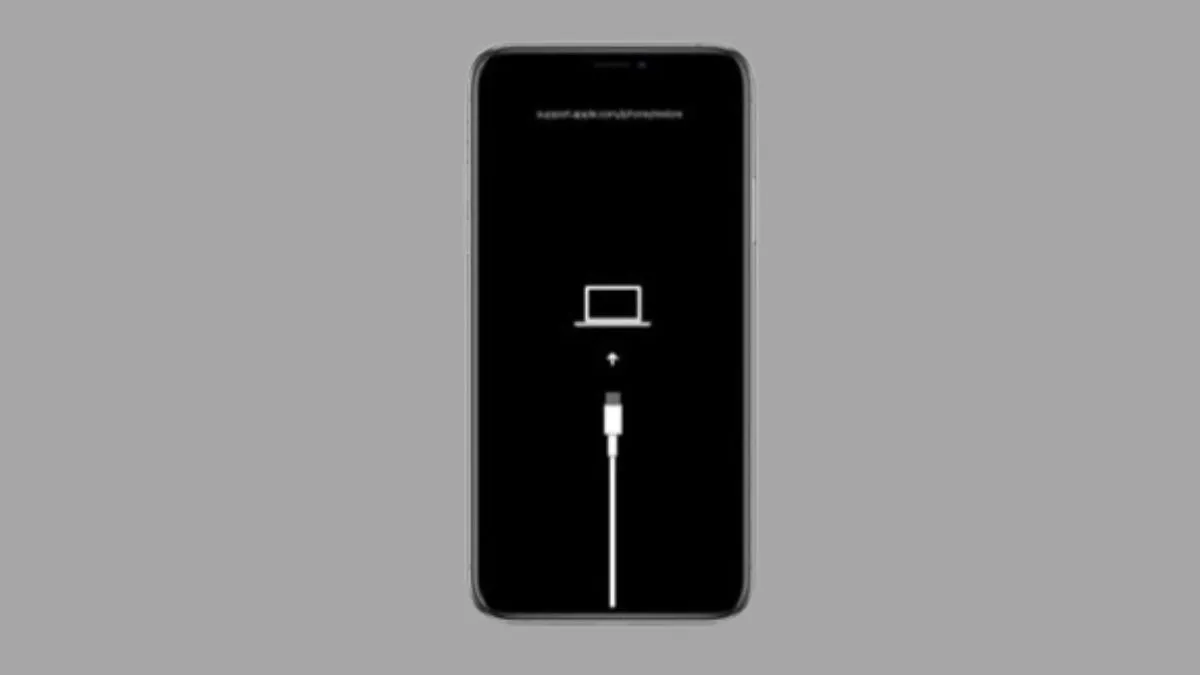
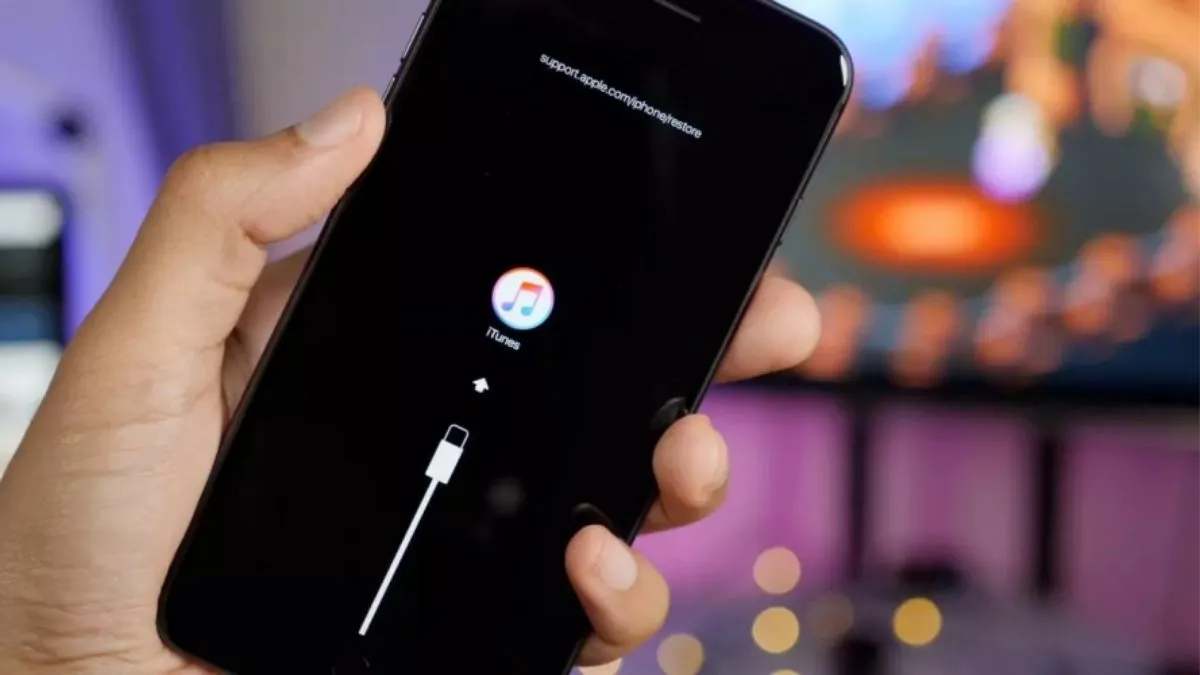
Bước 3: Trên máy tính, chọn iPhone của bạn. Khi hộp thoại hiện ra, nhấn Restore (Khôi phục). iTunes hoặc Finder sẽ tải iOS mới nhất và cài lại cho máy.
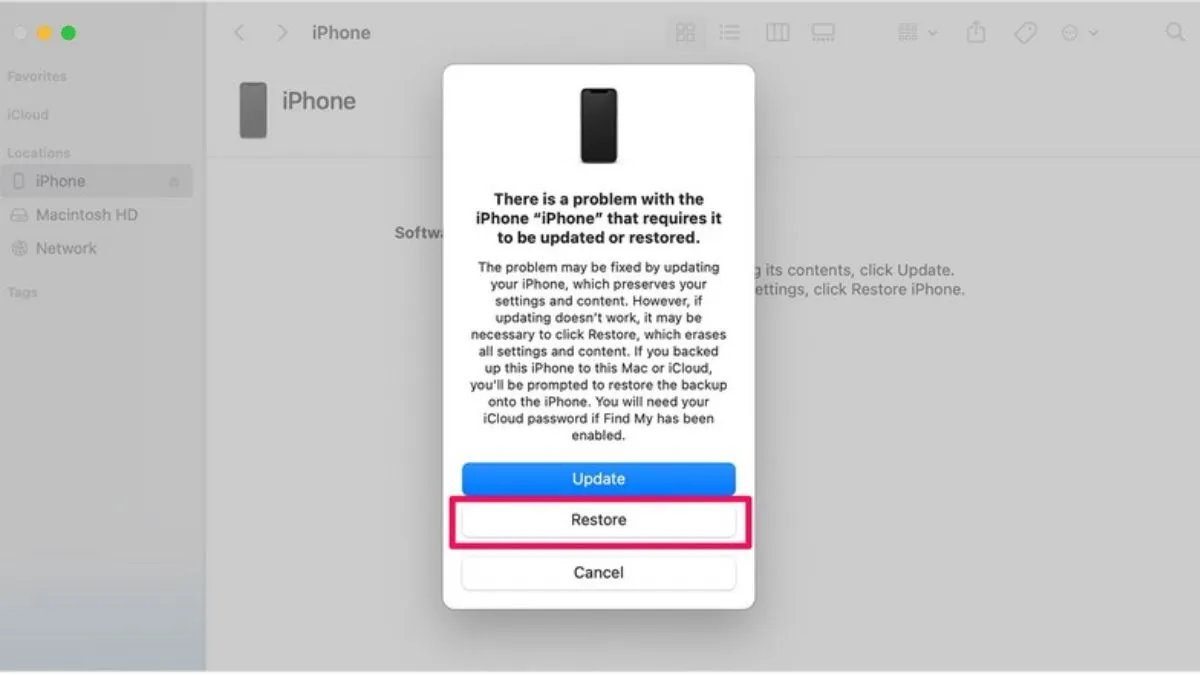
Bước 4: Chờ quá trình hoàn tất rồi thiết lập iPhone như máy mới. Bạn có thể chọn khôi phục từ bản sao lưu iCloud hoặc máy tính nếu có.
Nếu quá trình tải lâu hơn 15 phút, iPhone sẽ tự thoát chế độ khôi phục. Khi đó bạn chỉ cần làm lại bước 2 và bước 3.
Cách 2: Xóa iPhone từ xa bằng iCloud (Tìm iPhone)
Áp dụng khi không có máy tính, với điều kiện iPhone đã bật tính năng Tìm iPhone và đang có kết nối mạng.
Bước 1: Trên một điện thoại hoặc máy tính khác, truy cập icloud.com và đăng nhập tài khoản Apple đang dùng trên iPhone bị khóa.
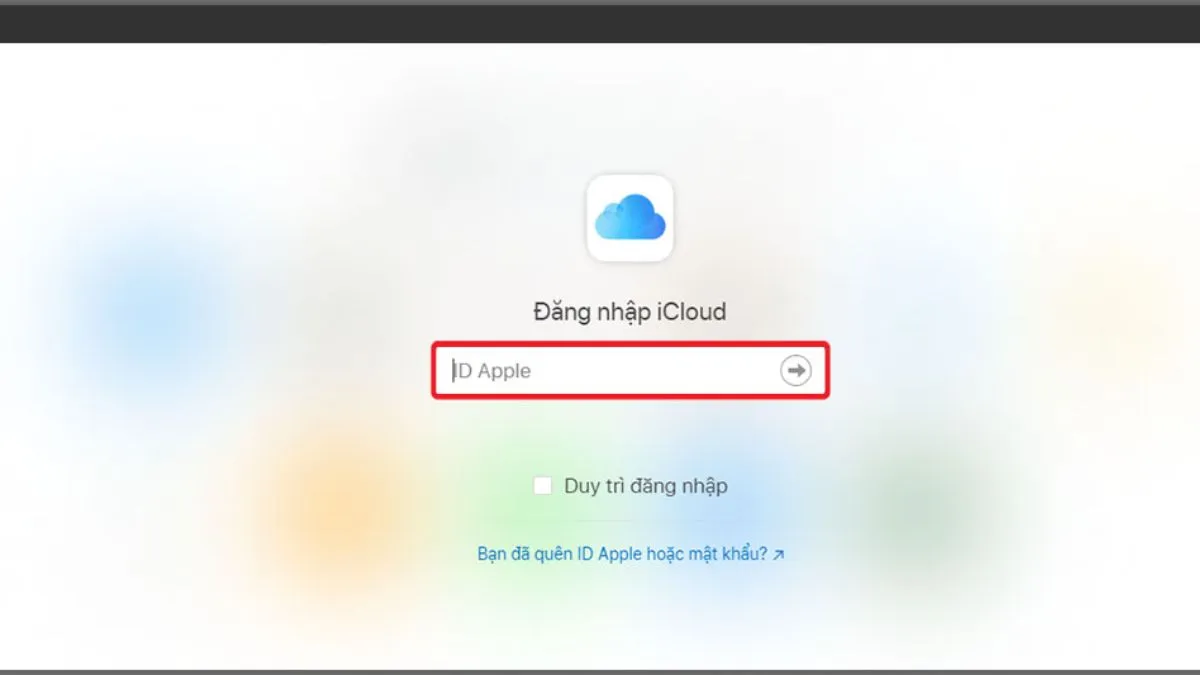
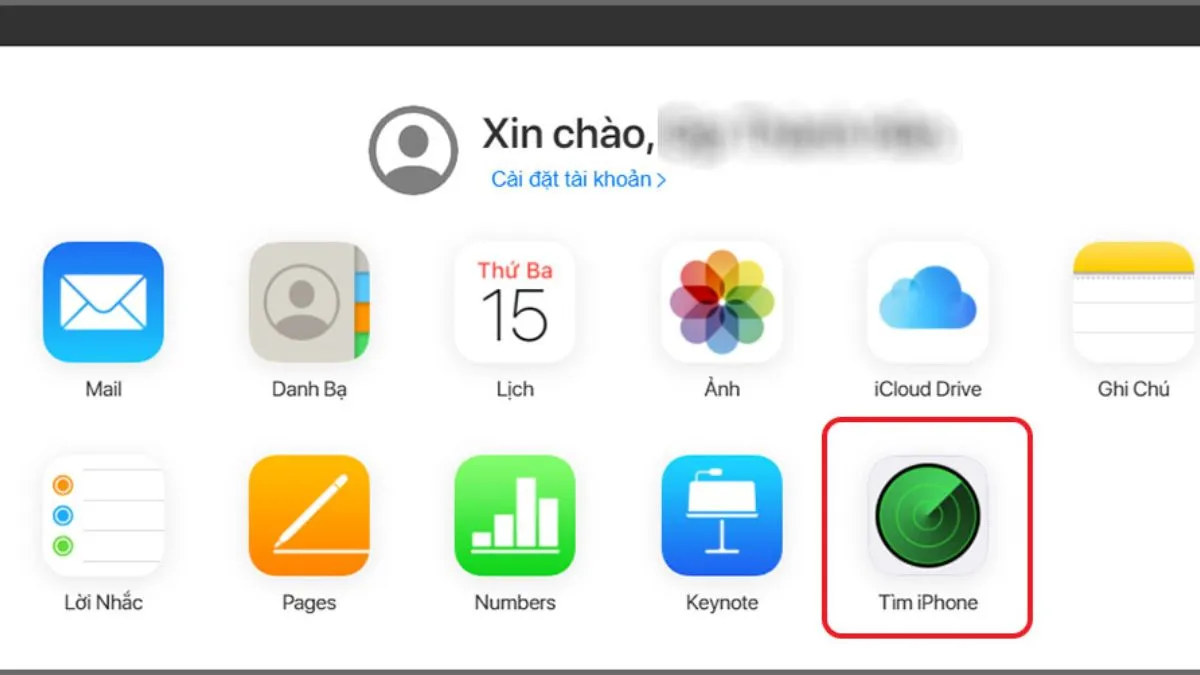
Bước 2: Chọn Tìm iPhone (Find My).
Bước 3: Ở mục Tất cả thiết bị, chọn đúng iPhone bị vô hiệu hóa.
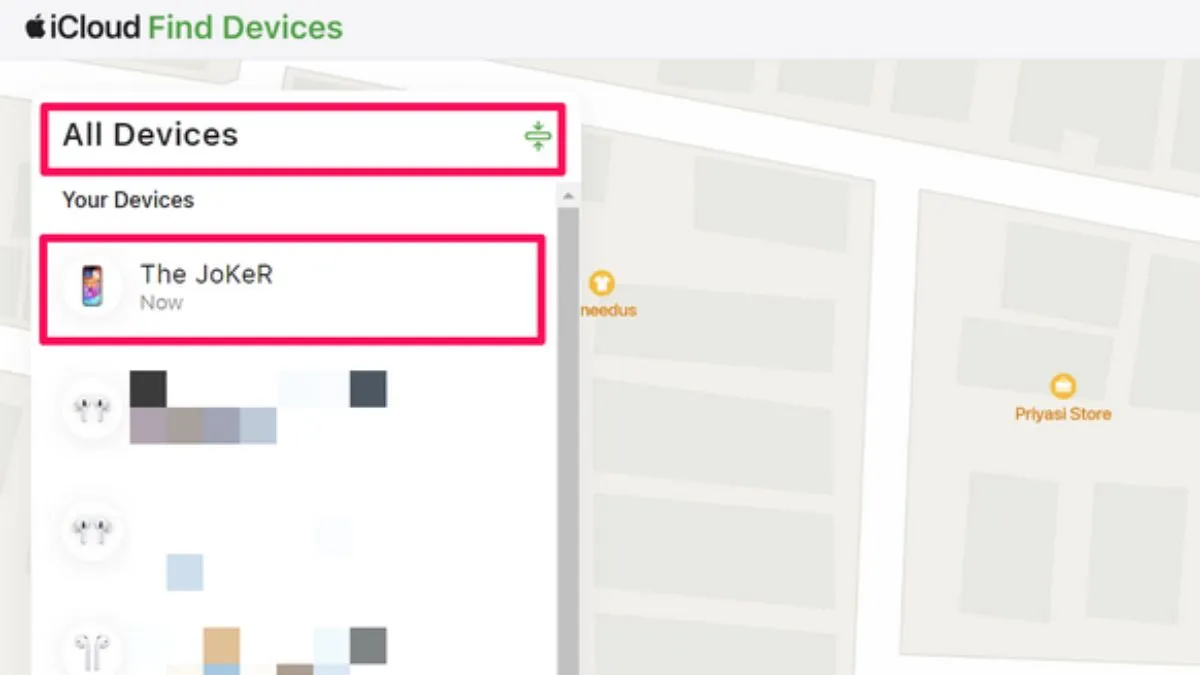
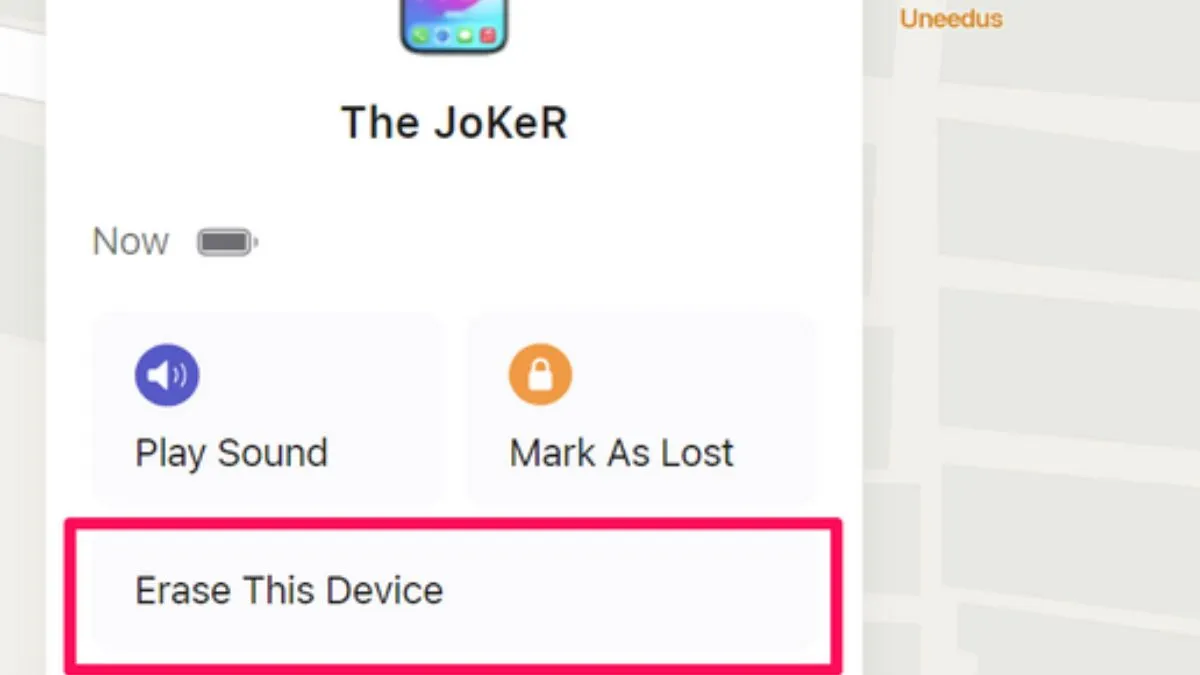
Bước 4: Nhấn Xóa thiết bị này (Erase This Device) và xác nhận. iPhone sẽ xóa dữ liệu, gỡ mật mã và khởi động lại.
Cách 3: Xóa iPhone ngay trên màn hình khóa (iOS 15.2 trở lên)
Từ iOS 15.2, khi máy hiện iPhone không khả dụng hoặc Khóa bảo mật, góc dưới màn hình có nút Xóa iPhone (iOS 17 trở lên là Quên mật mã?). Nhấn vào đó, nhập mật khẩu tài khoản Apple và làm theo hướng dẫn để xóa máy. Cách này cần iPhone đang có kết nối WiFi hoặc mạng di động.
Trên iOS 17 trở lên, nếu bạn vừa đổi mật mã trong vòng 72 giờ, bạn còn có thể chọn Nhập mật mã trước đó để mở máy bằng mật mã cũ mà không cần xóa dữ liệu.
Sau khi khôi phục cần làm gì?
- Đăng nhập lại tài khoản Apple cũ để vượt qua bước Khóa kích hoạt. Quên mật khẩu tài khoản Apple thì đặt lại tại trang iforgot.apple.com.
- Chọn khôi phục dữ liệu từ bản sao lưu iCloud hoặc máy tính gần nhất.
- Đặt mật mã mới dễ nhớ và bật Face ID hoặc Touch ID để hạn chế phải nhập mật mã.
Để không mất ảnh khi gặp sự cố tương tự, hãy thường xuyên sao lưu iCloud hoặc chép ảnh ra máy tính, xem cách chuyển ảnh từ iPhone sang máy tính.
Câu hỏi thường gặp
Có cách mở iPhone bị vô hiệu hóa mà không mất dữ liệu không?
Không. Apple không cung cấp cách nào gỡ mật mã mà giữ dữ liệu, trừ tùy chọn dùng mật mã trước đó trong 72 giờ trên iOS 17. Các phần mềm quảng cáo mở khóa giữ nguyên dữ liệu đều không đáng tin cậy.
Máy tính không nhận iPhone ở chế độ khôi phục thì sao?
Thử cáp khác, cổng USB khác, cập nhật iTunes hoặc macOS lên bản mới nhất. Nếu vẫn không được, hãy mang máy đến trung tâm bảo hành ủy quyền của Apple.
Khi iPhone bị vô hiệu hóa kết nối iTunes, hãy dùng iTunes hoặc Finder nếu có máy tính, dùng iCloud hoặc nút Xóa iPhone nếu không.
Để lại một bình luận