

Máy Samsung dùng lâu bị chậm, đơ, treo liên tục, lỡ quên mật khẩu màn hình hay chuẩn bị bán lại cho người khác? Lúc này, khôi phục cài đặt gốc Samsung (reset máy) giúp đưa điện thoại về trạng thái như lúc mới mua. Bài viết tổng hợp 4 cách reset cho hầu hết các dòng Galaxy, kèm những lưu ý quan trọng để không mất dữ liệu.
Hướng dẫn nhanh: vào Cài đặt > Quản lý chung > Đặt lại > Khôi phục cài đặt gốc, nhấn Đặt lại và xác nhận. Nếu không vào được Cài đặt, dùng cách Recovery bằng phím cứng bên dưới.
Khi nào cần khôi phục cài đặt gốc Samsung?
- Máy bị đơ, treo nặng, lỗi hệ điều hành mà khởi động lại không hết.
- Quên mật khẩu, hình vẽ mở khóa màn hình.
- Chuẩn bị bán, tặng hoặc đổi máy, cần xóa sạch dữ liệu cá nhân.
Reset sẽ đưa máy về cài đặt như khi xuất xưởng, đồng thời gỡ bỏ ứng dụng và thiết lập gây lỗi.
Lưu ý trước khi khôi phục cài đặt gốc Samsung
- Toàn bộ dữ liệu sẽ bị xóa (ảnh, video, danh bạ, tin nhắn, ứng dụng). Hãy sao lưu trước bằng Samsung Cloud, Google Drive, Google Photos hoặc phần mềm Smart Switch.
- Ghi nhớ tài khoản Google và tài khoản Samsung đang đăng nhập trên máy. Sau khi reset, máy sẽ yêu cầu đăng nhập lại đúng tài khoản cũ (tính năng chống trộm), nếu quên sẽ không dùng được máy.
- Sạc pin trên 30% để máy không tắt giữa chừng.
- Nếu chỉ lỗi cài đặt mà không muốn mất dữ liệu, hãy thử Đặt lại tất cả cài đặt trong cùng mục Đặt lại trước.
4 cách khôi phục cài đặt gốc Samsung
Tên menu có thể khác đôi chút giữa các phiên bản One UI, nhưng các bước dưới đây áp dụng cho hầu hết điện thoại Galaxy A, M, S, Z.
Cách 1: Reset trong Cài đặt
Bước 1: Mở Cài đặt, chọn Quản lý chung, rồi chọn Đặt lại.
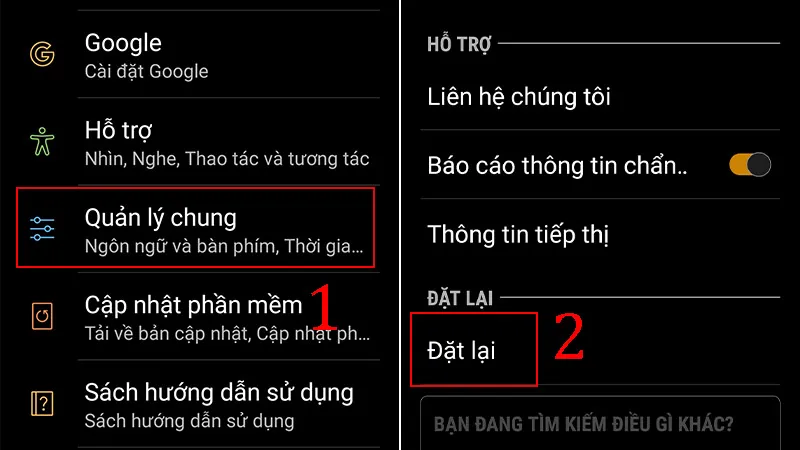
Bước 2: Chọn Khôi phục cài đặt gốc, kéo xuống nhấn Đặt lại, nhập mật khẩu màn hình hoặc tài khoản Samsung nếu được hỏi, rồi chọn Xóa tất cả.
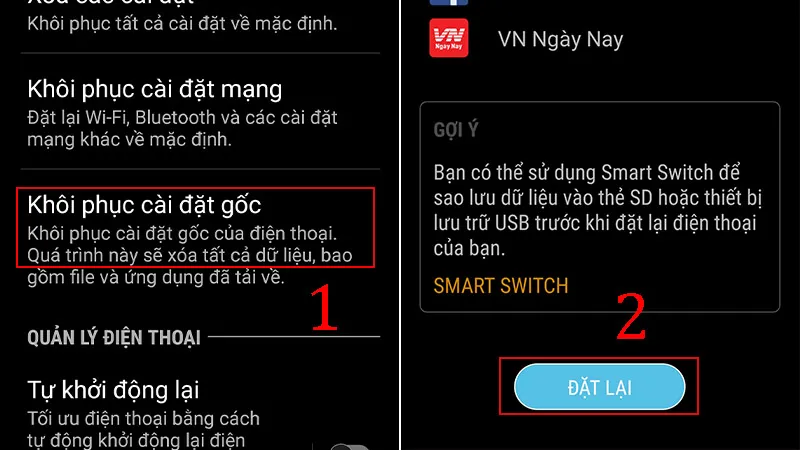
Máy tự khởi động lại và xóa dữ liệu, quá trình mất vài phút.
Cách 2: Reset bằng chế độ Recovery (phím cứng)
Dùng khi máy treo logo, quên mật khẩu hoặc không vào được màn hình chính.
Bước 1: Tắt nguồn hoàn toàn, sau đó nhấn tổ hợp phím để vào Recovery tùy theo dòng máy:
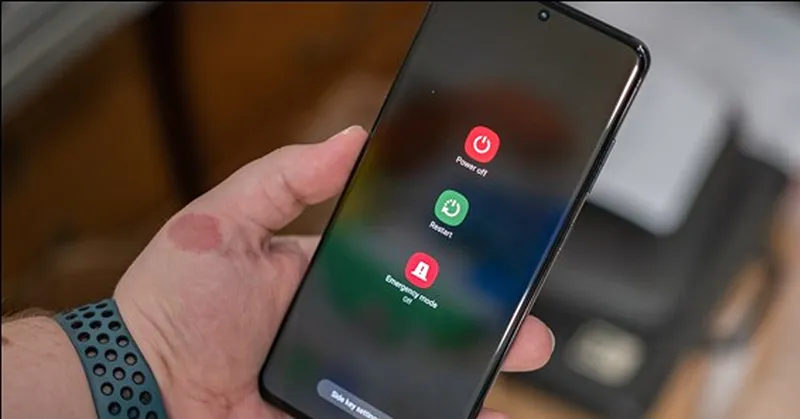
- Máy không có phím Home (đa số máy hiện nay): giữ nút Tăng âm lượng + nút Nguồn đến khi thấy logo thì thả ra. Với nhiều máy đời mới, bạn cần cắm cáp USB nối với máy tính hoặc tai nghe có dây thì tổ hợp này mới vào được Recovery.
- Máy có phím Bixby riêng: giữ Tăng âm lượng + Bixby + Nguồn.
- Máy đời cũ có phím Home: giữ Tăng âm lượng + Home + Nguồn.
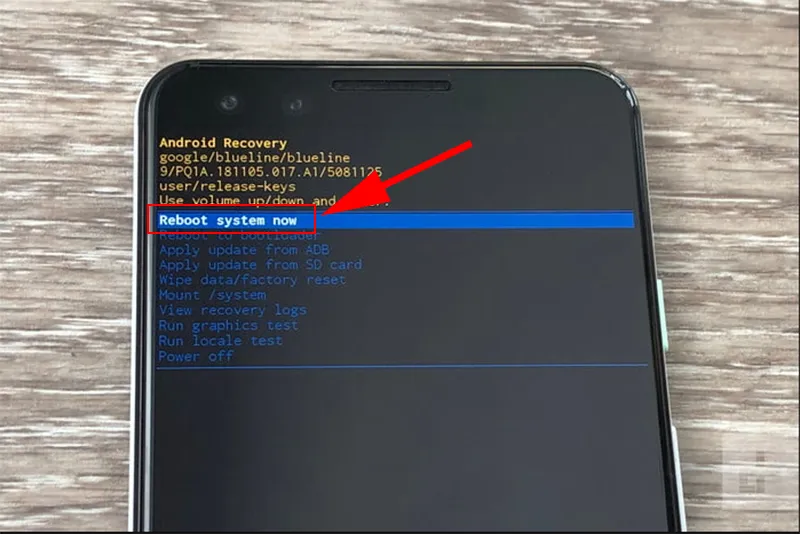
Bước 2: Trong menu Android Recovery, dùng phím âm lượng để di chuyển đến Wipe data/factory reset và nhấn nút Nguồn để chọn.
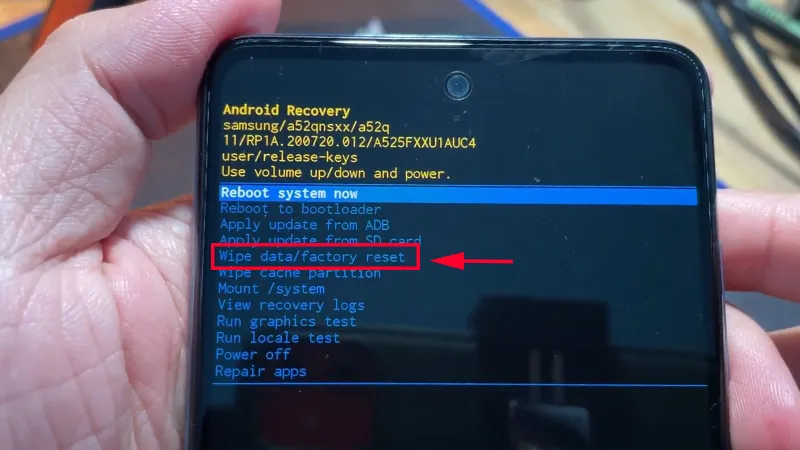
Bước 3: Chọn Factory data reset (hoặc Yes) để xác nhận. Khi xong, chọn Reboot system now để khởi động lại máy.
Cách 3: Reset từ xa bằng Google Tìm thiết bị (Find My Device)
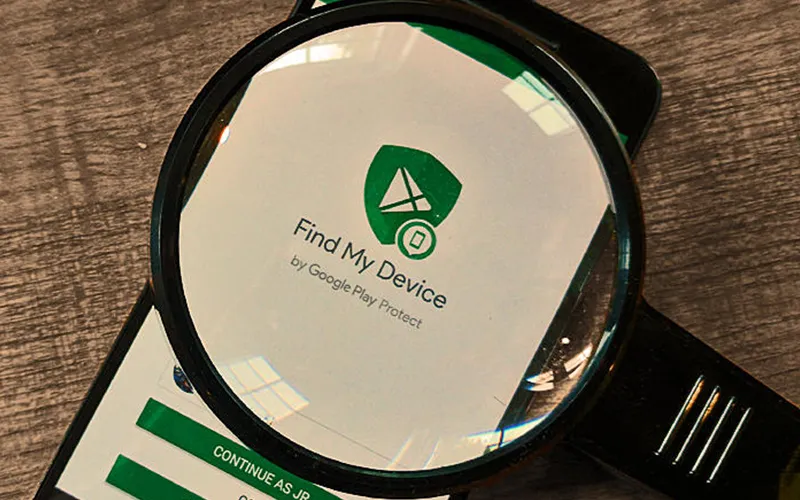
Dùng khi máy bị mất hoặc không ở bên cạnh bạn, với điều kiện máy đã đăng nhập tài khoản Google và đang có kết nối mạng. Truy cập trang Google Tìm thiết bị (google.com/android/find), đăng nhập đúng tài khoản Google, chọn máy Samsung của bạn và nhấn Đặt lại thiết bị về trạng thái ban đầu.
Cách 4: Reset từ xa bằng Samsung Find (Find My Mobile)
Nếu máy đã bật tính năng tìm điện thoại của Samsung, truy cập trang SmartThings Find (smartthingsfind.samsung.com), đăng nhập tài khoản Samsung, chọn thiết bị và chọn Xóa dữ liệu.
Lưu ý với hai cách reset từ xa: sau khi xóa, bạn sẽ không định vị được máy nữa. Chỉ dùng khi chắc chắn không lấy lại được máy và muốn bảo vệ dữ liệu.
Khôi phục lại dữ liệu bằng Smart Switch sau khi reset
Smart Switch không phải công cụ reset, mà là phần mềm của Samsung giúp sao lưu dữ liệu trước khi reset và đưa dữ liệu trở lại máy sau đó. Tải Smart Switch cho máy tính từ trang chính thức của Samsung.
Bước 1: Kết nối điện thoại Samsung với máy tính bằng cáp USB.
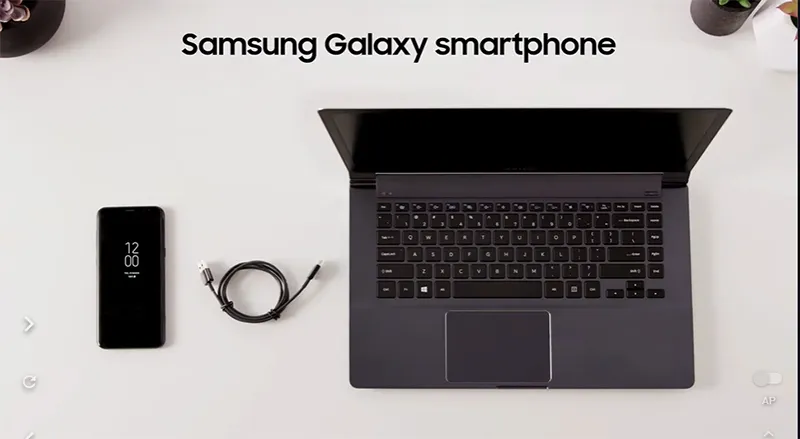
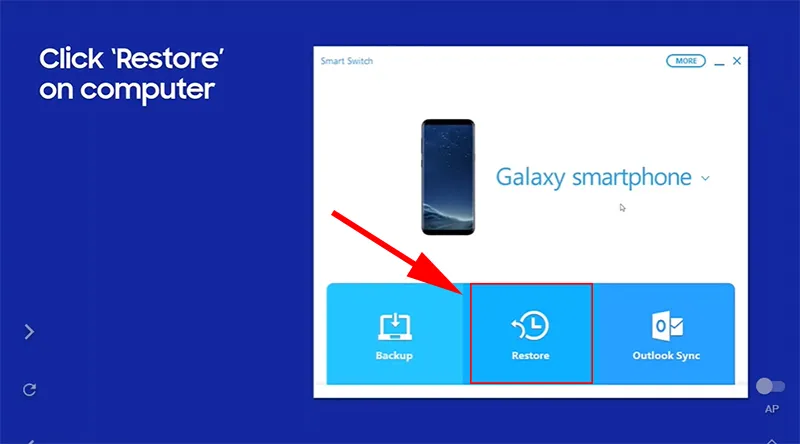
Bước 2: Trong Smart Switch, chọn Restore (Khôi phục). Nếu chưa sao lưu, chọn Backup trước khi reset.
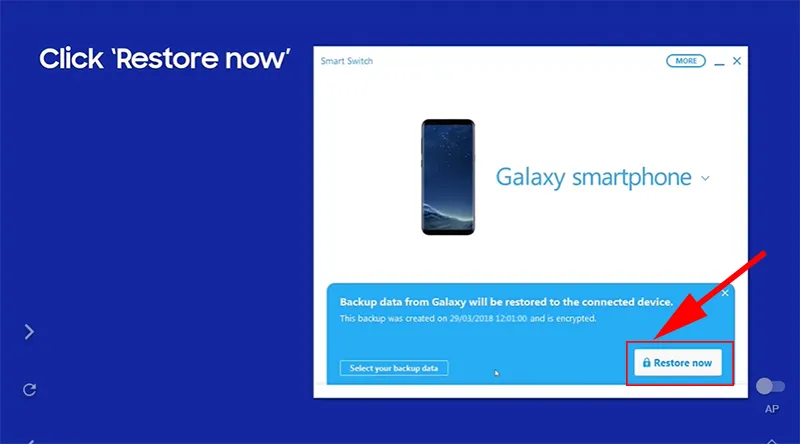
Bước 3: Chọn bản sao lưu cần dùng và nhấn Restore now (Khôi phục ngay).
Giải đáp thắc mắc khi khôi phục cài đặt gốc Samsung
Máy không khởi động được vào hệ điều hành thì reset cách nào?
Dùng cách Recovery bằng phím cứng. Nếu không vào được Recovery, máy có thể gặp lỗi phần cứng hoặc lỗi phần mềm nặng, nên mang đến trung tâm bảo hành Samsung hoặc cơ sở sửa chữa uy tín.
Reset Samsung có mất dữ liệu không?
Có. Khôi phục cài đặt gốc xóa toàn bộ dữ liệu trong bộ nhớ máy. Ảnh, danh bạ đã đồng bộ lên Google, Samsung Cloud hoặc đã sao lưu bằng Smart Switch thì có thể lấy lại sau.
Khôi phục cài đặt gốc có làm mất bảo hành không?
Không. Đây là thao tác phần mềm có sẵn trong máy, không ảnh hưởng đến chính sách bảo hành.
Khi nào nên reset bằng phím cứng?
Khi máy treo logo, quên mật khẩu màn hình, không vào được màn hình chính hoặc không thể reset trong Cài đặt.
Nếu máy vẫn mở được, reset trong Cài đặt là cách an toàn nhất, còn Recovery dành cho lúc máy không vào được hệ điều hành, còn hai cách từ xa chỉ nên dùng khi mất máy. Dù chọn cách nào, đừng quên sao lưu dữ liệu và nhớ tài khoản Google trước khi bắt đầu. Bạn có thể chụp lại màn hình thông tin tài khoản trước khi reset, xem cách chụp màn hình Samsung nếu chưa quen thao tác.
Để lại một bình luận