

Ảnh và video chụp mỗi ngày làm iPhone nhanh đầy bộ nhớ, trong khi bạn vẫn muốn giữ lại những khoảnh khắc đáng nhớ. Chép chúng sang laptop, PC vừa là cách sao lưu an toàn vừa giúp máy nhẹ hơn. Bài viết hướng dẫn 5 cách chuyển ảnh từ iPhone sang máy tính Windows và MacBook, bằng dây cáp lẫn không dây.
Cách chuyển ảnh từ iPhone sang máy tính Windows
Cách 1: Dùng dây cáp USB
Đây là cách nhanh, ổn định và không cần Internet.
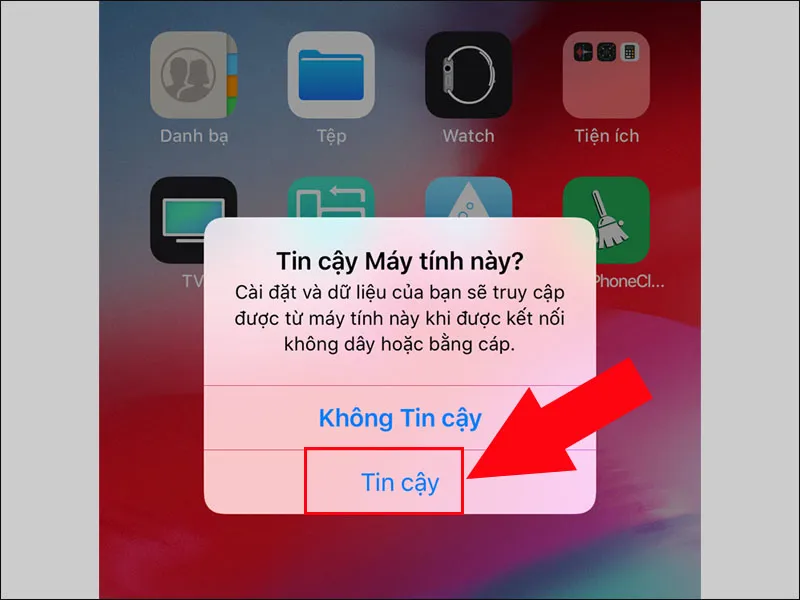
Bước 1: Cắm iPhone vào máy tính bằng cáp. Mở khóa iPhone, khi màn hình hỏi Tin cậy máy tính này? thì chọn Tin cậy và nhập mật mã.
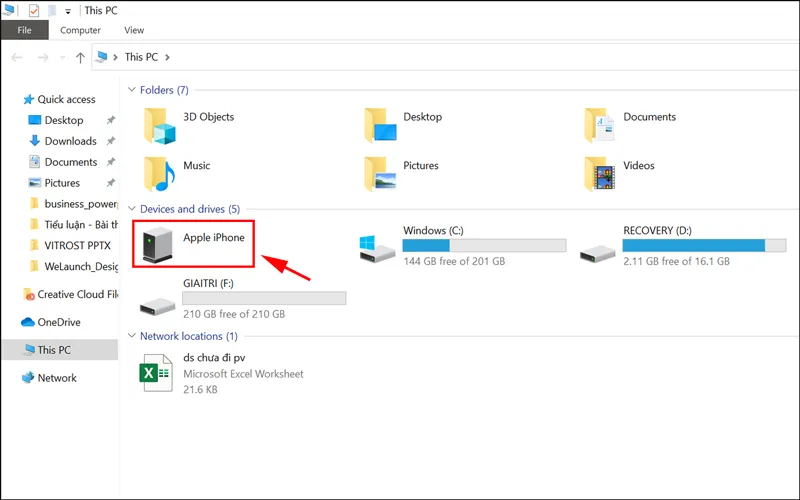
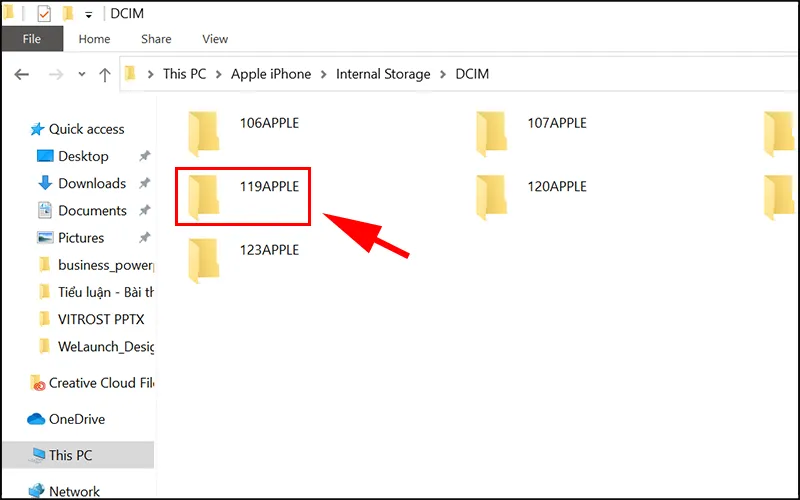
Bước 2: Trên máy tính, mở File Explorer (This PC), bạn sẽ thấy thiết bị Apple iPhone.
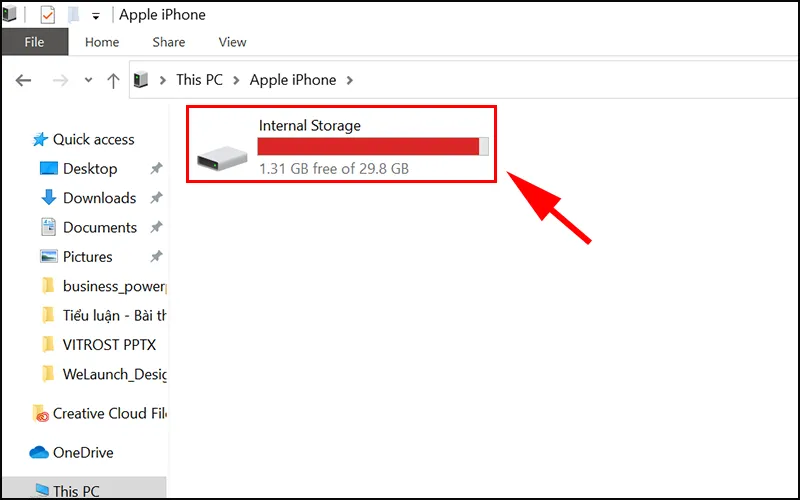
Bước 3: Mở Apple iPhone, chọn Internal Storage.
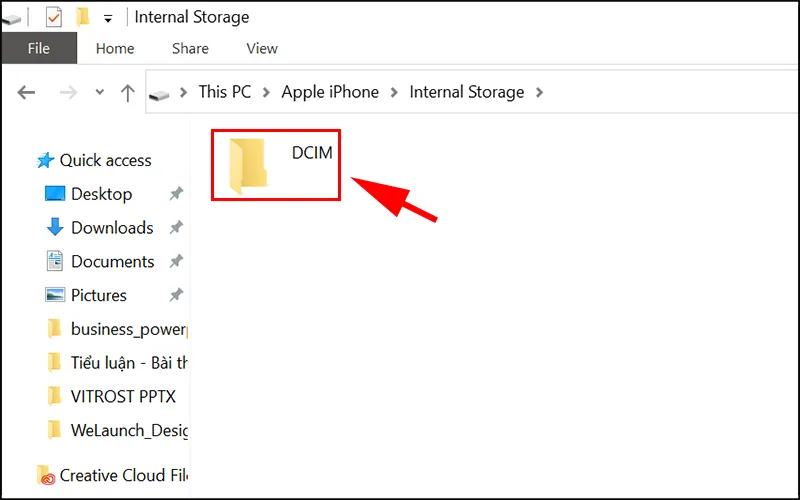
Tiếp tục mở thư mục DCIM, nơi chứa toàn bộ ảnh và video.
Bước 4: Mở các thư mục con (đặt tên dạng 100APPLE, 101APPLE…).
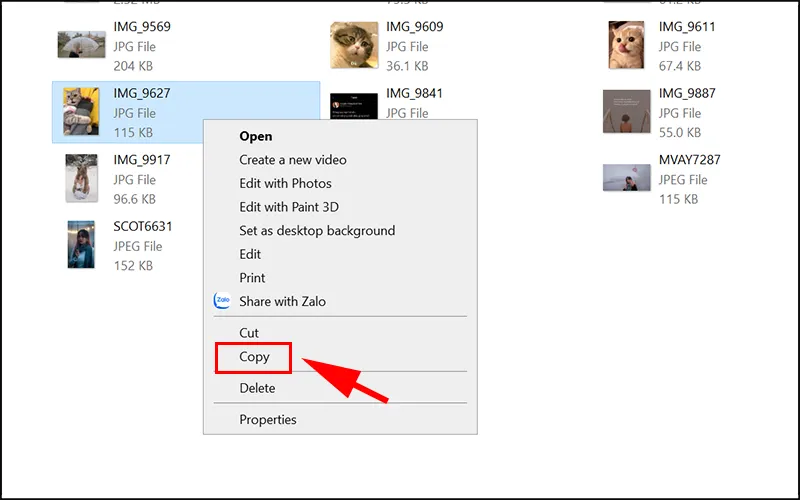
Chọn ảnh cần chép, nhấn chuột phải chọn Copy (hoặc Ctrl + C).
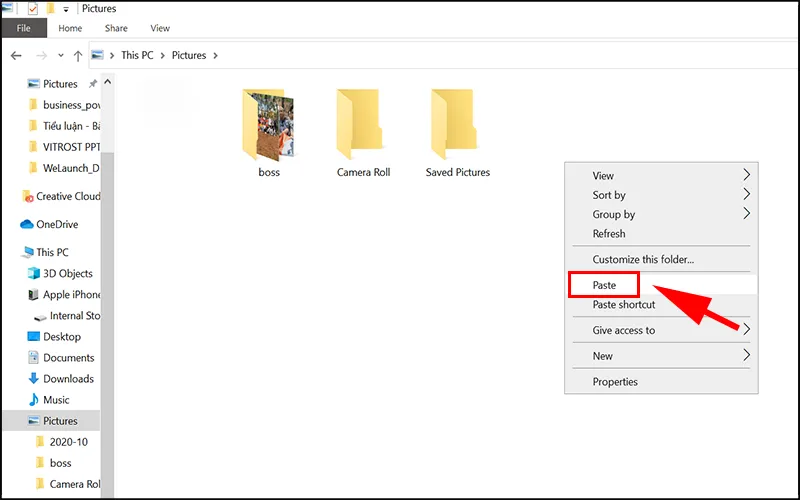
Mở thư mục muốn lưu trên máy tính, nhấn chuột phải chọn Paste (hoặc Ctrl + V).
Nếu không thấy Apple iPhone trong File Explorer, hãy thử cáp khác, cổng USB khác, và cài ứng dụng Apple Devices hoặc iTunes từ Microsoft Store để Windows có đủ driver nhận iPhone.
Cách 2: Dùng Ảnh iCloud
Ảnh iCloud tự động đồng bộ ảnh giữa iPhone và máy tính, không cần cắm dây. Tài khoản iCloud miễn phí có 5 GB, thư viện ảnh lớn hơn thì cần mua thêm dung lượng.
Bước 1: Trên iPhone, vào Cài đặt > [Tên của bạn] > iCloud > Ảnh và bật Đồng bộ hóa iPhone này (iOS cũ là Ảnh iCloud).
Bước 2: Trên máy tính, cài ứng dụng iCloud for Windows từ Microsoft Store và đăng nhập bằng tài khoản Apple. Nếu được hỏi, nhấn Cho phép trên iPhone và nhập mã xác minh 6 số hiện trên iPhone vào máy tính.

Bước 3: Trong ứng dụng iCloud, bật mục Ảnh (Photos) và nhấn Áp dụng. Ảnh sẽ tự tải về thư mục iCloud Photos trên máy.
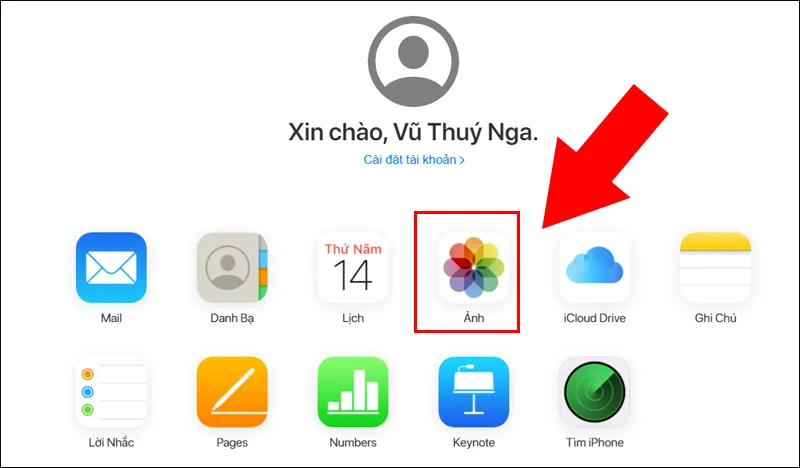
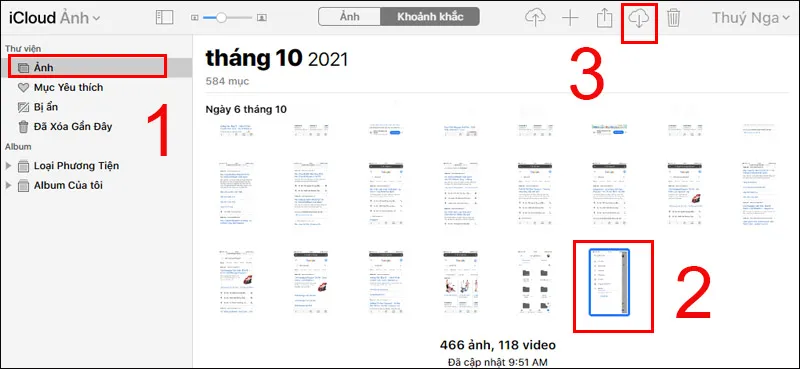
Nếu không muốn cài ứng dụng, bạn có thể vào icloud.com, chọn Ảnh, chọn ảnh cần lấy rồi nhấn biểu tượng tải xuống.
Cách chuyển ảnh từ iPhone sang máy Mac
Cách 3: Dùng AirDrop
AirDrop chuyển ảnh không dây giữa các thiết bị Apple, nhanh và giữ nguyên chất lượng.
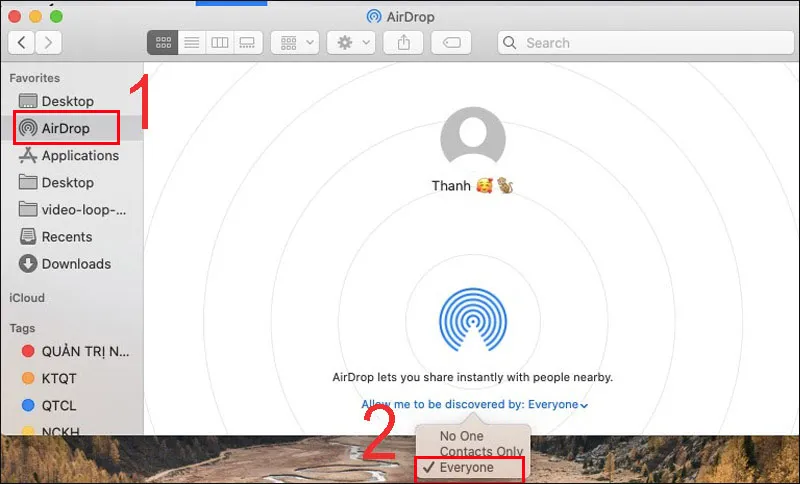
Bước 1: Bật WiFi và Bluetooth trên cả iPhone và Mac. Trên Mac, mở Finder, chọn AirDrop và đặt chế độ cho phép phát hiện là Mọi người (hoặc Chỉ danh bạ nếu hai máy cùng tài khoản Apple).
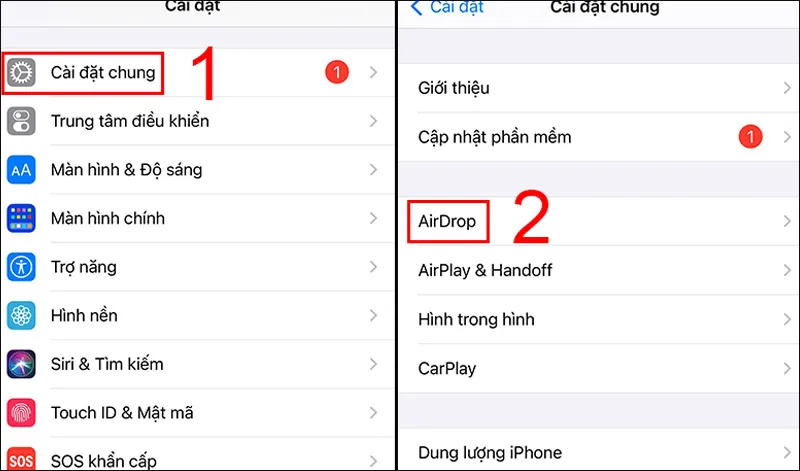
Trên iPhone, vào Cài đặt > Cài đặt chung > AirDrop và chọn chế độ nhận phù hợp.
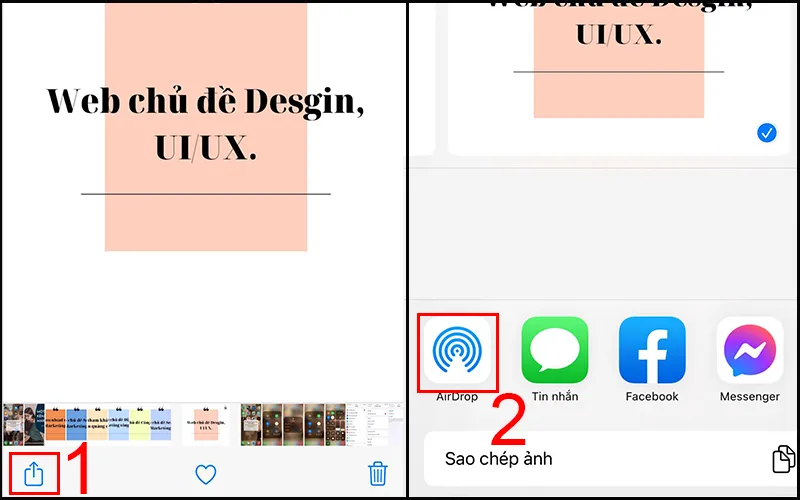
Bước 2: Mở ứng dụng Ảnh trên iPhone, chọn ảnh cần gửi, nhấn biểu tượng Chia sẻ, chọn AirDrop rồi chọn tên máy Mac. Ảnh được lưu vào thư mục Downloads (Tải về) trên Mac.
Cách 4: Dùng dây cáp và ứng dụng Ảnh trên Mac
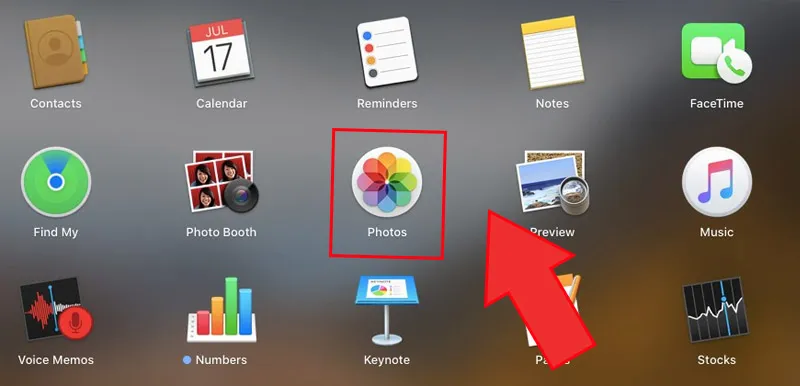
Bước 1: Cắm iPhone vào Mac bằng cáp, mở khóa iPhone và chọn Tin cậy nếu được hỏi. Mở ứng dụng Ảnh (Photos) trên Mac nếu ứng dụng không tự mở.
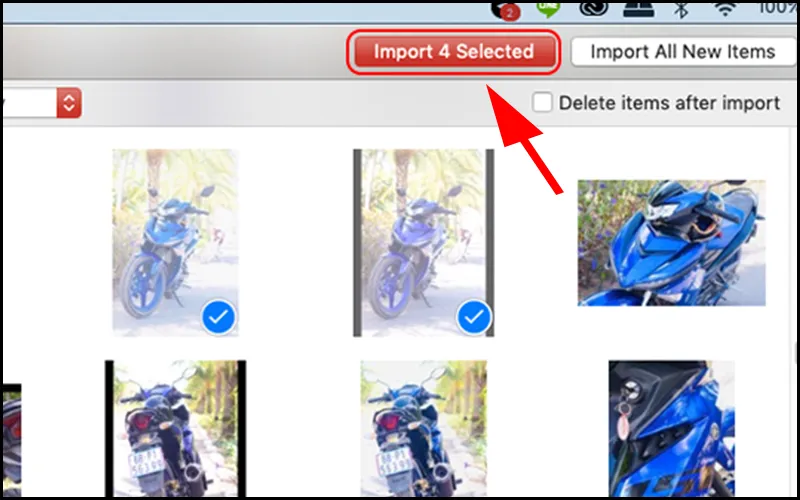
Bước 2: Chọn iPhone ở thanh bên, nhấn Import All New Items (Nhập tất cả mục mới) để nhập toàn bộ ảnh mới, hoặc chọn từng ảnh rồi nhấn Import Selected (Nhập ảnh đã chọn).
Bước 3: Ảnh đã nhập xuất hiện trong thư viện của ứng dụng Ảnh. Bạn có thể xem lại những ảnh vừa nhập trong mục Imports (Lần nhập).

Cách 5: Chuyển ảnh từ iPhone sang máy tính bằng Zalo
Cách này dùng được cho cả Windows lẫn Mac, tiện khi chỉ cần chuyển vài tấm ảnh.
Bước 1: Mở Zalo trên iPhone, tìm và mở My Documents (Cloud của tôi). Nhấn biểu tượng hình ảnh, chọn ảnh cần chuyển.
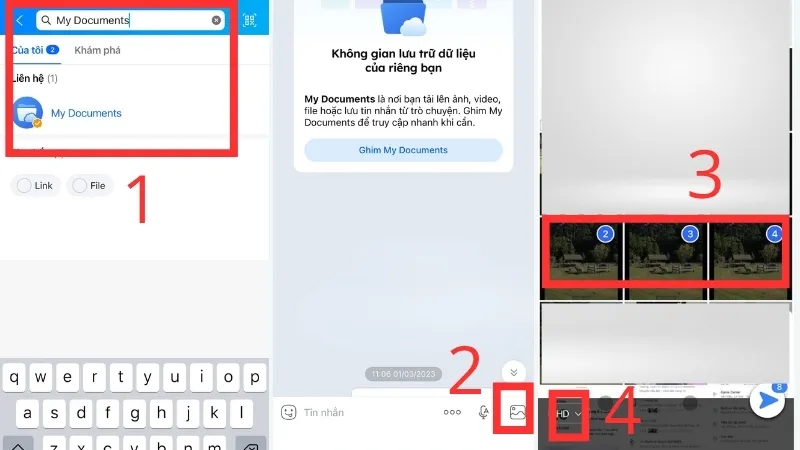
Bước 2: Chọn chất lượng gửi là HD hoặc Original (Gốc) để ảnh ít bị giảm chất lượng, rồi nhấn gửi.

Bước 3: Mở Zalo trên máy tính, vào My Documents, nhấn biểu tượng ba chấm trên ảnh và chọn lưu ảnh về máy.

Lưu ý: gửi ở chế độ thường (không chọn HD hay Gốc), Zalo sẽ nén ảnh và giảm độ phân giải.
Câu hỏi thường gặp
Chuyển ảnh từ iPhone sang máy tính có mất phí không?
Không. Dây cáp, AirDrop và Zalo đều miễn phí. Riêng Ảnh iCloud miễn phí trong 5 GB đầu, vượt quá thì cần mua thêm dung lượng iCloud.
Chuyển ảnh mà không có Internet được không?
Được. Dùng dây cáp USB là cách ổn định nhất khi không có mạng. AirDrop giữa iPhone và Mac cũng không cần Internet, chỉ cần bật WiFi và Bluetooth.
Vì sao ảnh chép sang Windows không mở được?
iPhone mặc định chụp ảnh ở định dạng HEIC, một số máy Windows chưa có sẵn trình đọc định dạng này. Bạn có thể cài HEIF Image Extensions từ Microsoft Store, hoặc vào Cài đặt > Ảnh trên iPhone, kéo xuống mục Truyền đến máy Mac hoặc PC và chọn Tự động để iPhone tự chuyển sang JPG khi chép bằng cáp.
Chuyển ảnh có làm giảm chất lượng không?
Dây cáp, AirDrop và iCloud đều chuyển file gốc nên chất lượng được giữ nguyên. Với Zalo, cần chọn HD hoặc Gốc khi gửi.
Có cần cài phần mềm gì trên máy tính không?
Máy Mac không cần cài thêm. Máy Windows dùng cách cáp USB với File Explorer có sẵn, chỉ cần cài iCloud for Windows nếu muốn đồng bộ không dây.
Muốn chép nhiều ảnh một lần, dây cáp vẫn là lựa chọn nhanh và chắc chắn nhất. Còn nếu muốn ảnh tự sao lưu hằng ngày, hãy bật Ảnh iCloud. Sau khi đã chép ảnh sang máy tính, bạn có thể xóa bớt trên iPhone theo các cách giải phóng dung lượng iPhone để máy có thêm chỗ trống.
Để lại một bình luận