

Xếp loại học sinh theo điểm, tính phụ cấp theo chức vụ, đánh dấu đơn hàng đạt hay chưa đạt chỉ tiêu… đều là những việc cần Excel tự quyết định kết quả theo điều kiện. Hàm IF trong Excel sinh ra cho đúng nhu cầu đó. Phần dưới giải thích cú pháp, ví dụ từ đơn giản đến lồng nhiều điều kiện, kèm các lỗi hay gặp khi dùng hàm IF.
Ví dụ trong bài thực hiện trên Excel 2016, áp dụng được cho Excel 2007, 2010, 2013, 2019, 2021 và Microsoft 365.
Công thức hàm IF trong Excel
Hàm IF kiểm tra một điều kiện, trả về một giá trị nếu điều kiện đúng và một giá trị khác nếu điều kiện sai.
=IF(Logical_test, Value_if_true, Value_if_false)- Logical_test: điều kiện cần kiểm tra, ví dụ C2>=7.
- Value_if_true: giá trị trả về khi điều kiện đúng.
- Value_if_false: giá trị trả về khi điều kiện sai.
Máy dùng định dạng vùng Việt Nam thường ngăn cách đối số bằng dấu chấm phẩy: =IF(C2>=7;"Đạt";"Không Đạt"). Nếu Excel báo lỗi công thức, hãy thử đổi dấu phẩy thành dấu chấm phẩy.
Một số tình huống thực tế dùng hàm IF:
- Xếp loại học lực theo điểm trung bình: dưới 5 là yếu, từ 5 đến dưới 6,5 là trung bình, từ 6,5 đến dưới 8 là khá, từ 8 trở lên là giỏi.
- Tính phụ cấp theo chức vụ: nhân viên, chuyên viên, trưởng phòng mỗi chức vụ một mức.
- Áp giá theo số lượng mua: mua càng nhiều đơn giá càng thấp.
Ví dụ hàm IF trong Excel
Bạn cần xét một học viên đạt hay không đạt: điểm từ 7 trở lên là Đạt, dưới 7 là Không Đạt.
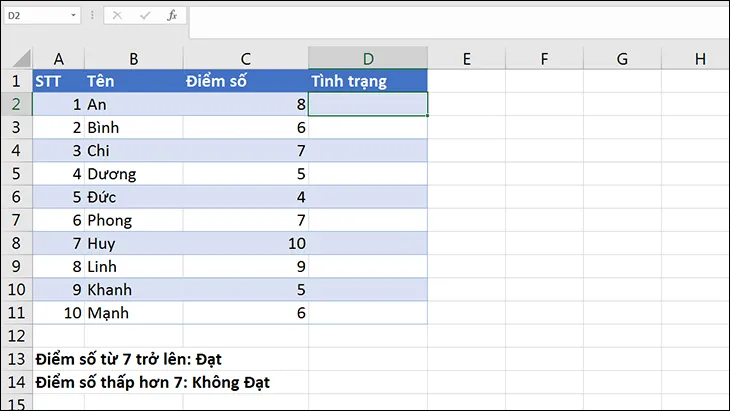
Tại ô D2, nhập công thức:
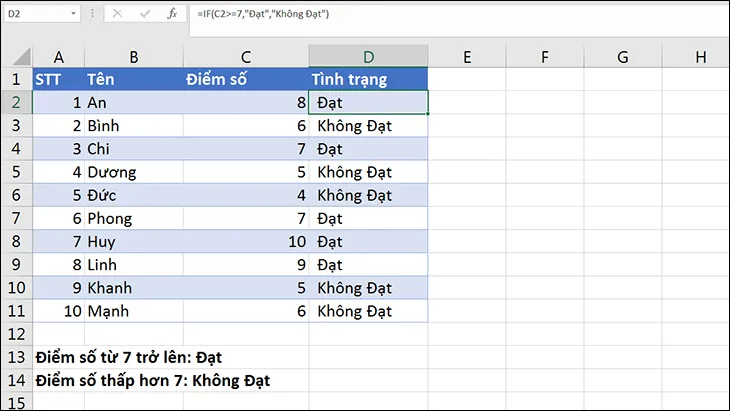
=IF(C2>=7,"Đạt","Không Đạt")- C2>=7: kiểm tra điểm ở ô C2 có lớn hơn hoặc bằng 7 không.
- “Đạt”: kết quả khi C2 từ 7 trở lên.
- “Không Đạt”: kết quả khi C2 nhỏ hơn 7.
Lưu ý: kết quả dạng chữ phải đặt trong dấu ngoặc kép. Sau đó kéo công thức ở D2 xuống các ô bên dưới để áp dụng cho cả danh sách.
Một số cách dùng hàm IF nâng cao
Trong thực tế, điều kiện thường phức tạp hơn một phép so sánh. Khi đó bạn lồng nhiều hàm IF với nhau, hoặc kết hợp IF với các hàm khác như AND, OR.
Lồng nhiều hàm IF
Khi có từ ba kết quả trở lên, bạn đặt một hàm IF vào phần Value_if_false của hàm IF trước. Ví dụ tính phụ cấp: nhân viên 500.000 đồng, chuyên viên 700.000 đồng, trưởng phòng 1.000.000 đồng. Chức vụ nằm ở cột C, tại ô D2 nhập:
=IF(C2="Nhân viên",500000,IF(C2="Chuyên viên",700000,1000000))- IF thứ nhất: nếu C2 là “Nhân viên” thì trả về 500000, nếu không thì chuyển sang IF thứ hai.
- IF thứ hai: nếu C2 là “Chuyên viên” thì trả về 700000, còn lại (trưởng phòng) trả về 1000000.
Hàm IF kết hợp hàm AND
Hàm AND trả về TRUE khi tất cả điều kiện bên trong đều đúng. Ví dụ học viên chỉ được xếp Đạt khi cả điểm lý thuyết (cột C) và điểm thực hành (cột D) đều từ 5 trở lên.
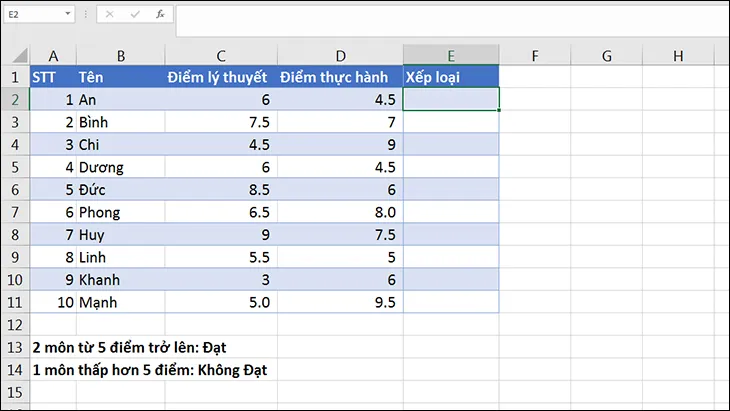
Tại ô E2, nhập:
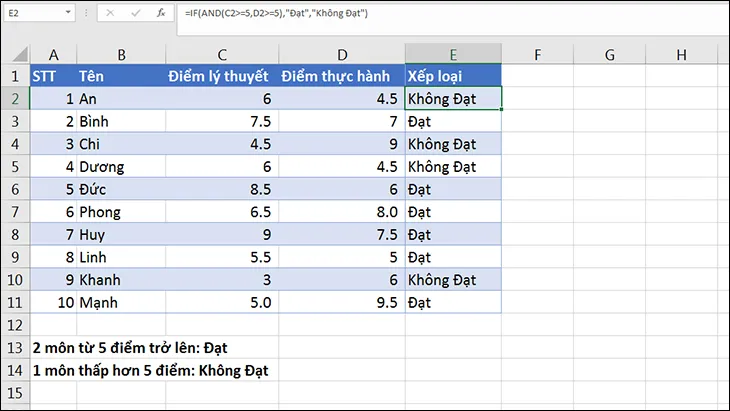
=IF(AND(C2>=5,D2>=5),"Đạt","Không Đạt")- AND(C2>=5,D2>=5): kiểm tra cả hai ô C2 và D2 có từ 5 trở lên không.
- “Đạt”: kết quả khi cả hai điểm đều từ 5 trở lên.
- “Không Đạt”: kết quả khi có ít nhất một điểm dưới 5.
Một ví dụ khác: học sinh được xếp “Học sinh giỏi” khi điểm trung bình (A2) từ 8 trở lên và hạnh kiểm (B2) là “Tốt”, nếu không thì xếp “Học sinh tiên tiến”:
=IF(AND(A2>=8,B2="Tốt"),"Học sinh giỏi","Học sinh tiên tiến")Nếu chỉ cần một trong các điều kiện đúng, thay AND bằng hàm OR.
Dùng hàm IFS thay cho IF nhiều điều kiện
Từ Excel 2019 và Microsoft 365 có thêm hàm IFS, giúp viết nhiều điều kiện mà không phải lồng nhiều lớp IF:
=IFS(logical_test1, value_if_true1, [logical_test2, value_if_true2], ...)Ví dụ trả về tỷ lệ giảm giá theo tên sản phẩm ở ô A2:
=IFS(A2="Xà phòng",0.5,A2="Sữa tắm",0.4,A2="Bột giặt",0.8)Nếu A2 không khớp điều kiện nào, IFS báo lỗi #N/A. Bạn có thể thêm điều kiện cuối là TRUE,0 để trả về 0 cho các trường hợp còn lại. Với bảng tra cứu dài, dùng hàm VLOOKUP trong Excel sẽ gọn hơn.
Lỗi thường gặp khi dùng hàm IF
Kết quả hiển thị bằng 0 hoặc FALSE
Lỗi này xảy ra khi phần Value_if_true hoặc Value_if_false bị bỏ trống. Ví dụ =IF(A1>5,"Đạt",) trả về 0 khi điều kiện sai, còn =IF(A1>5,"Đạt") trả về FALSE. Nếu muốn ô để trống, hãy dùng hai dấu ngoặc kép:
=IF(A1>5,"Đạt","")Kết quả hiển thị #NAME?
Thường do gõ sai tên hàm (UF, OF thay vì IF), quên dấu ngoặc kép quanh chữ, hoặc thiếu dấu ngoặc đơn trong công thức IF lồng nhau. Hãy kiểm tra lại chính tả và số lượng dấu ngoặc mở, đóng.
Nắm chắc cú pháp IF cơ bản và cách lồng IF với AND là bạn đã xử lý được phần lớn bài toán phân loại trong bảng tính. Khi số điều kiện quá nhiều, hãy cân nhắc IFS hoặc tra cứu bằng bảng phụ để công thức dễ đọc và dễ sửa hơn.
Để lại một bình luận