

Một bài tiểu luận, báo cáo hay luận văn dài vài chục trang mà không có số trang thì rất khó theo dõi, in ra cũng dễ lộn thứ tự. Tùy yêu cầu, bạn có thể cần đánh số từ trang đầu, bỏ trang bìa, bắt đầu từ một trang giữa văn bản hay dùng số La Mã cho phần mở đầu. Bài viết tổng hợp 7 cách đánh số trang trong Word cho từng trường hợp.
Hướng dẫn thực hiện trên Word 2016, áp dụng tương tự cho Word 2010, 2013, 2019, 2021 và Microsoft 365. Trên Word 2013 trở về sau, tab Page Layout có tên là Layout.
Cách đánh số trang trong Word từ trang đầu tiên
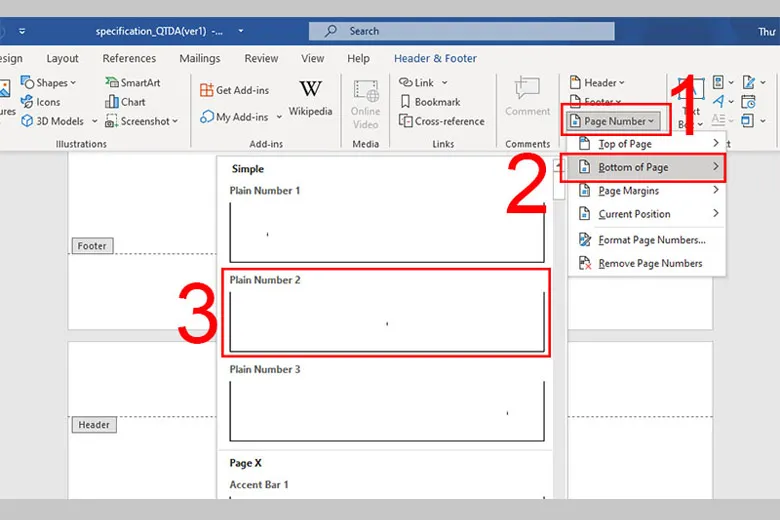
Bước 1: Đặt con trỏ ở trang đầu tiên, chọn tab Insert rồi nhấn Page Number.
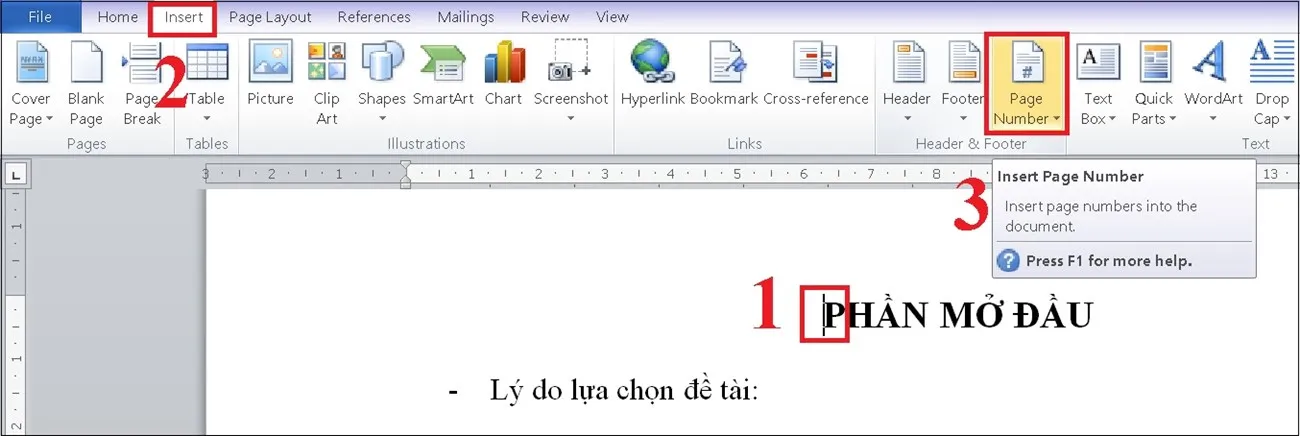
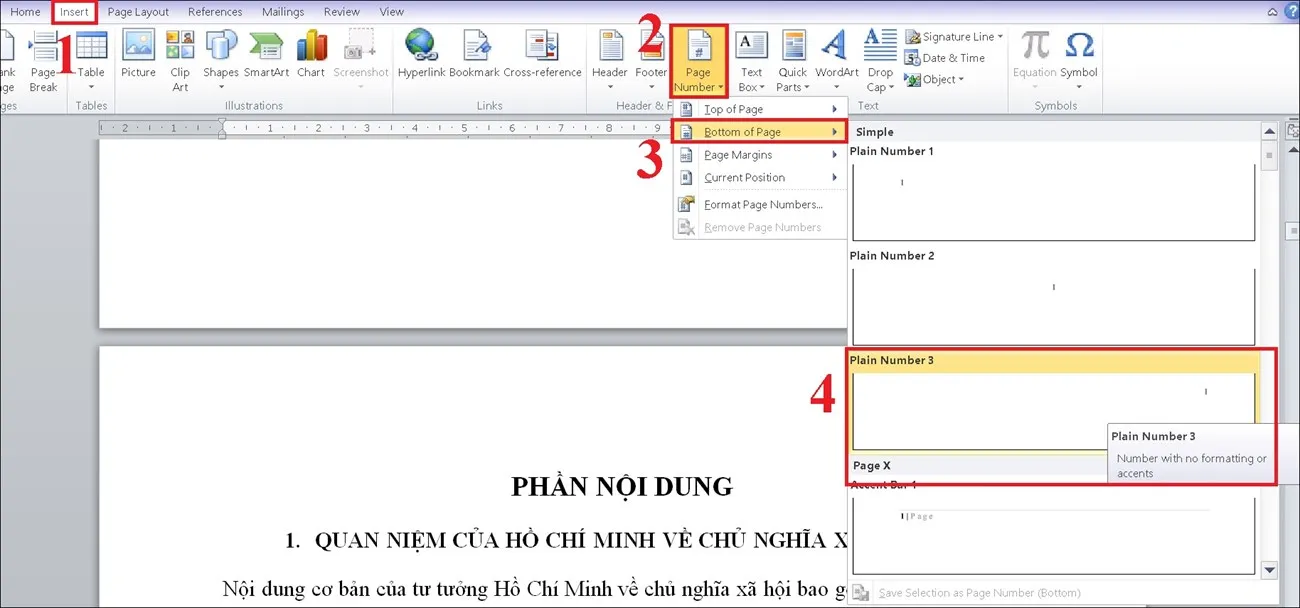
Bước 2: Chọn vị trí đặt số trang:
- Top of Page: đầu trang.
- Bottom of Page: cuối trang.
- Page Margins: lề trái hoặc lề phải.
- Current Position: tại vị trí con trỏ chuột.
Ví dụ dưới đây chọn Bottom of Page, mẫu số nằm ở góc phải.
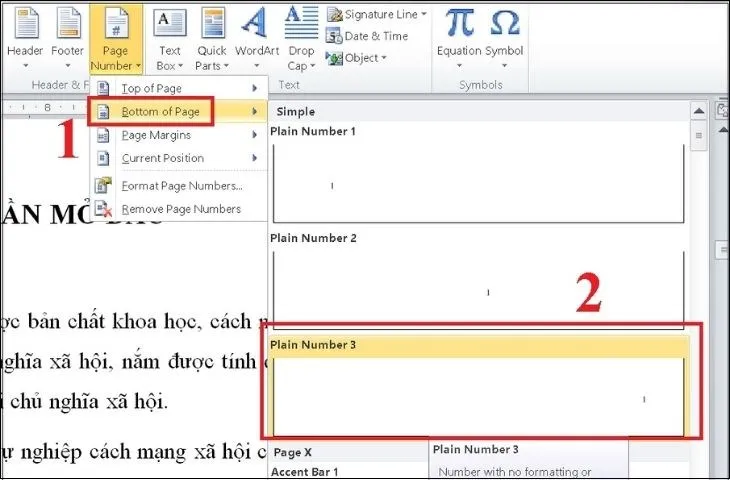
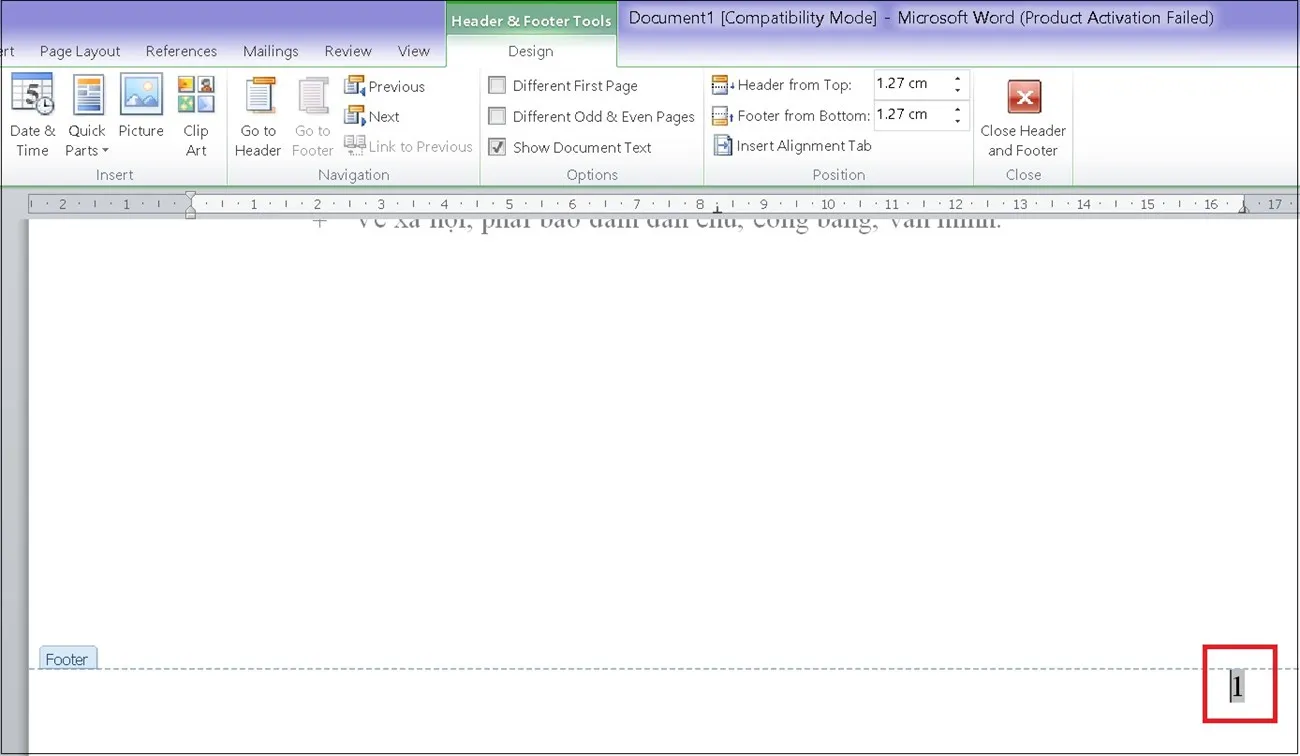
Bước 3: Word tự đánh số cho tất cả các trang.
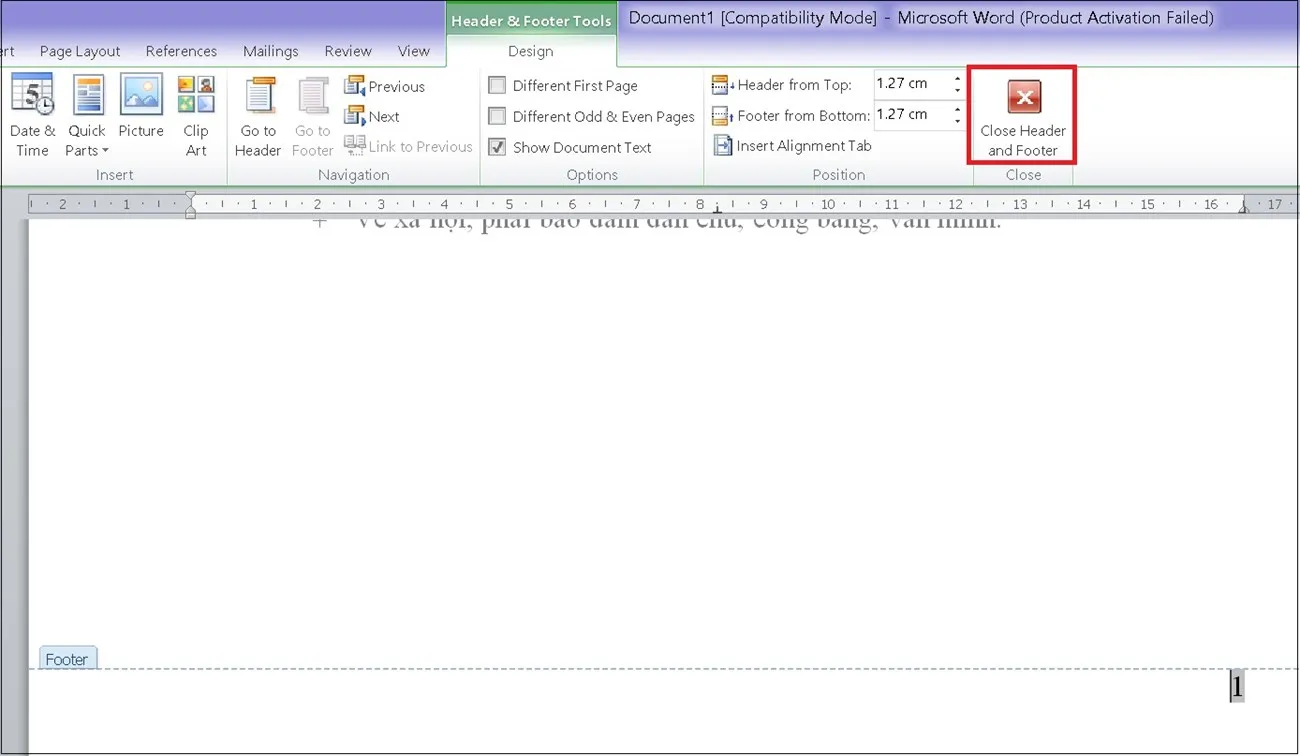
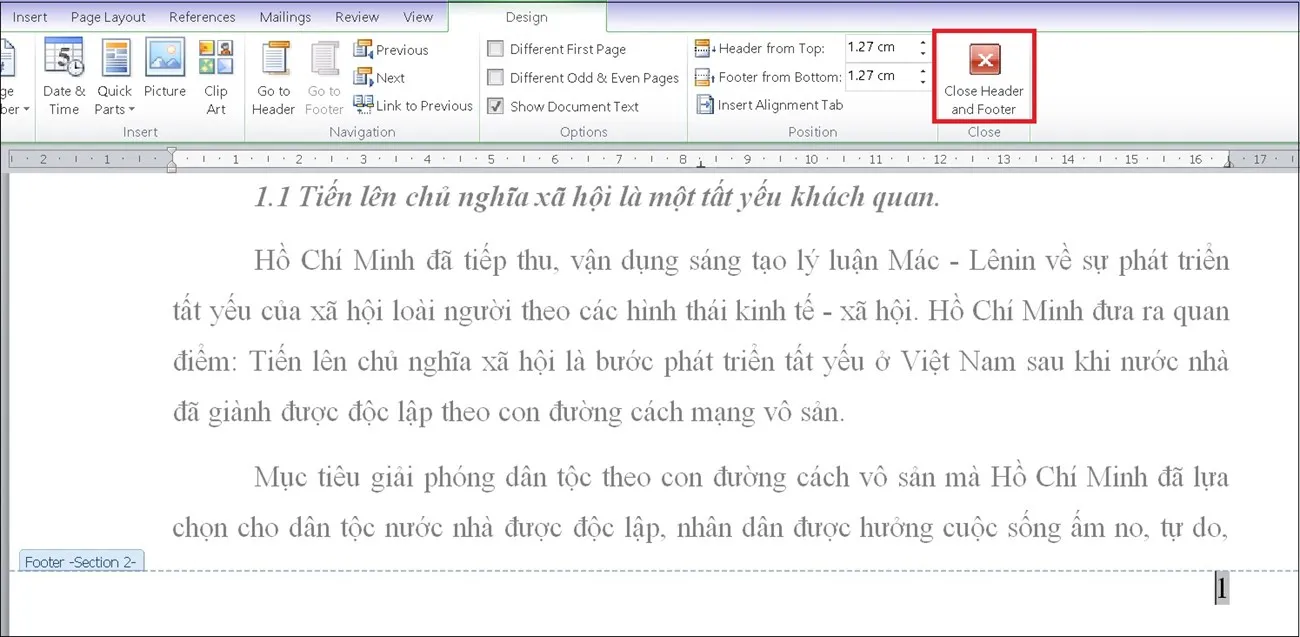
Bước 4: Nhấn Close Header and Footer (hoặc nhấp đúp vào phần nội dung) để thoát chế độ chỉnh sửa đầu, chân trang.
Cách đánh số trang trong Word từ một trang bất kỳ
Ví dụ: văn bản có trang bìa và trang mục lục, bạn muốn bắt đầu đánh số 1 từ trang nội dung. Cách làm là chia văn bản thành hai phần (section) rồi đánh số riêng cho phần sau.
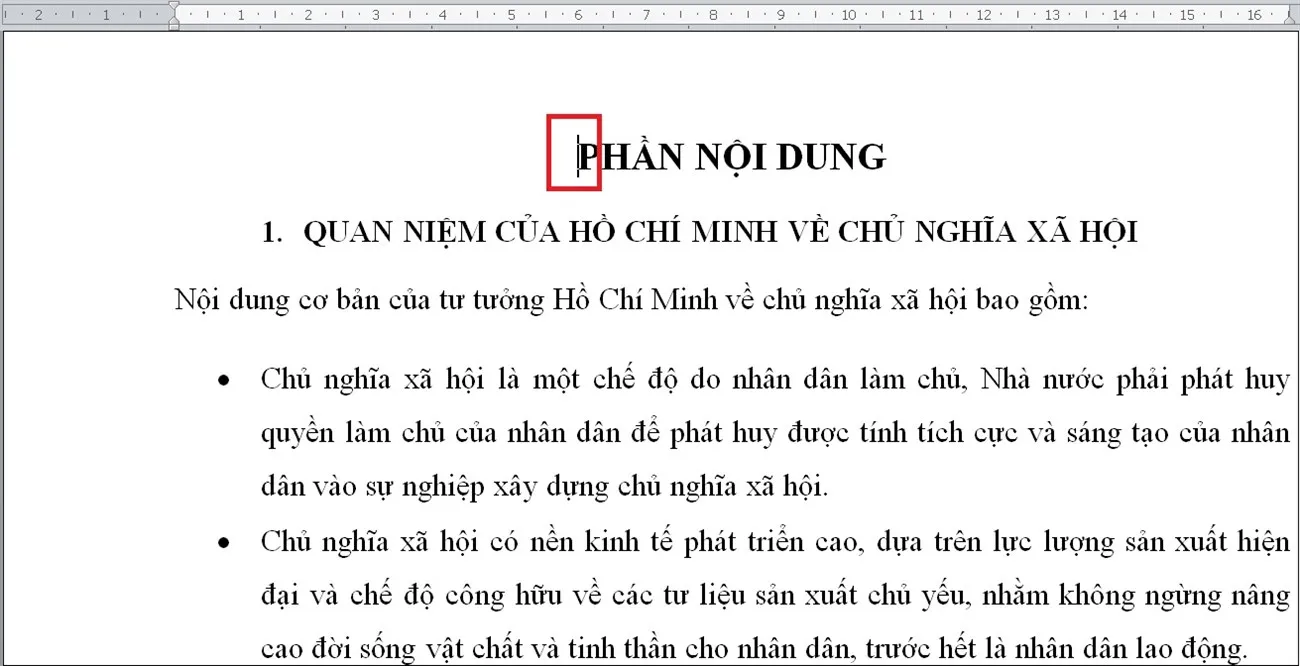
Bước 1: Đặt con trỏ ở đầu trang bạn muốn đánh số 1.
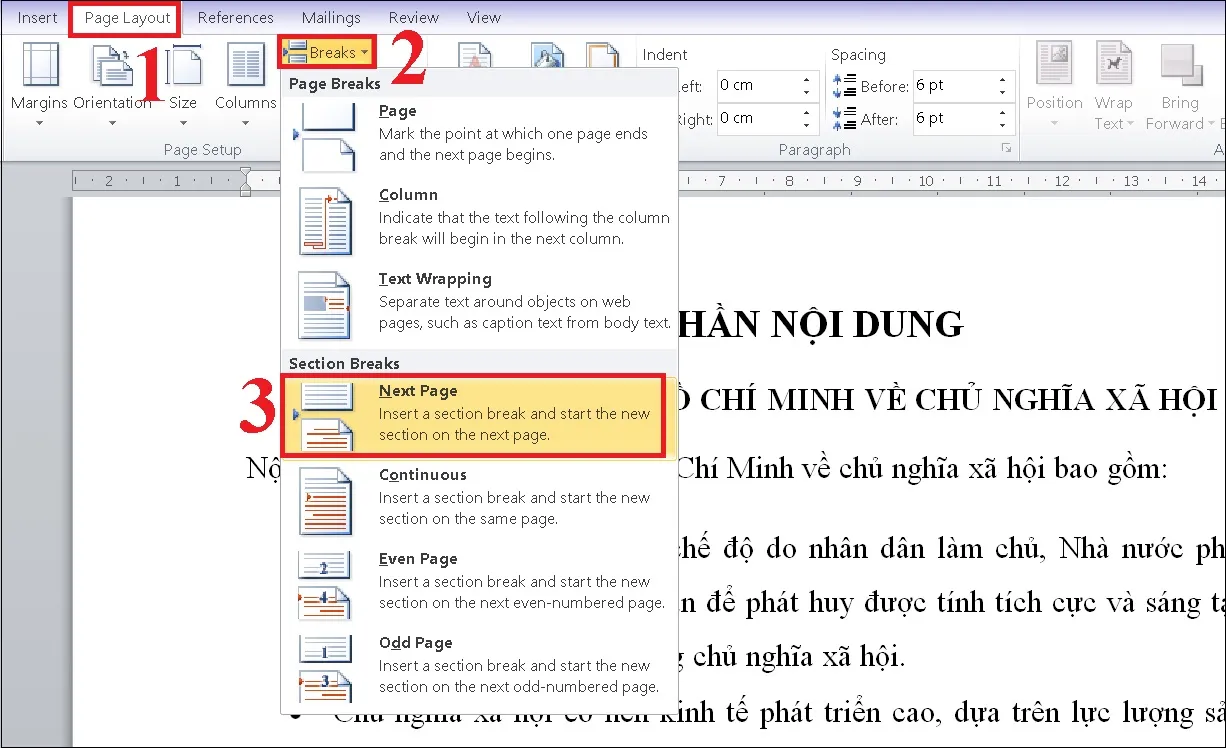
Bước 2: Chọn tab Page Layout (Layout) > Breaks > Next Page để ngắt section.
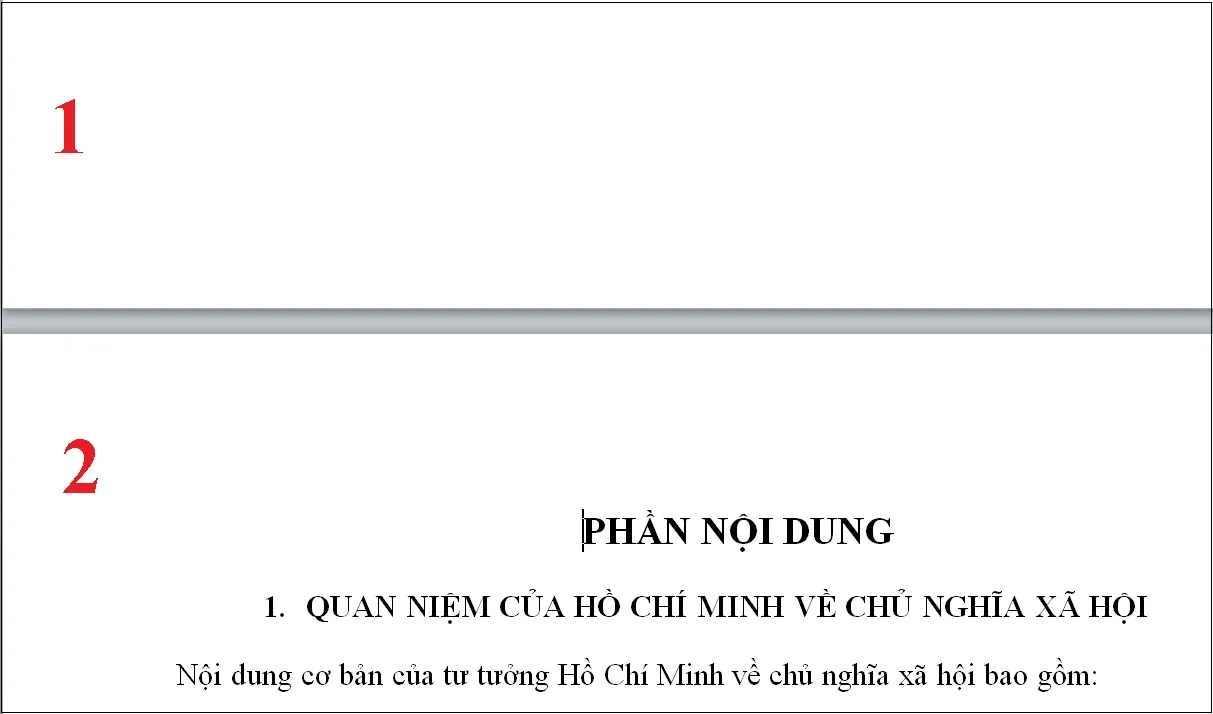
Văn bản lúc này được chia thành hai phần: phần trước con trỏ và phần từ con trỏ trở về sau. Nếu xuất hiện thêm trang trắng thừa, bạn có thể xem cách xóa trang trắng trong Word.
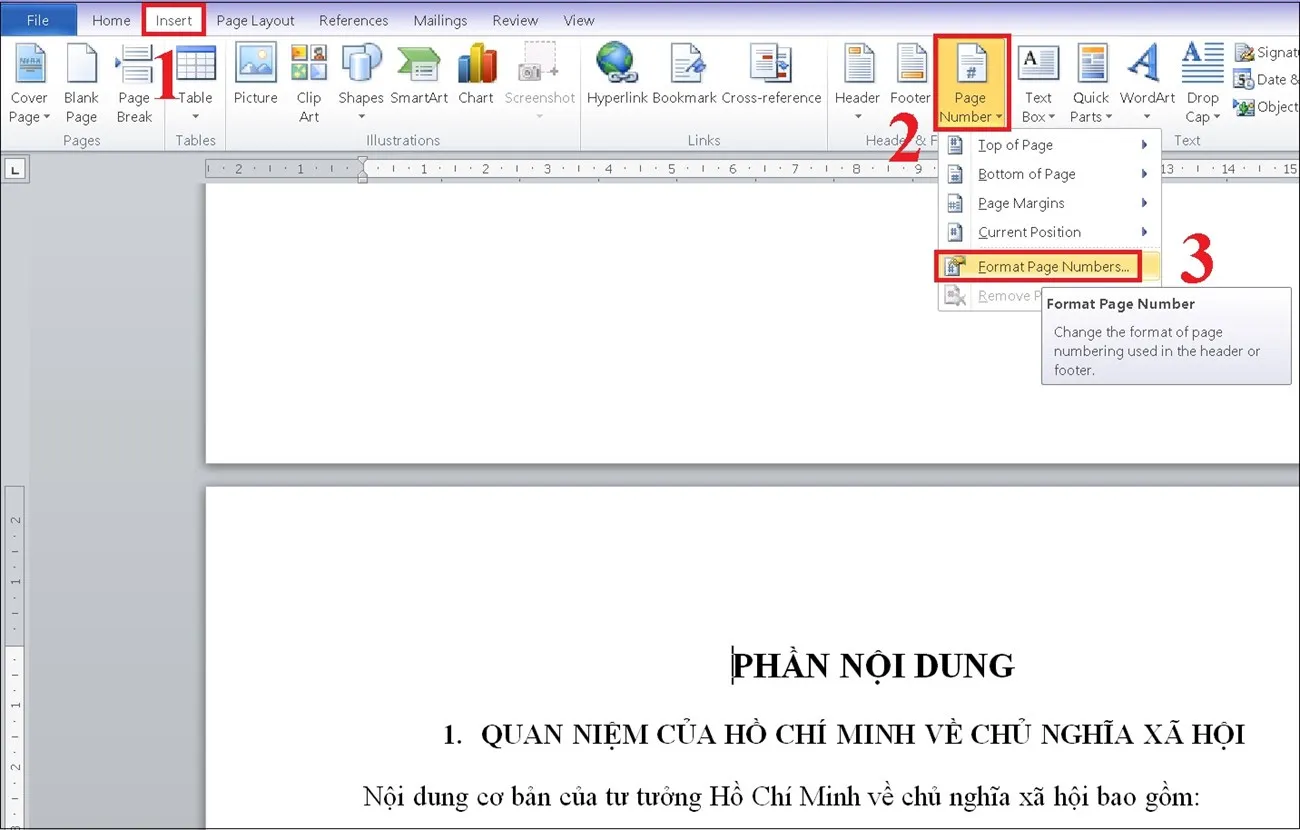
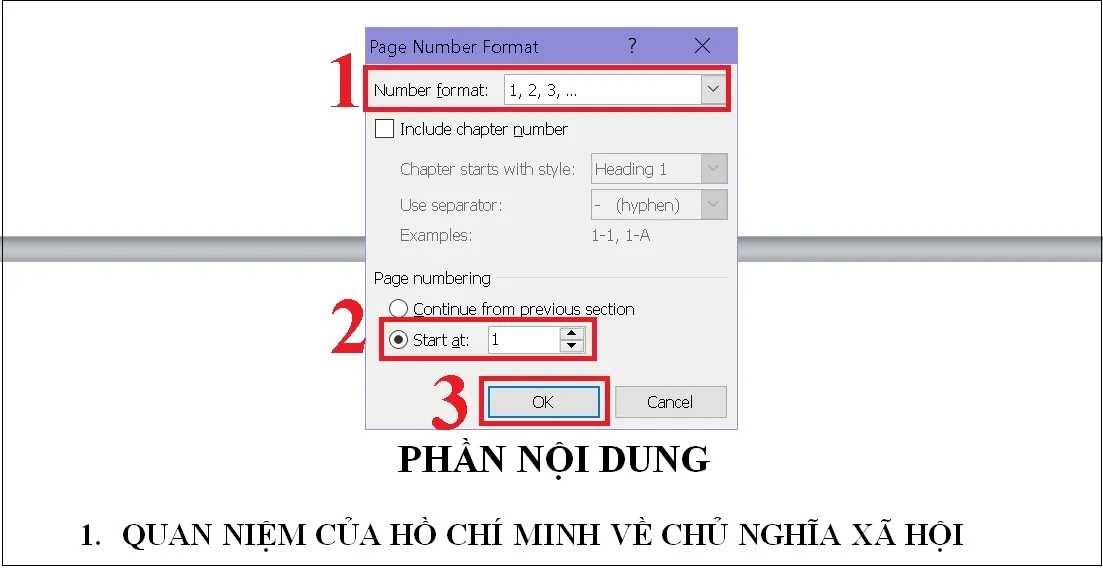
Bước 3: Chọn Insert > Page Number > Format Page Numbers.
Trong hộp thoại Page Number Format, chọn kiểu số ở Number format, tích Start at và nhập số bắt đầu (ví dụ 1), rồi nhấn OK.
Bước 4: Chọn Insert > Page Number và chọn vị trí đặt số trang, ví dụ Bottom of Page.
Số trang được chèn vào chân trang.
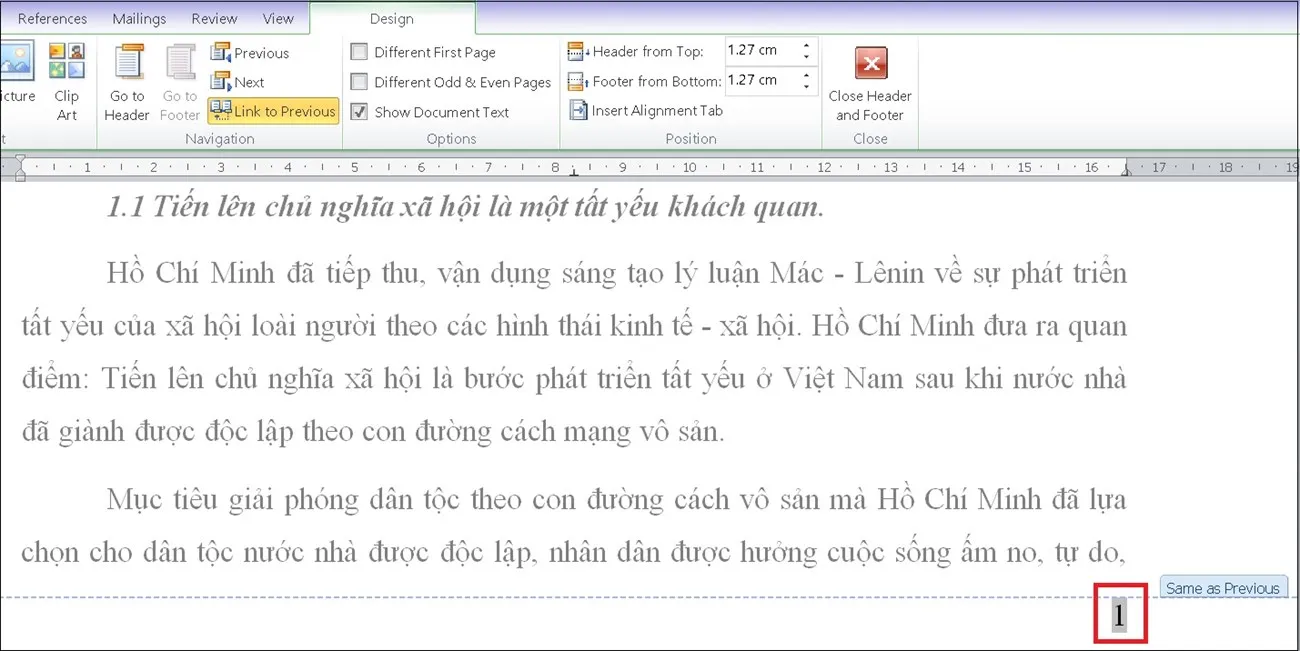
Bước 5: Ở tab Design (Header & Footer), nút Link to Previous đang được chọn, nghĩa là chân trang hai phần vẫn liên kết với nhau. Nhấn vào nút này để bỏ liên kết.
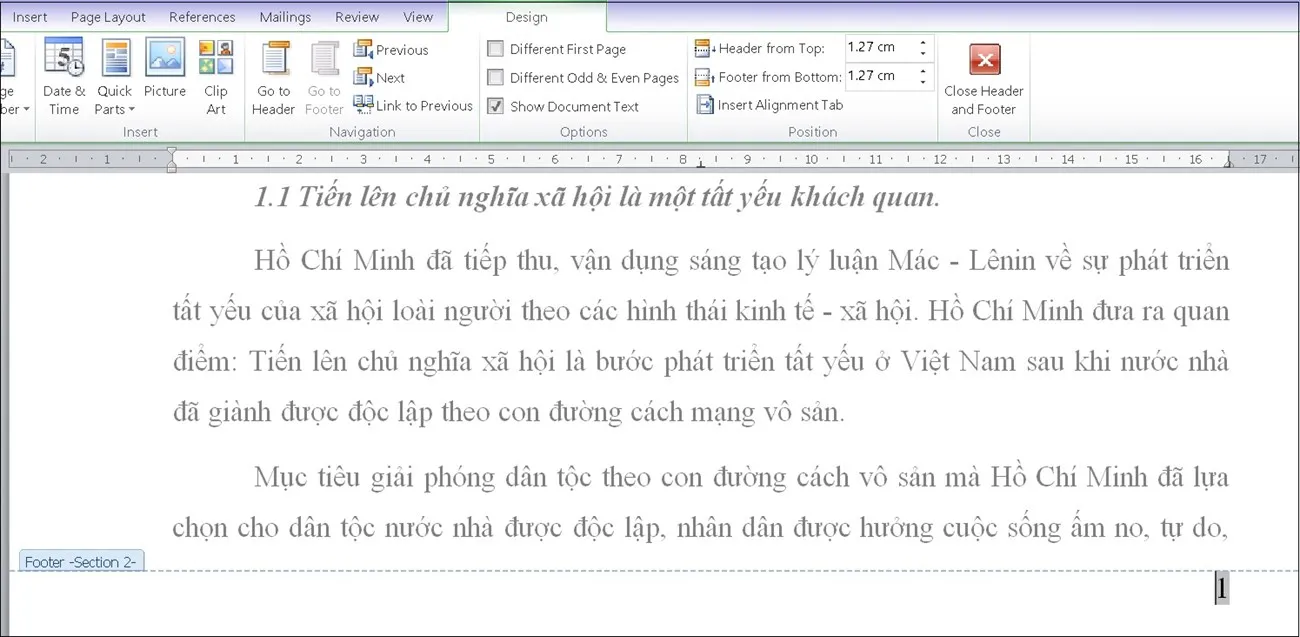
Bước 6: Kéo lên phần đầu văn bản, xóa số trang ở các trang không cần đánh số, sau đó nhấn Close Header and Footer.
Cách đánh số trang trong Word xen kẽ trang chẵn và lẻ
Khi in hai mặt, bạn thường muốn số trang lẻ nằm bên phải, số trang chẵn nằm bên trái. Nhấp đúp vào chân trang, ở tab Design tích vào Different Odd & Even Pages.
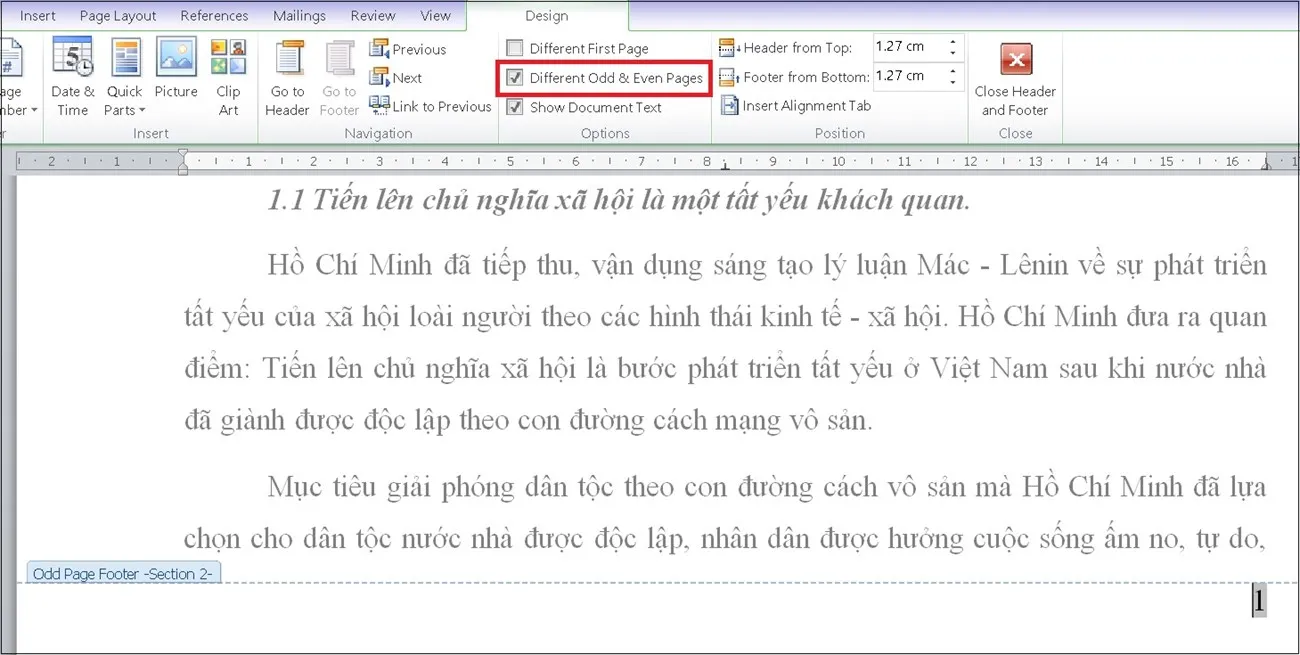
Sau đó, chèn số trang (Insert > Page Number) cho một trang lẻ với vị trí bên phải và một trang chẵn với vị trí bên trái. Word tự áp dụng cho tất cả các trang chẵn, lẻ còn lại.
Cách đánh số trang bỏ trang đầu tiên
Dùng khi trang đầu là trang bìa, không muốn hiện số trang.
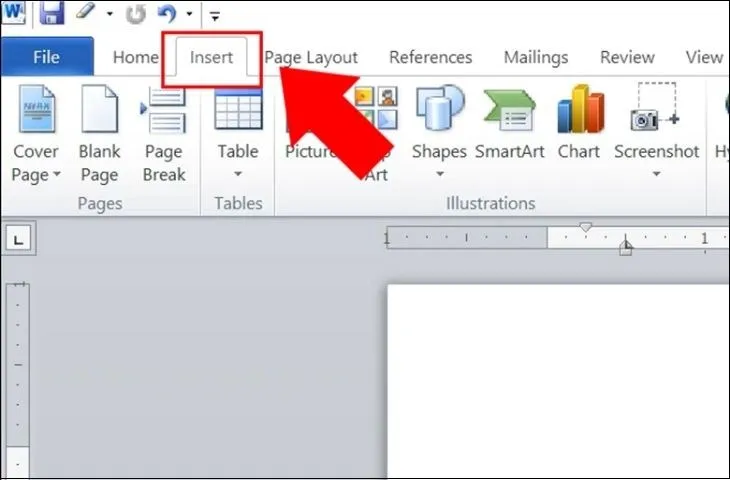
Bước 1: Chọn Insert > Page Number và chọn mẫu đánh số.
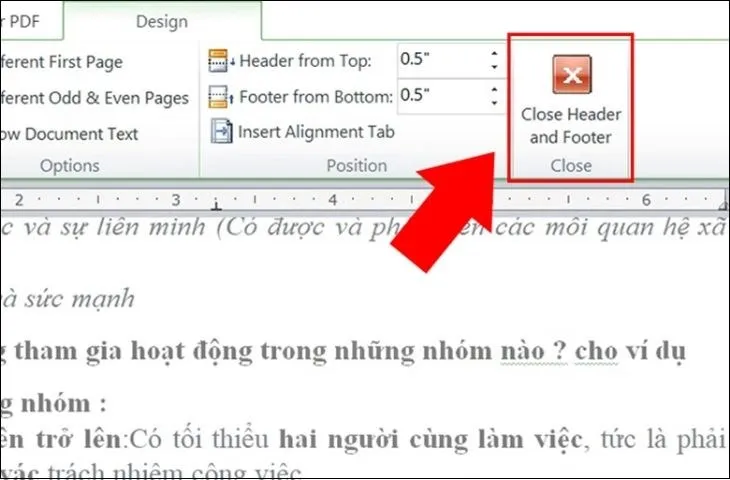
Bước 2: Nhấn Close Header and Footer để thoát.
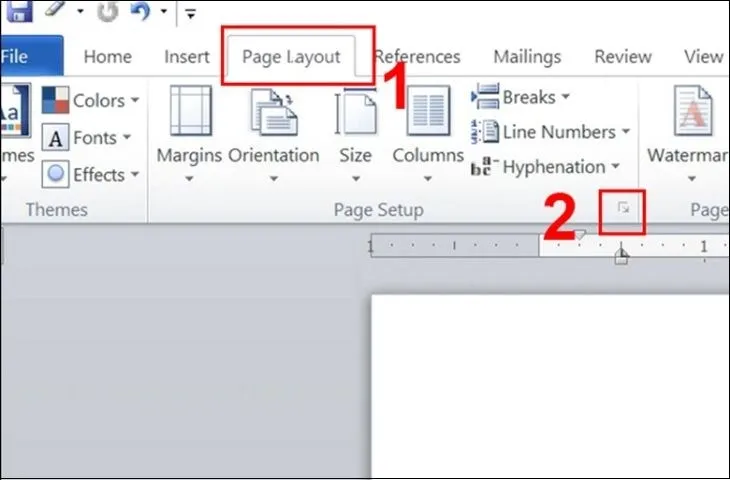
Bước 3: Chọn tab Page Layout (Layout), nhấn vào mũi tên nhỏ ở góc nhóm Page Setup để mở hộp thoại.
Bước 4: Chọn thẻ Layout, tích Different first page rồi nhấn OK. Trang đầu sẽ không còn số trang.
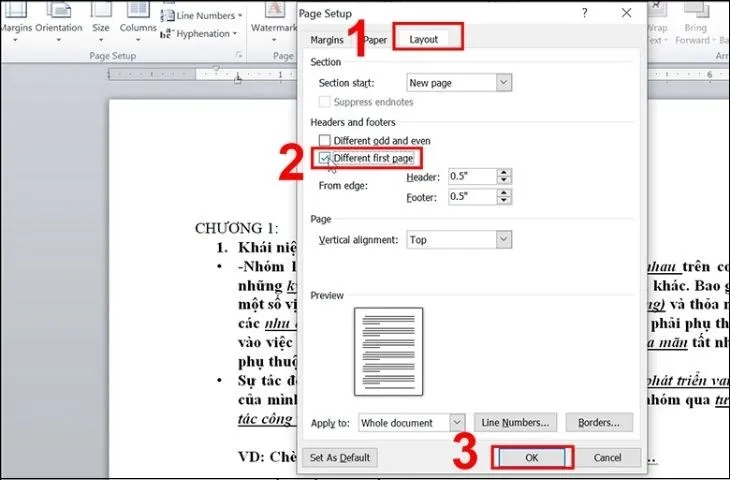
Cách nhanh hơn: nhấp đúp vào chân trang và tích Different First Page ngay trên tab Design. Nếu muốn trang thứ hai bắt đầu bằng số 1, vào Format Page Numbers và đặt Start at là 0.
Cách đánh số trang trong Word bằng số La Mã
Bước 1: Nhấp đúp vào phần chân trang (Footer).
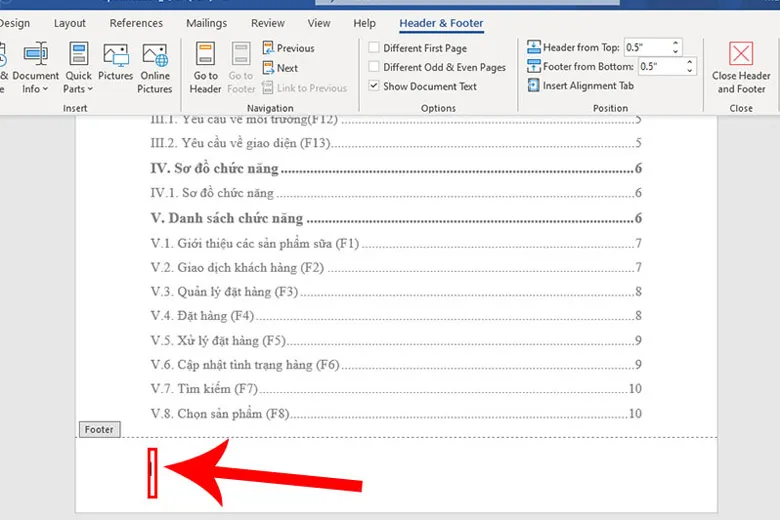
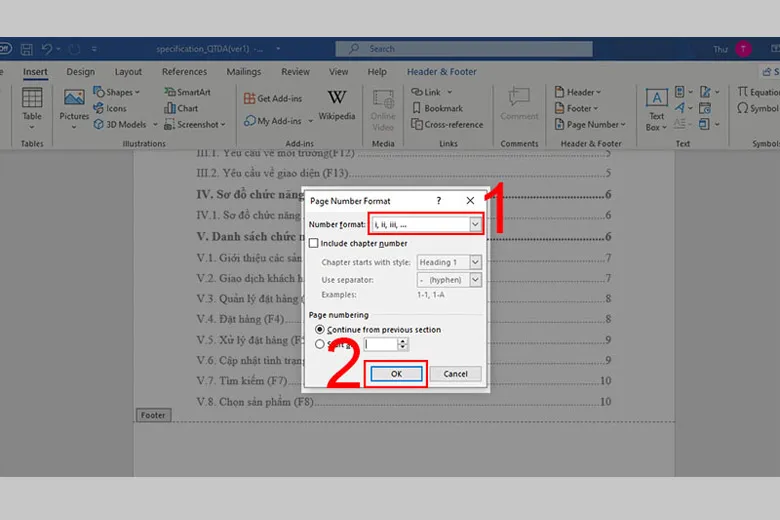
Bước 2: Chọn Insert > Page Number > Format Page Numbers. Ở Number format, chọn kiểu số La Mã (i, ii, iii hoặc I, II, III) rồi nhấn OK.
Bước 3: Vào Page Number > Bottom of Page và chọn vị trí hiển thị số trang.
Kết hợp với cách đánh số từ trang bất kỳ ở trên, bạn có thể dùng số La Mã cho phần mở đầu, mục lục và số thường (1, 2, 3) cho phần nội dung.
Cách đánh số trang trong Word bắt đầu từ số lớn hơn 1
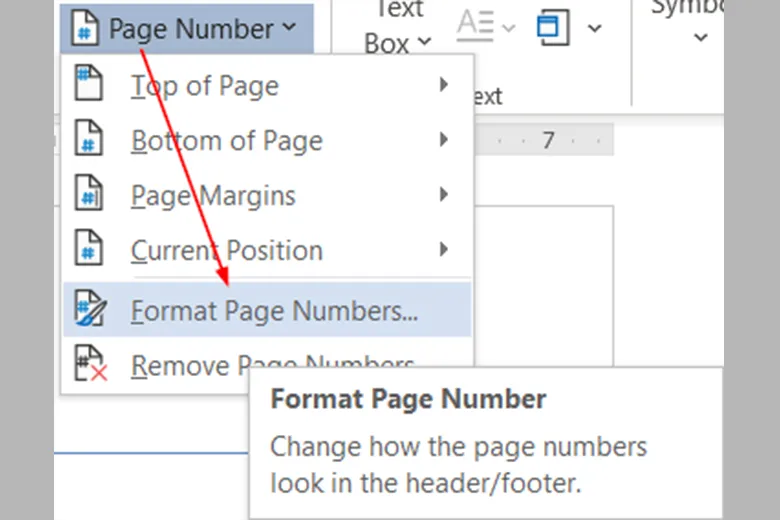
Bước 1: Chọn Insert > Page Number > Format Page Numbers.
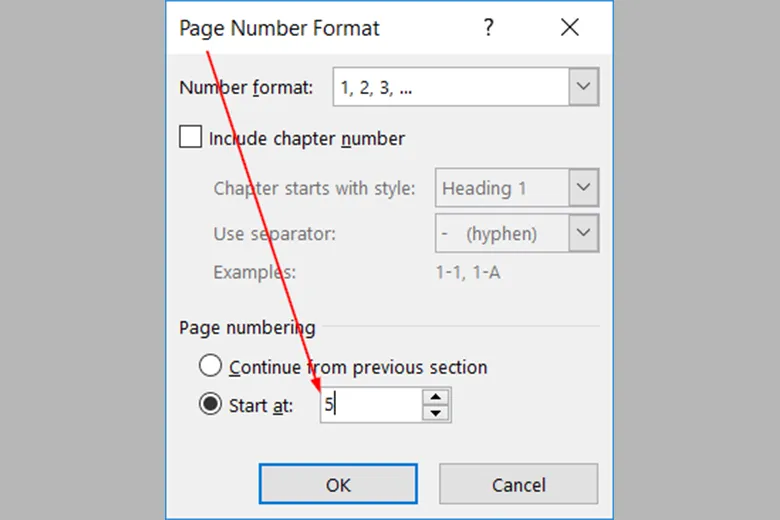
Bước 2: Ở mục Page numbering, tích Start at và nhập số muốn bắt đầu (ví dụ 5), rồi nhấn OK.
Cách bỏ đánh số trang trong Word
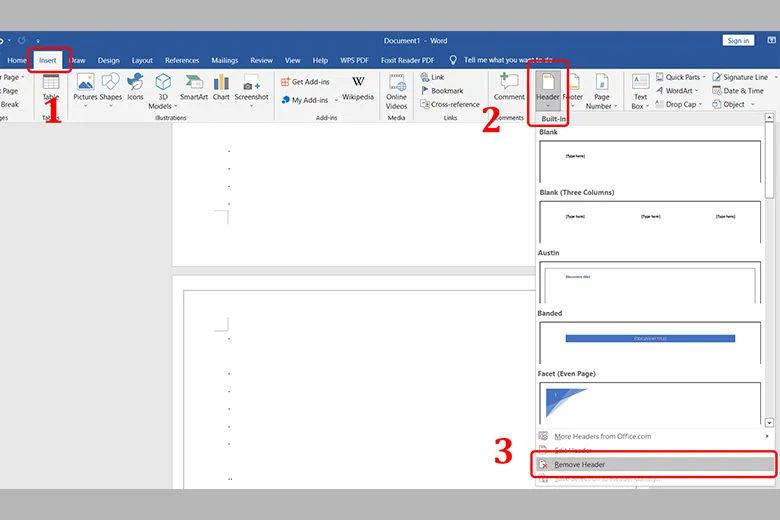
Chọn Insert > Page Number > Remove Page Numbers. Nếu số trang nằm cùng nội dung khác trong đầu hoặc chân trang và bạn muốn xóa cả phần đó, chọn Insert > Footer (hoặc Header) > Remove Footer (Remove Header).
Với bài tiểu luận, luận văn có trang bìa và mục lục, cách đánh số từ một trang bất kỳ (ngắt Next Page và bỏ Link to Previous) là thao tác quan trọng nhất cần nắm. Nếu văn bản có bảng biểu, bạn có thể xem thêm cách tạo bảng trong Word.
Để lại một bình luận