

Lỡ tay xóa nhầm một đoạn chat có thông tin quan trọng, đổi điện thoại mới và lo mất hết lịch sử trò chuyện? Zalo không có thùng rác lưu tin nhắn đã xóa, nhưng nếu bạn đã sao lưu trước đó, hoặc vừa xóa xong trong vài giây, vẫn có cách lấy lại. Bài viết tổng hợp cách khôi phục tin nhắn Zalo đã xóa trên điện thoại, máy tính, khi đổi máy, cùng cách lấy lại tin nhắn đã thu hồi và cuộc trò chuyện vừa xóa.
Giao diện Zalo thay đổi theo từng phiên bản, tên mục cài đặt có thể khác đôi chút so với hình minh họa, nhưng các bước chính vẫn tương tự.
Cách khôi phục tin nhắn Zalo đã xóa trên điện thoại
Zalo chỉ khôi phục được từ bản sao lưu. Vì vậy, việc quan trọng nhất là bật sao lưu thường xuyên. Khi cần, bạn khôi phục lại từ bản sao lưu gần nhất (tin nhắn phát sinh sau thời điểm sao lưu sẽ không có trong bản này).
Sao lưu tin nhắn Zalo trên Android, iPhone
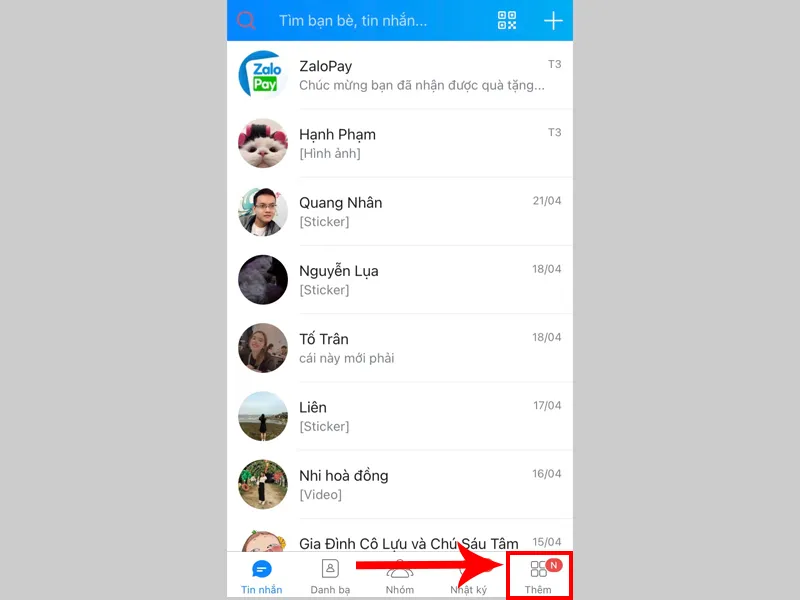
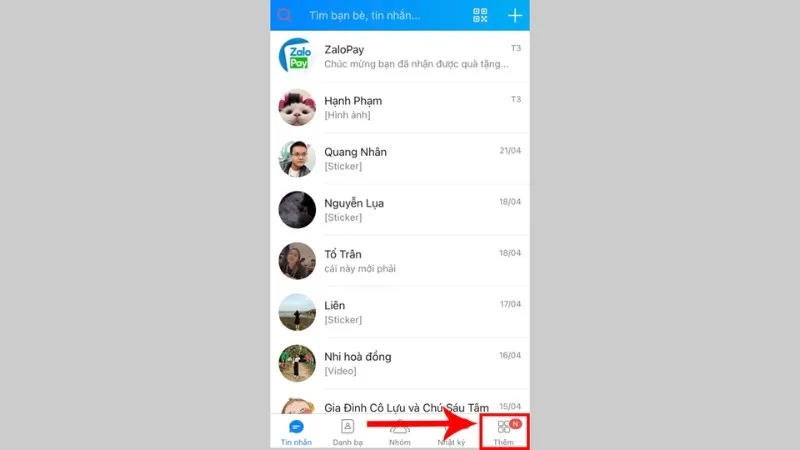
Bước 1: Mở Zalo, nhấn vào thẻ Thêm (hoặc Cá nhân) ở góc dưới bên phải.
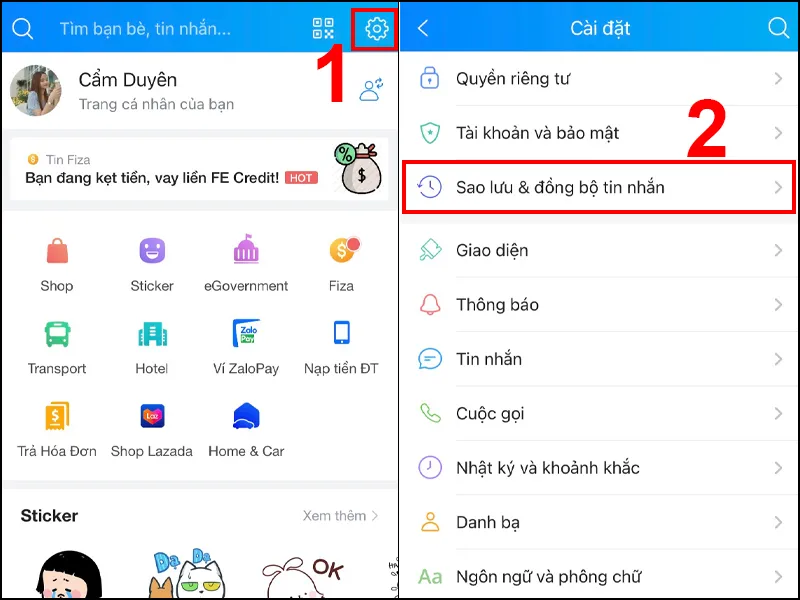
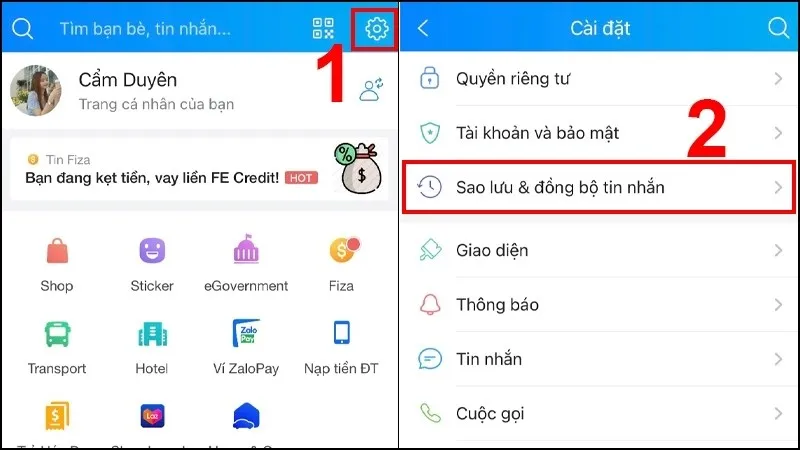
Bước 2: Nhấn biểu tượng bánh răng để vào Cài đặt, chọn Sao lưu & đồng bộ tin nhắn (bản mới: Sao lưu và khôi phục).
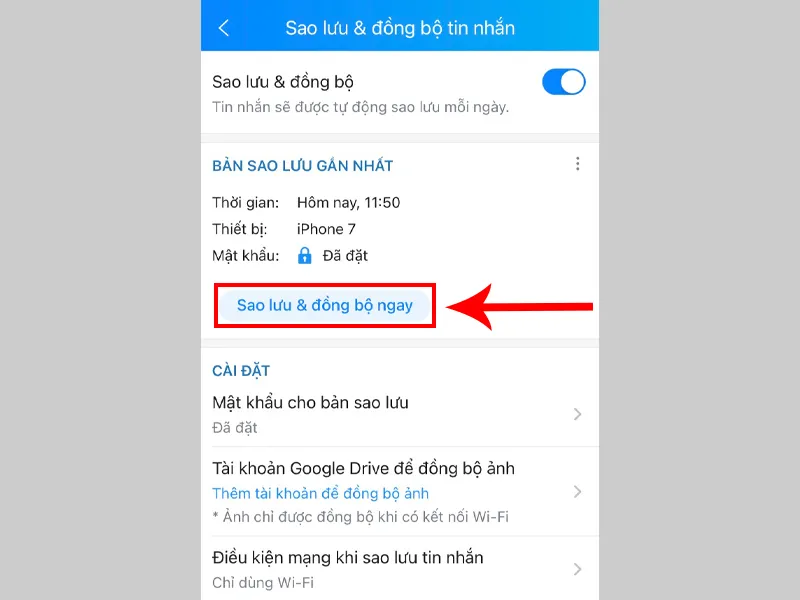
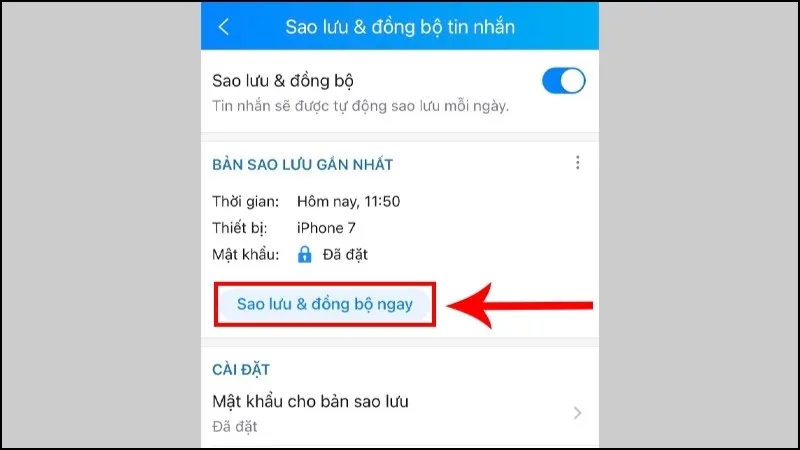
Bước 3: Nhấn Sao lưu & đồng bộ ngay (hoặc Sao lưu). Bạn nên bật thêm chế độ tự động sao lưu để Zalo sao lưu định kỳ.
Khi lỡ xóa tin nhắn, bạn có thể khôi phục từ bản sao lưu gần nhất theo các bước ở phần khôi phục khi đổi điện thoại bên dưới. Lưu ý: khôi phục sẽ thay lịch sử chat hiện tại bằng nội dung trong bản sao lưu.
Cách khôi phục tin nhắn Zalo đã xóa bằng máy tính
Sao lưu (xuất dữ liệu) Zalo trên máy tính
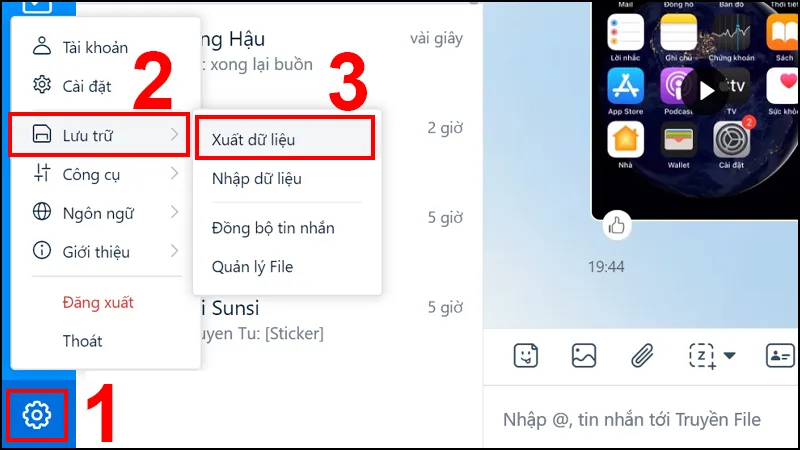
Bước 1: Mở Zalo PC, nhấn biểu tượng bánh răng ở góc dưới bên trái, chọn Lưu trữ (hoặc Dữ liệu) > Xuất dữ liệu.
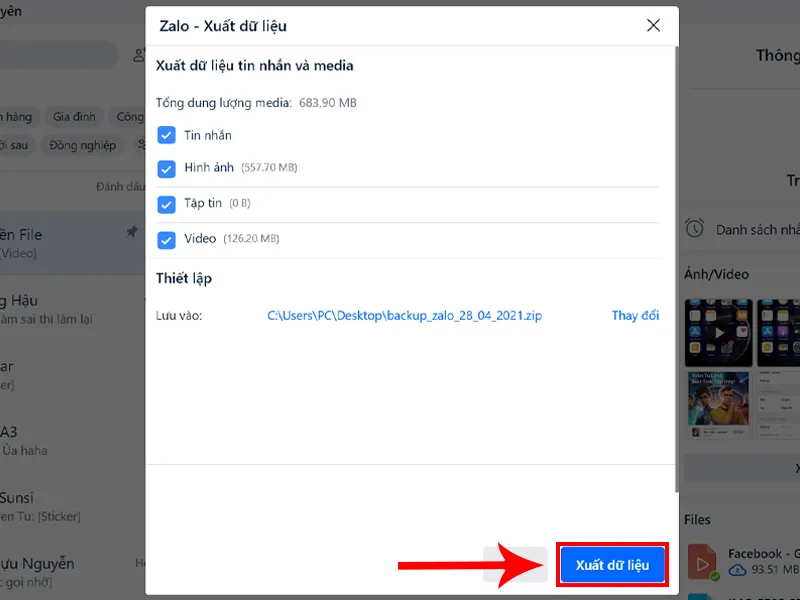
Bước 2: Chọn loại dữ liệu cần xuất (tin nhắn, hình ảnh, tập tin, video), chọn nơi lưu rồi nhấn Xuất dữ liệu.
Bước 3: Khi quá trình xuất hoàn tất, nhấn Đóng.
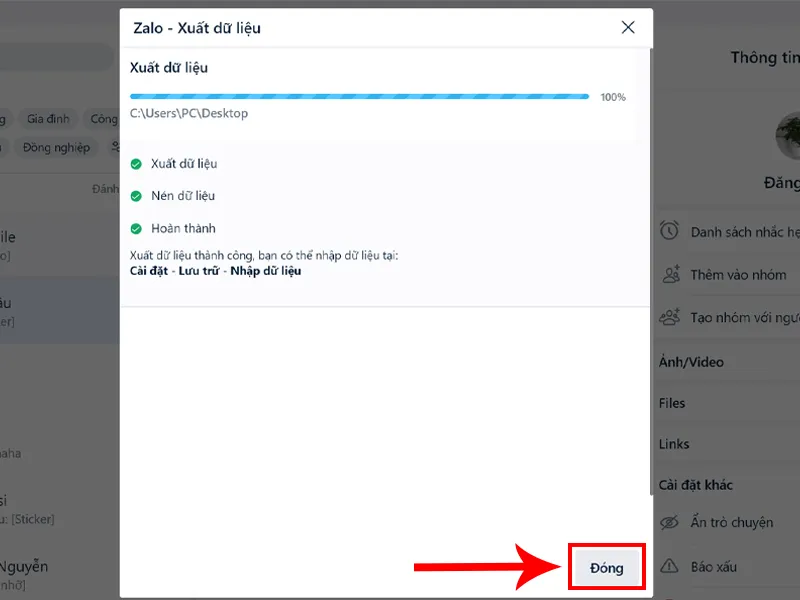
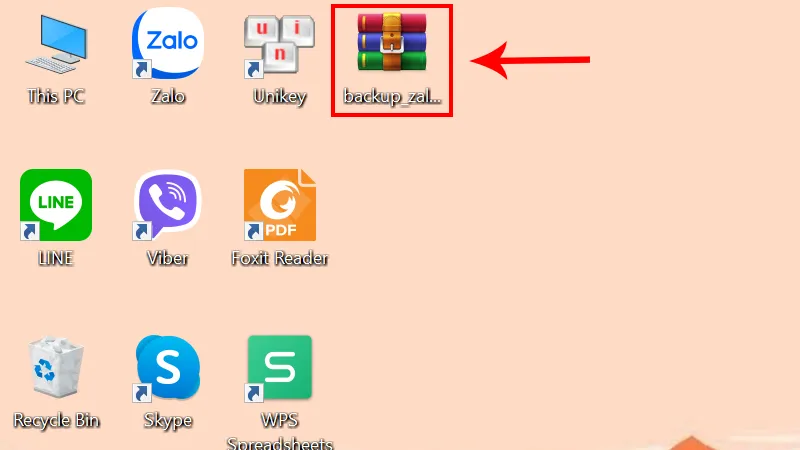
Dữ liệu được lưu thành một file nén có tên dạng backup_zalo_ngày. Hãy cất file này ở nơi an toàn.
Khôi phục (nhập dữ liệu) trên máy tính
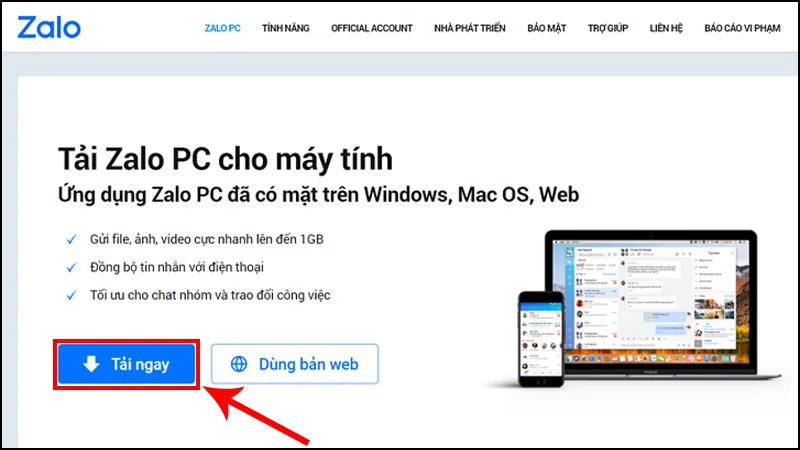
Bước 1: Tải và cài Zalo PC từ trang chính thức của Zalo (nếu máy chưa có).
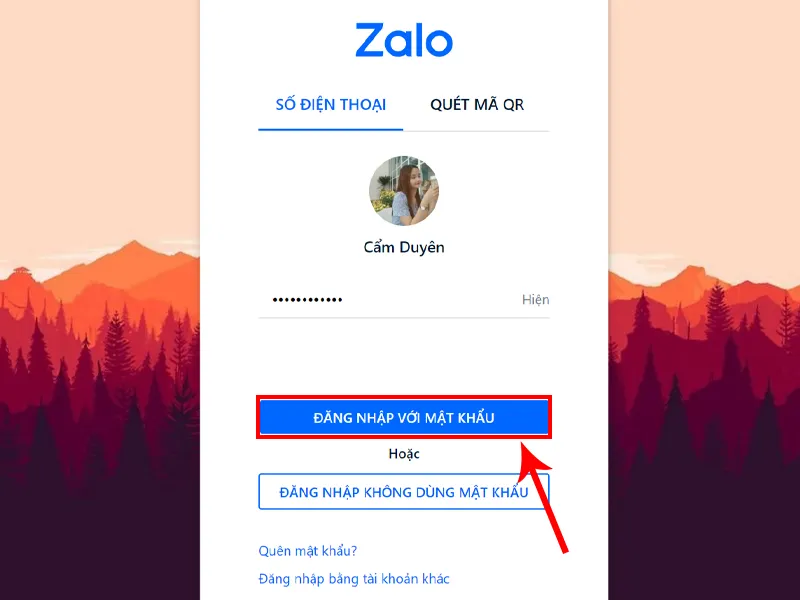
Bước 2: Đăng nhập đúng tài khoản Zalo đã xuất dữ liệu.
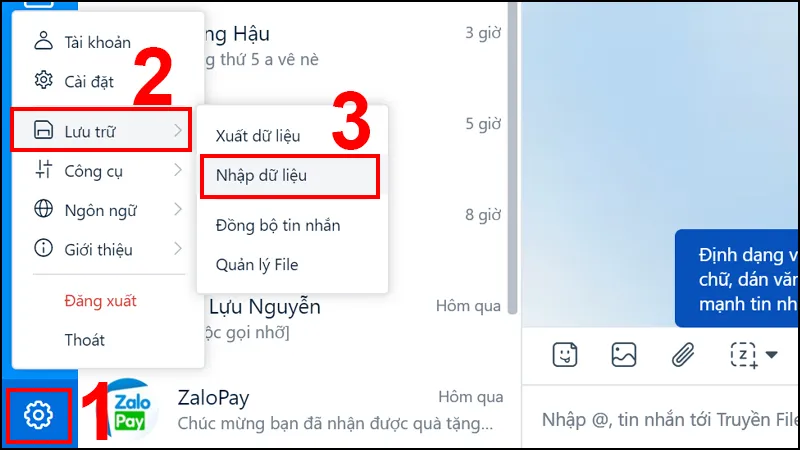
Bước 3: Nhấn biểu tượng bánh răng, chọn Lưu trữ > Nhập dữ liệu.
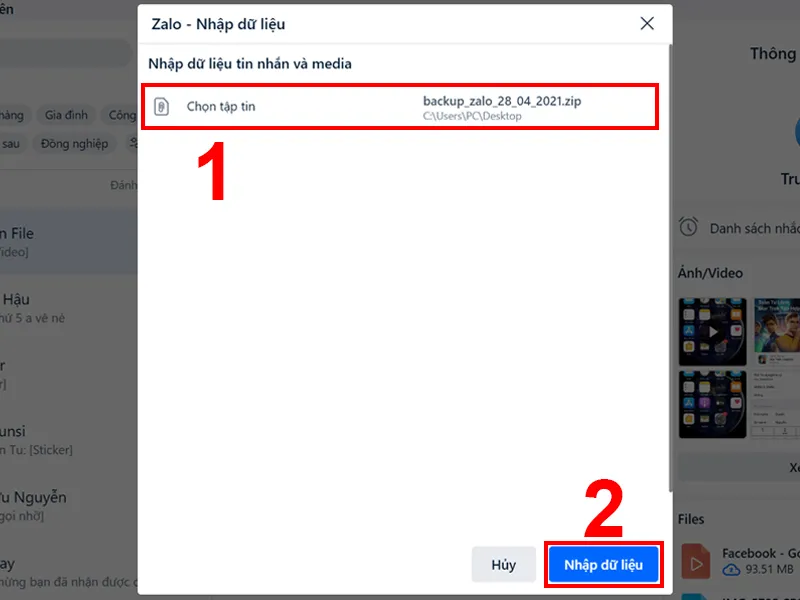
Nhấn Chọn tập tin, tìm đến file backup_zalo đã lưu, nhấn Open, rồi chọn Nhập dữ liệu.
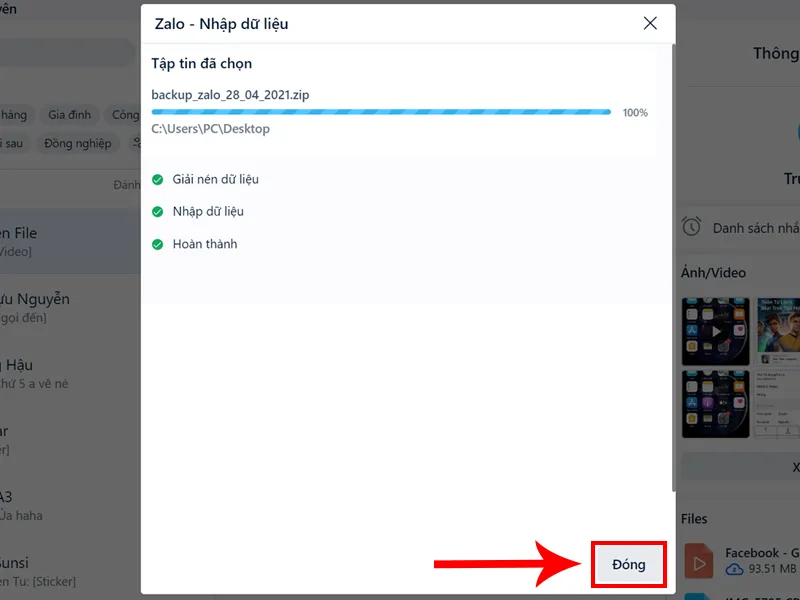
Bước 4: Khi Zalo báo hoàn thành, nhấn Đóng. Tin nhắn trong file sao lưu sẽ hiện lại trên Zalo PC.
Cách khôi phục tin nhắn Zalo khi đổi điện thoại
Trên điện thoại cũ:
Bước 1: Mở Zalo, nhấn thẻ Thêm (Cá nhân).
Bước 2: Nhấn biểu tượng bánh răng, chọn Sao lưu & đồng bộ tin nhắn.
Bước 3: Nhấn Sao lưu & đồng bộ ngay và chờ sao lưu xong.
Trên điện thoại mới:
Bước 4: Đăng nhập cùng tài khoản Zalo, vào thẻ Cá nhân, nhấn biểu tượng Cài đặt.
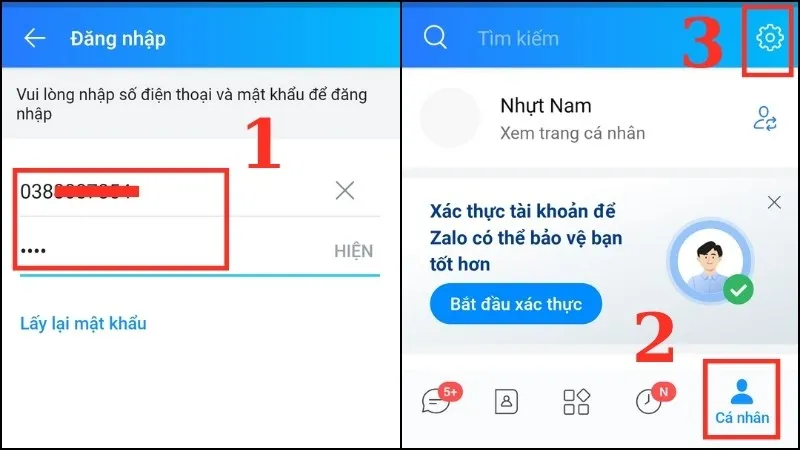
Bước 5: Chọn Sao lưu và khôi phục, nhấn Khôi phục tin nhắn.
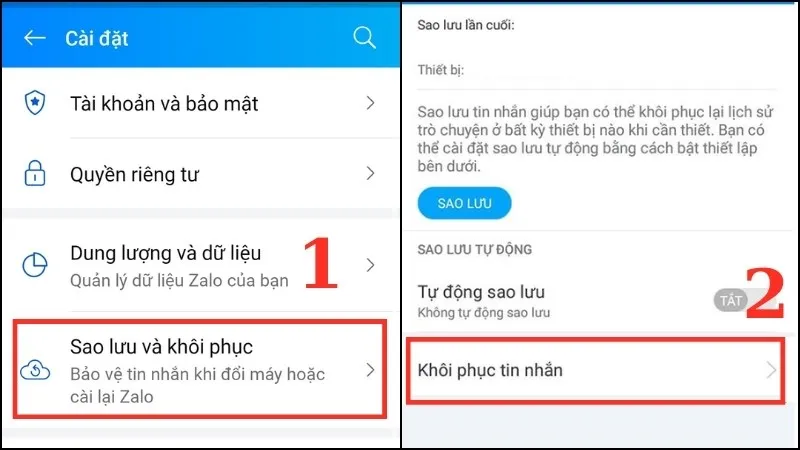
Bước 6: Nhấn KHÔI PHỤC TIN NHẮN để xác nhận. Nếu bản sao lưu có đặt mật khẩu, nhập mật khẩu khi được hỏi.
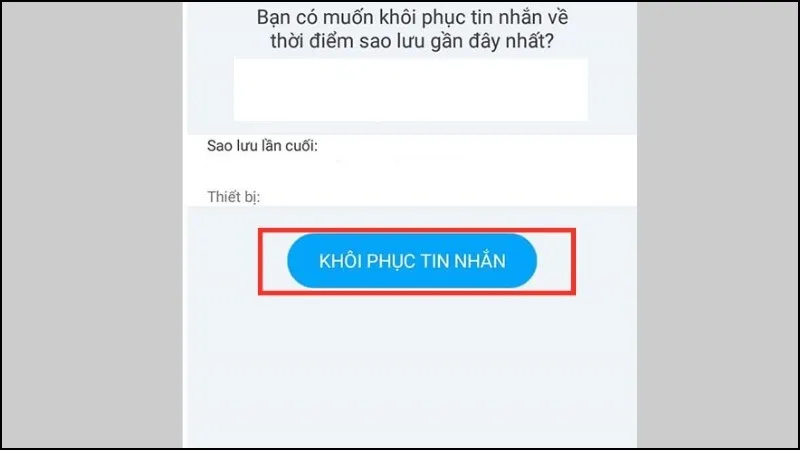
Thông thường, ngay lần đầu đăng nhập trên máy mới, Zalo cũng hỏi bạn có muốn khôi phục tin nhắn từ bản sao lưu gần nhất không, chỉ cần đồng ý là xong.
Cách lấy lại tin nhắn Zalo đã thu hồi
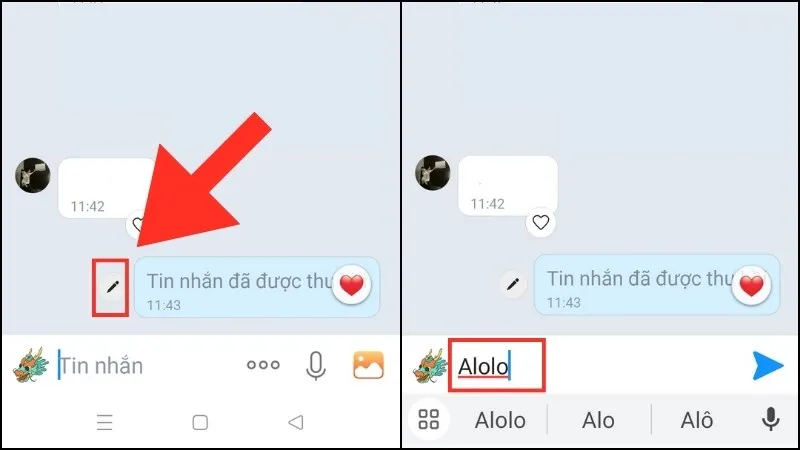
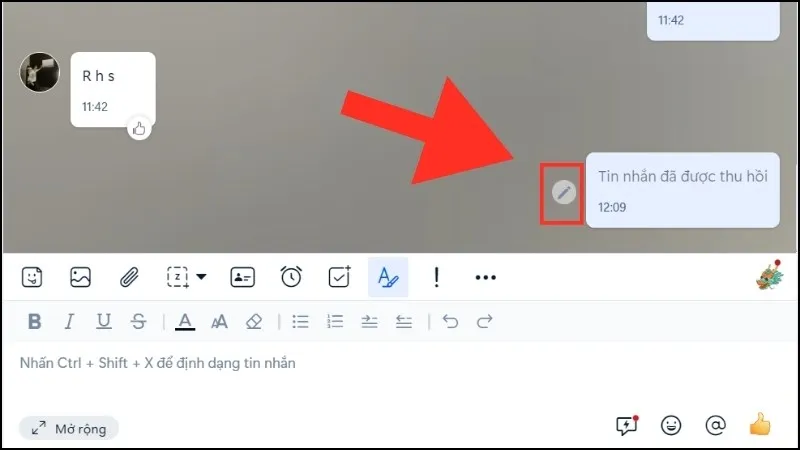
Với tin nhắn do chính bạn vừa thu hồi, Zalo cho phép lấy lại nội dung để chỉnh sửa và gửi lại. Cách này không xem được tin nhắn người khác đã thu hồi.
Trên điện thoại
Nhấn vào biểu tượng cây bút cạnh dòng “Tin nhắn đã được thu hồi”. Nội dung cũ sẽ hiện lại trong ô soạn tin để bạn sửa và gửi lại.
Trên máy tính
Tương tự, nhấn biểu tượng cây bút cạnh tin nhắn đã thu hồi để lấy lại nội dung.
Cách khôi phục cuộc trò chuyện vừa xóa trên Zalo
Tính năng này chỉ có trên điện thoại và chỉ cho phép khôi phục trong vài giây ngay sau khi xóa.
Bật tính năng khôi phục cuộc trò chuyện
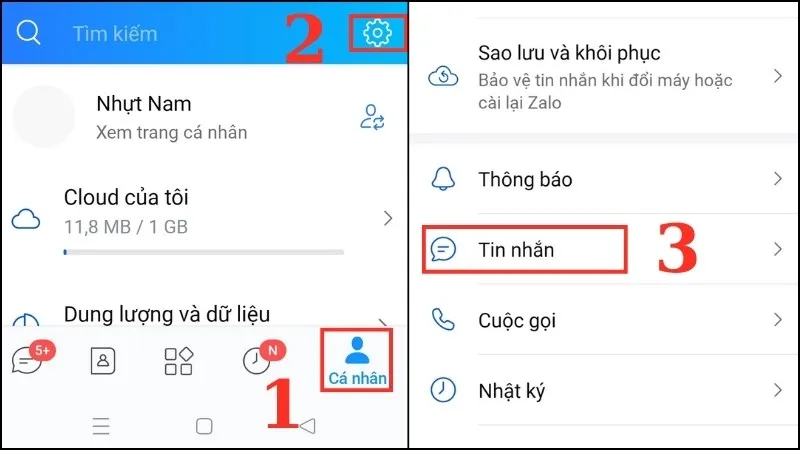
Bước 1: Vào thẻ Cá nhân, nhấn biểu tượng Cài đặt, chọn Tin nhắn.
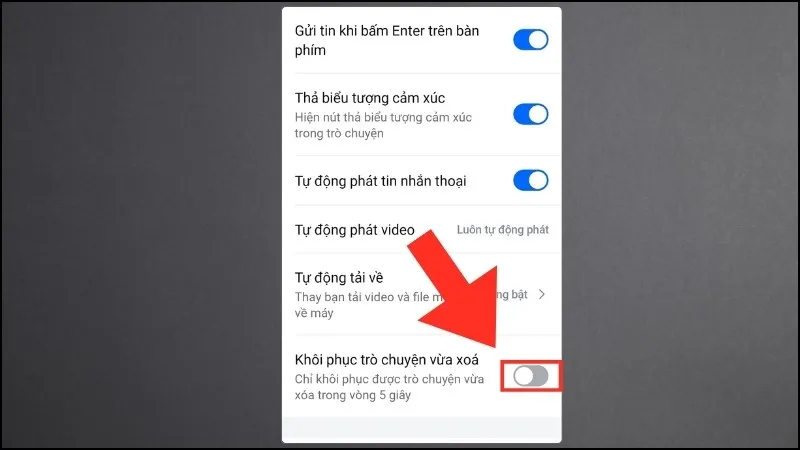
Bước 2: Bật công tắc Khôi phục trò chuyện vừa xóa.
Khôi phục cuộc trò chuyện
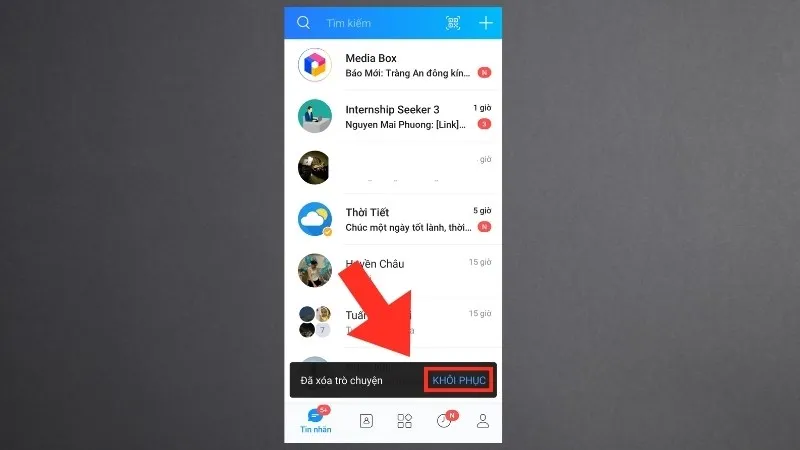
Khi bạn xóa một cuộc trò chuyện, Zalo hiện thông báo kèm nút KHÔI PHỤC ở cuối màn hình. Nhấn ngay vào nút này để lấy lại cuộc trò chuyện.
Tin nhắn Zalo chỉ lấy lại được khi có bản sao lưu, vì vậy hãy bật sao lưu tự động trên điện thoại và thỉnh thoảng xuất dữ liệu trên máy tính. Ngoài nhắn tin, mục My Documents của Zalo còn giúp chuyển file nhanh giữa điện thoại và máy tính, xem ví dụ trong bài cách chuyển ảnh từ iPhone sang máy tính.
Để lại một bình luận