

Khách đến nhà hỏi mật khẩu WiFi, điện thoại mới cần kết nối mạng nhưng bạn lại không nhớ pass đã nhập từ lâu? Chỉ cần laptop từng kết nối vào mạng đó, bạn hoàn toàn có thể xem lại mật khẩu ngay trên máy. Bài viết hướng dẫn cách xem mật khẩu WiFi trên máy tính Windows 11, 10, 8, 7 và MacBook, có cả cách dùng lệnh để xem pass của mọi mạng đã lưu.
Hướng dẫn nhanh (Windows 11, 10, 8, 7): nhấn Windows + R, gõ cmd rồi Enter. Gõ netsh wlan show profiles để xem tên các mạng đã lưu, sau đó gõ netsh wlan show profile name="Tên WiFi" key=clear. Mật khẩu nằm ở dòng Key Content (bản tiếng Việt là Nội dung khóa).
Cách xem mật khẩu WiFi đã lưu trên máy tính Windows 11
Bước 1: Mở Settings (Windows + I), chọn Network & internet > Wi-Fi, rồi nhấn vào thuộc tính của mạng WiFi đang kết nối (hoặc Manage known networks để chọn mạng đã lưu).
Bước 2: Tìm dòng Wi-Fi network password và nhấn Show (tùy bản cập nhật, dòng này có thể là View Wi-Fi security key với nút View).
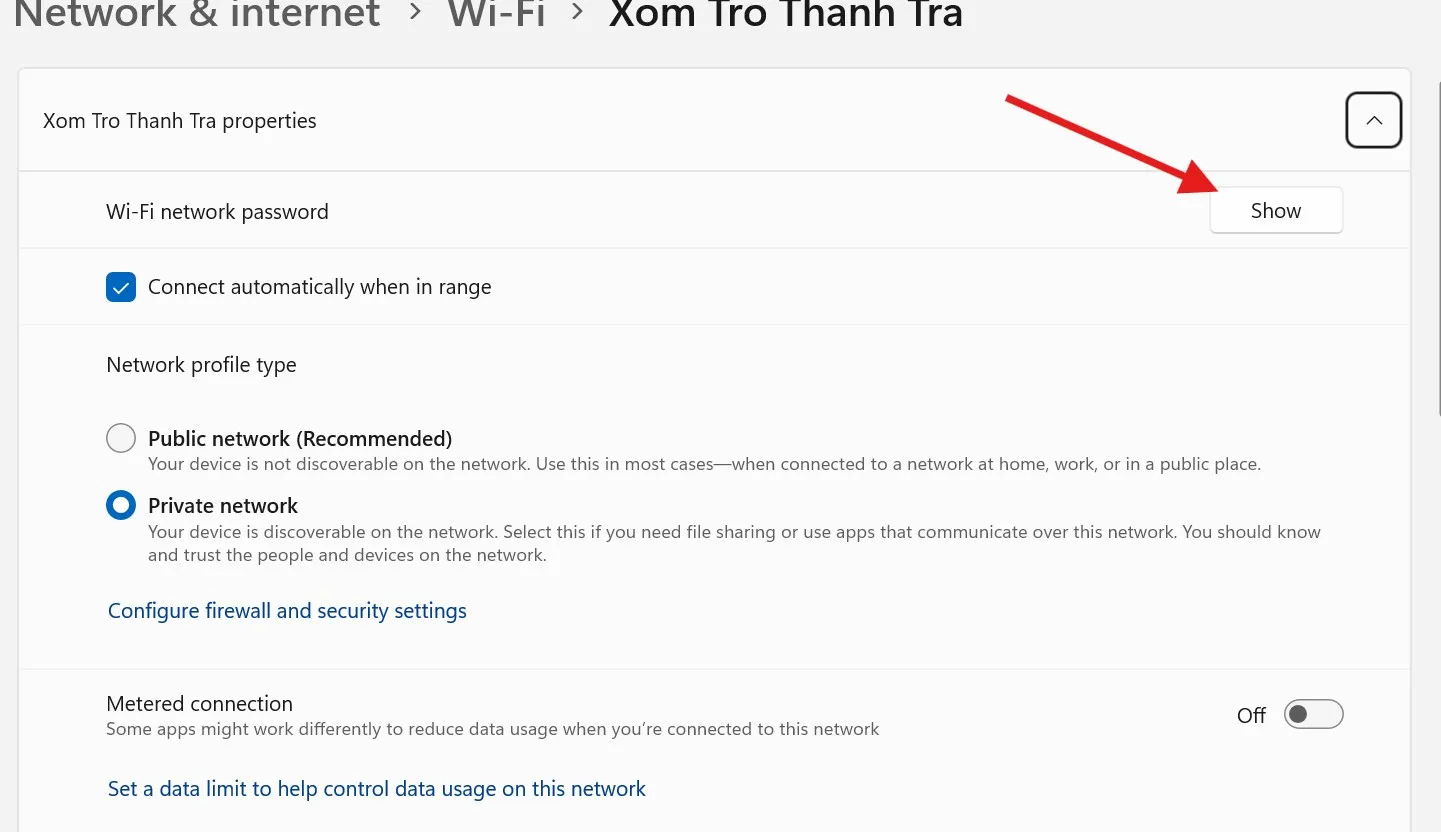
Mật khẩu hiện ra kèm mã QR. Thiết bị khác có thể quét mã này để kết nối mà không cần gõ pass.
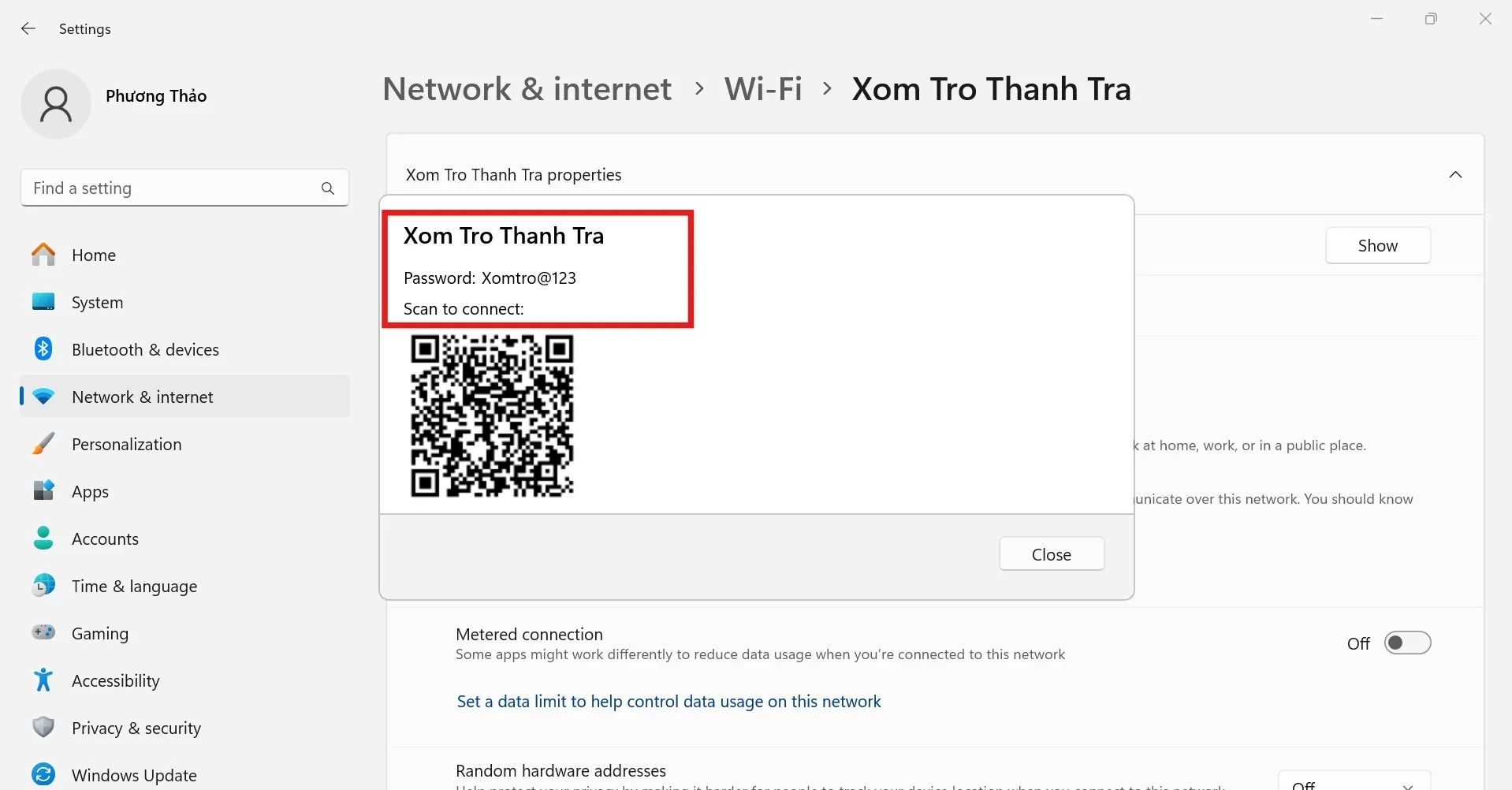
Tính năng này có trên các bản Windows 11 cập nhật gần đây. Nếu máy bạn không có dòng này, hãy dùng cách Control Panel hoặc Command Prompt bên dưới, các cách này vẫn chạy tốt trên Windows 11.
Cách xem mật khẩu WiFi trên máy tính Windows 10
Cách 1: Xem trong Cài đặt
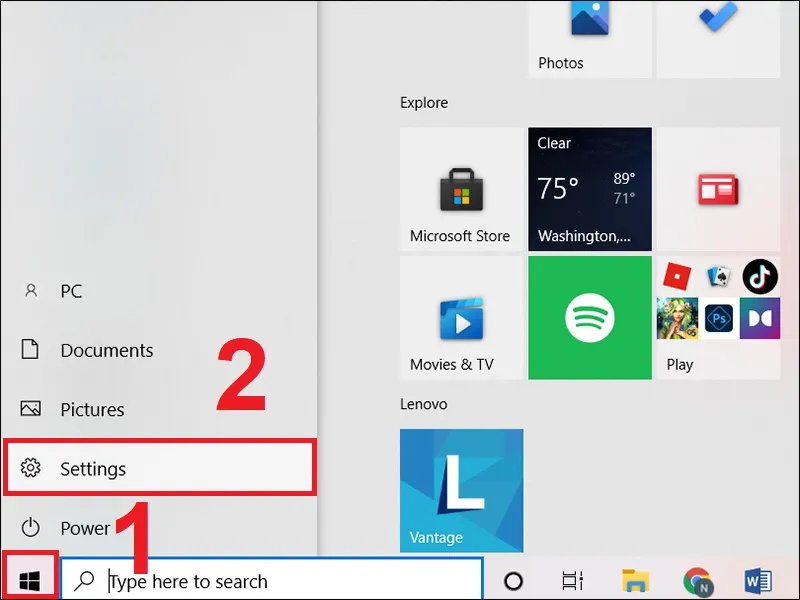
Bước 1: Mở Start, chọn Settings (Cài đặt).
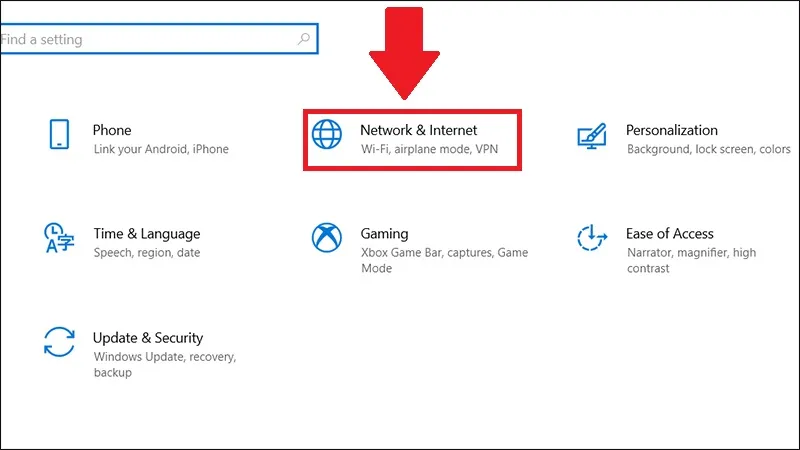
Bước 2: Chọn Network & Internet (Mạng và Internet).
Bước 3: Ở mục Status (Trạng thái), chọn Network and Sharing Center (Trung tâm Mạng và Chia sẻ).
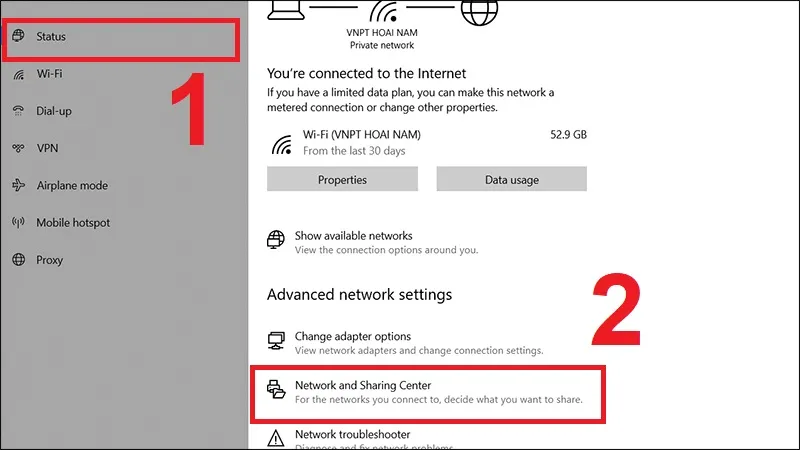
Bước 4: Nhấn vào tên mạng Wi-Fi đang kết nối.
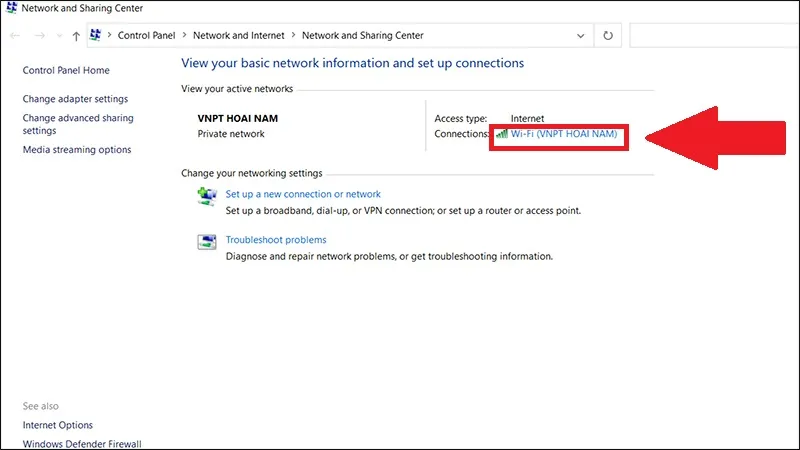
Bước 5: Chọn Wireless Properties (Thuộc tính không dây).
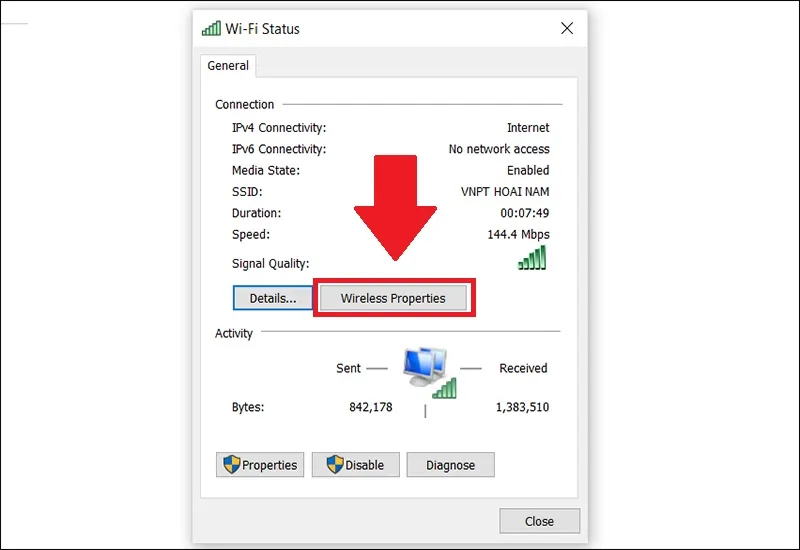
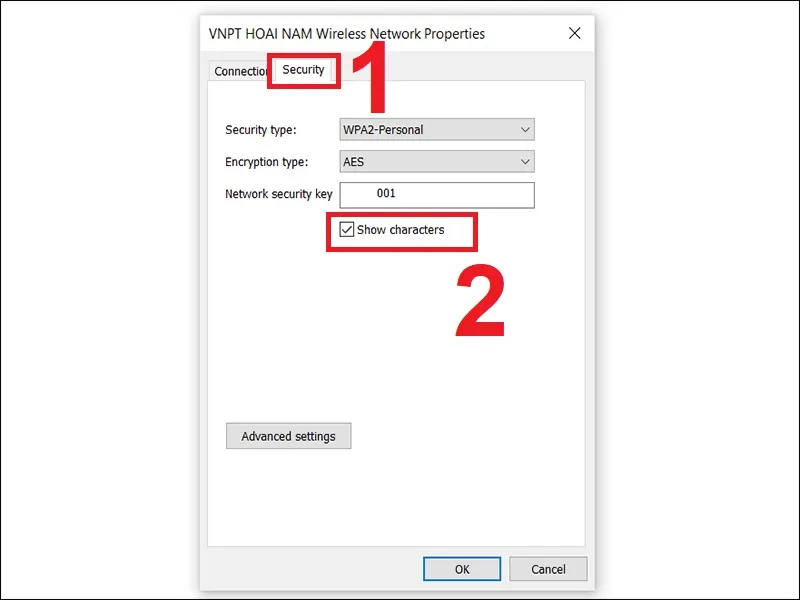
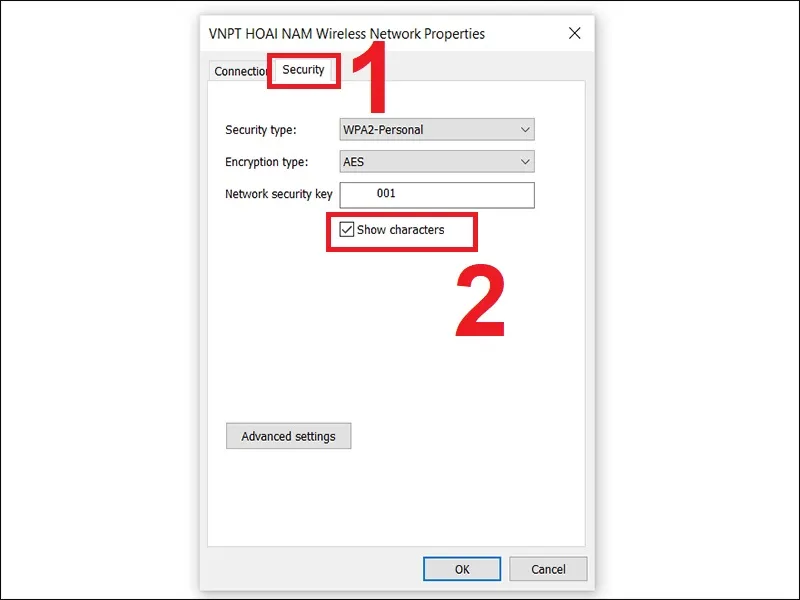
Bước 6: Chuyển sang thẻ Security (Bảo mật), tích vào Show characters (Hiển thị ký tự). Mật khẩu hiện ở ô Network security key.
Cách 2: Xem bằng Command Prompt
Cách này xem được cả các mạng WiFi từng kết nối trước đây, không chỉ mạng đang dùng.
Bước 1: Mở Start, gõ Command Prompt và mở ứng dụng.
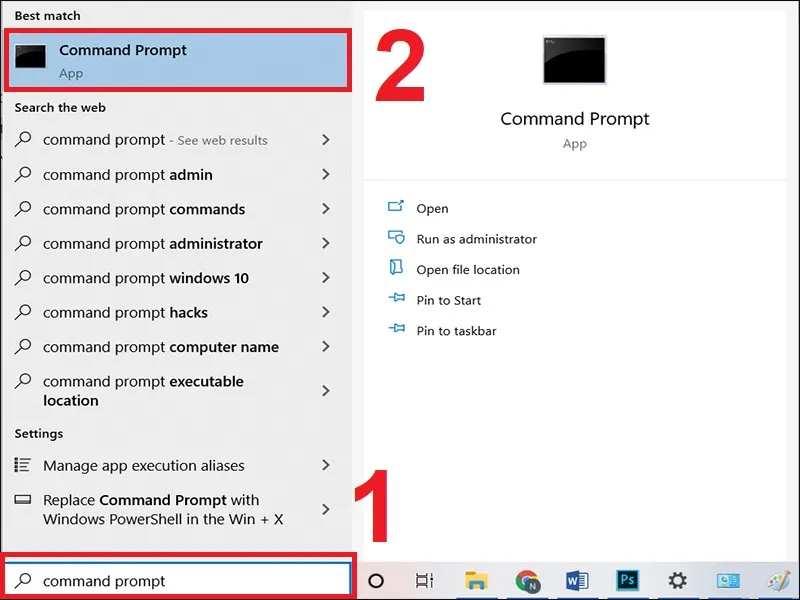
Bước 2: Gõ lệnh sau rồi nhấn Enter để xem danh sách WiFi đã lưu:
netsh wlan show profiles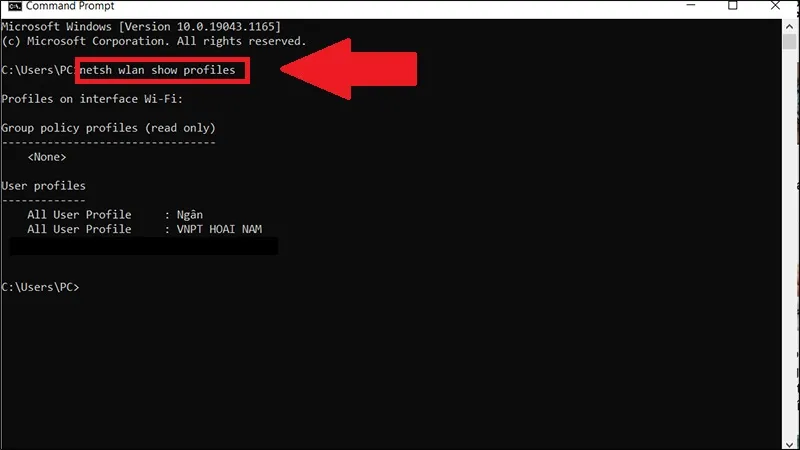
Bước 3: Gõ tiếp lệnh dưới đây, thay Tên WiFi bằng tên mạng cần xem (giữ dấu ngoặc kép nếu tên có khoảng trắng):
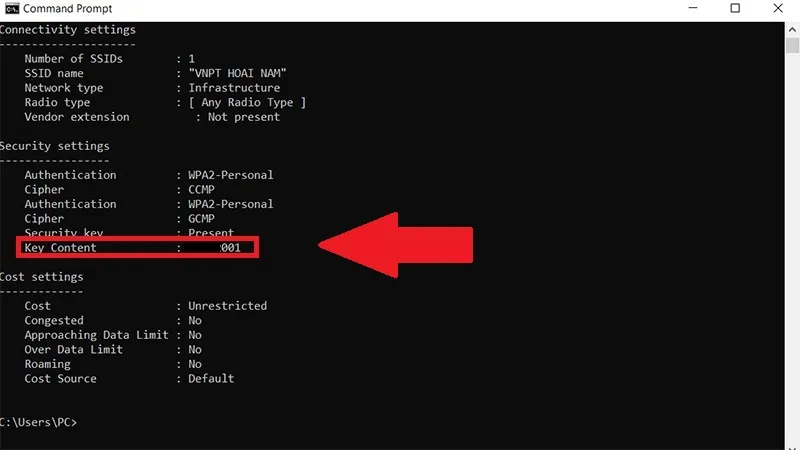
netsh wlan show profile name="Tên WiFi" key=clear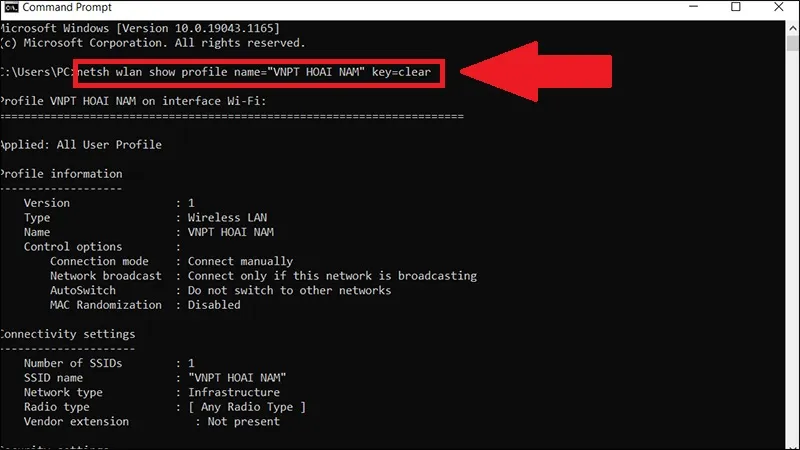
Mật khẩu nằm ở dòng Key Content.
Cách 3: Xem qua hộp thoại Run
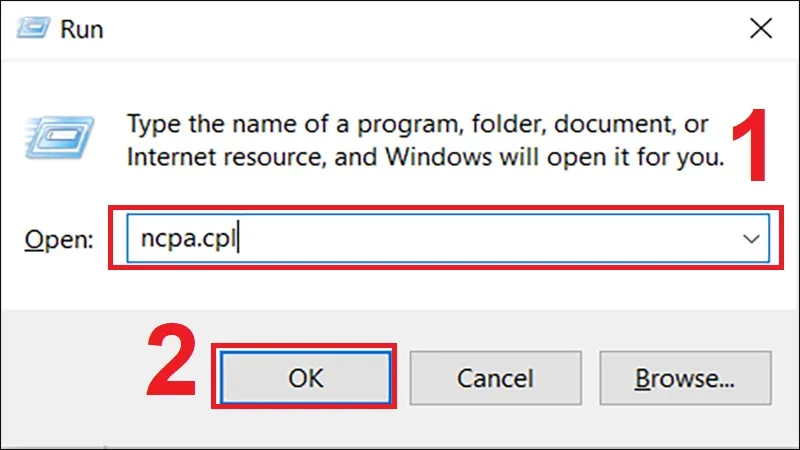
Bước 1: Nhấn Windows + R, gõ ncpa.cpl và nhấn OK.
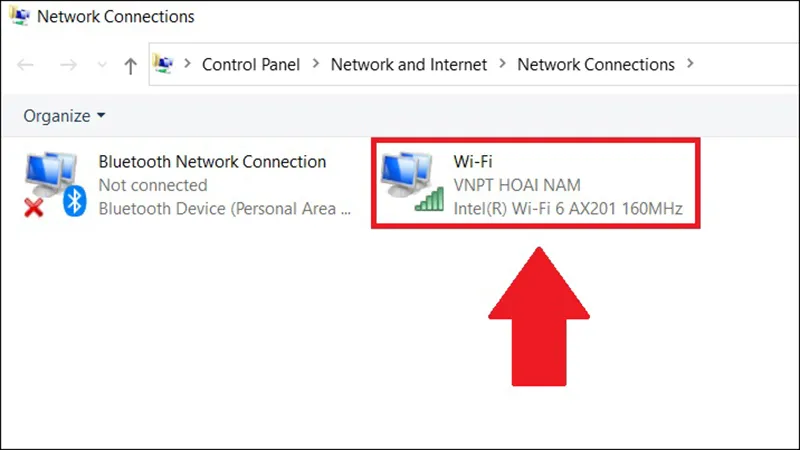
Bước 2: Nhấp đúp vào biểu tượng Wi-Fi.
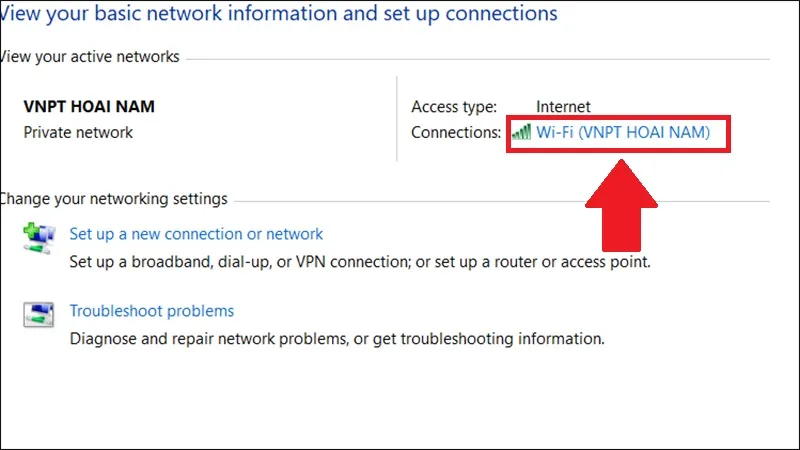
Bước 3: Nếu cửa sổ Network and Sharing Center hiện ra, nhấn vào tên mạng Wi-Fi đang kết nối.
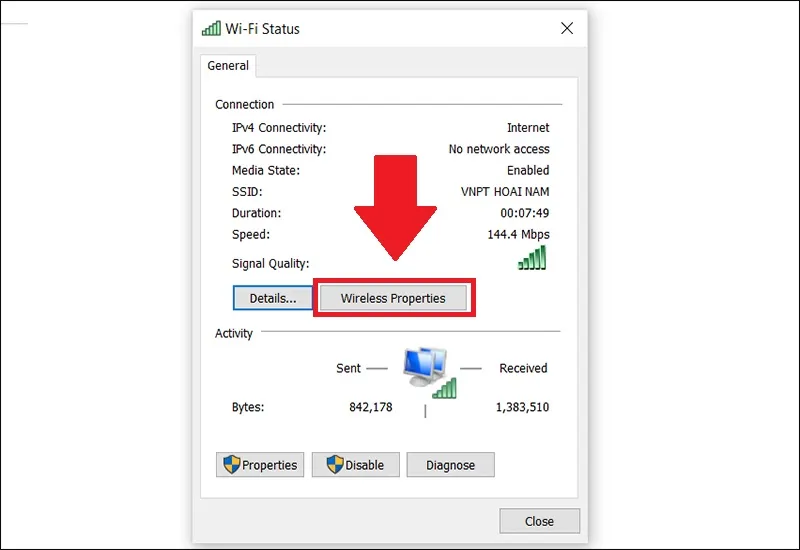
Bước 4: Trong cửa sổ Wi-Fi Status, chọn Wireless Properties.
Bước 5: Vào thẻ Security, tích Show characters để hiện mật khẩu.
Cách 4: Xem bằng PowerShell
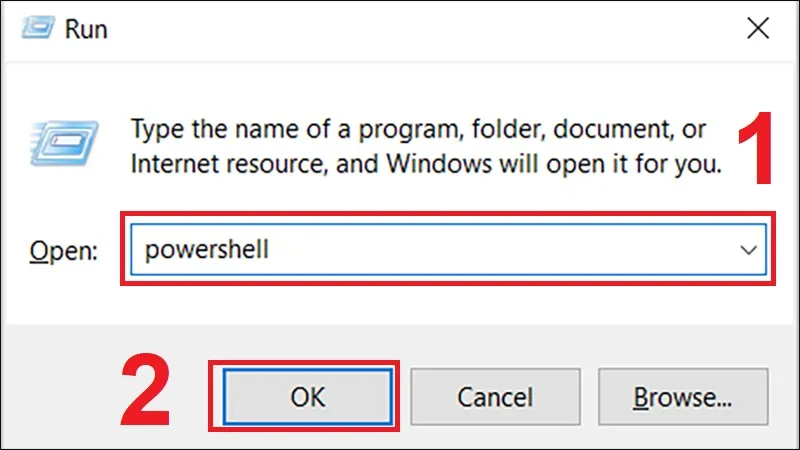
Bước 1: Nhấn Windows + R, gõ powershell và nhấn OK.
Bước 2: Dán đoạn lệnh sau rồi nhấn Enter:
(netsh wlan show profiles) | Select-String "\:(.+)$" | %{$name=$_.Matches.Groups[1].Value.Trim(); $_} | %{(netsh wlan show profile name="$name" key=clear)} | Select-String "Key Content\W+\:(.+)$" | %{$pass=$_.Matches.Groups[1].Value.Trim(); $_} | %{[PSCustomObject]@{ PROFILE_NAME=$name;PASSWORD=$pass }} | Format-Table -AutoSize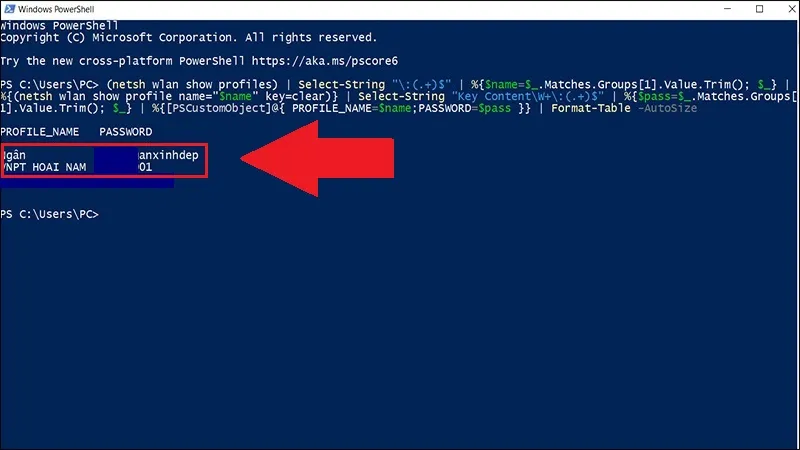
PowerShell sẽ liệt kê tên và mật khẩu của tất cả mạng WiFi máy từng kết nối. Lệnh này đọc dòng “Key Content” nên chỉ chạy đúng trên Windows giao diện tiếng Anh. Máy cài tiếng Việt hãy dùng cách Command Prompt ở trên.
Cách 5: Dùng phần mềm WirelessKeyView
WirelessKeyView là công cụ miễn phí của NirSoft, không cần cài đặt. Bạn tải file ZIP từ trang chính thức của NirSoft, giải nén rồi mở file WirelessKeyView.exe, danh sách mạng đã lưu và mật khẩu sẽ hiện ra. Một số phần mềm diệt virus có thể cảnh báo nhầm với công cụ dạng này, vì vậy chỉ tải từ trang gốc.
Cách xem mật khẩu WiFi đã lưu trên máy tính Windows 7, 8
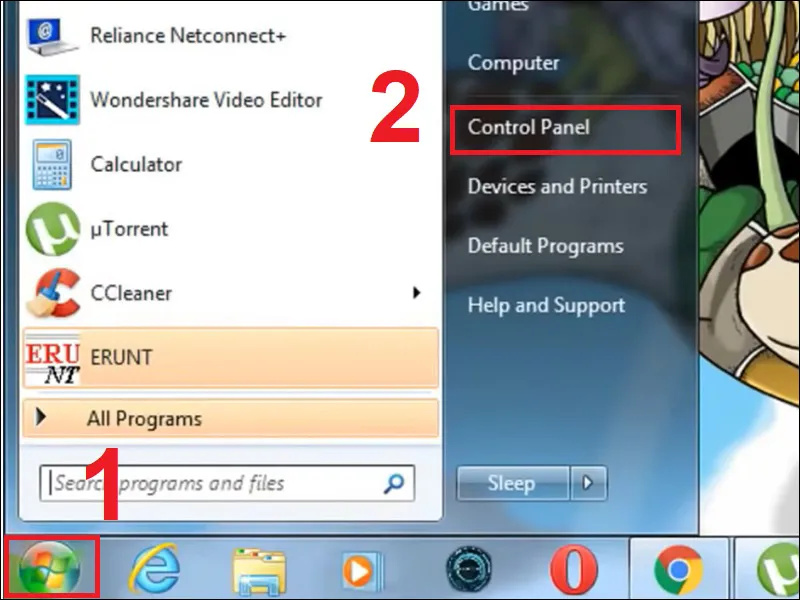
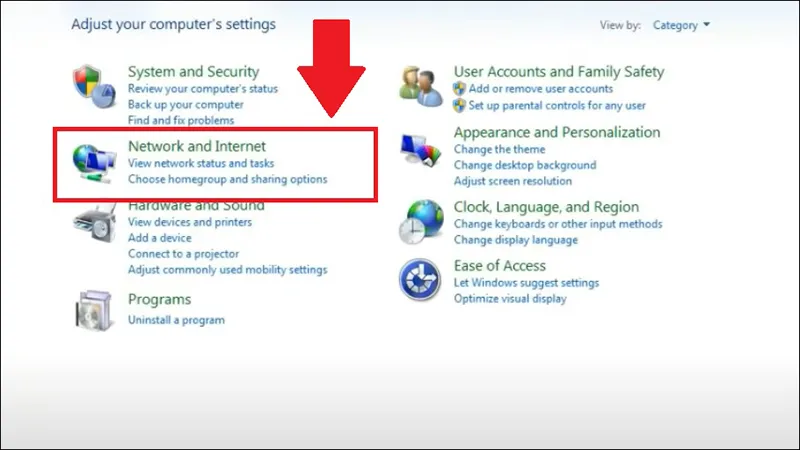
Bước 1: Mở Start, chọn Control Panel.
Bước 2: Chọn Network and Internet.
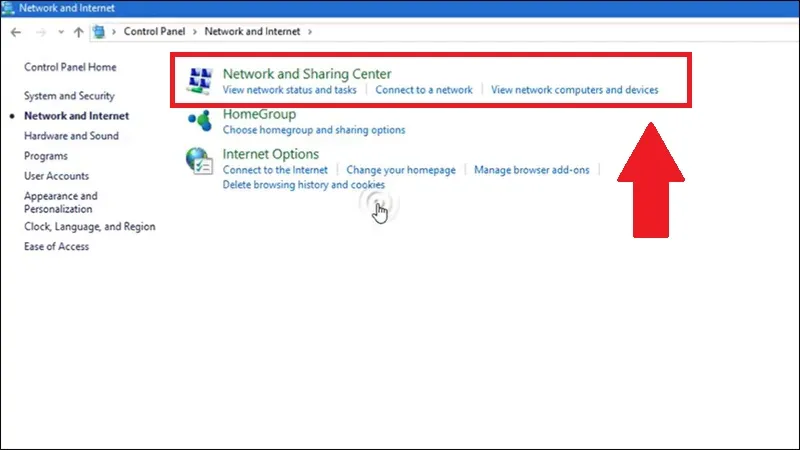
Bước 3: Chọn Network and Sharing Center.
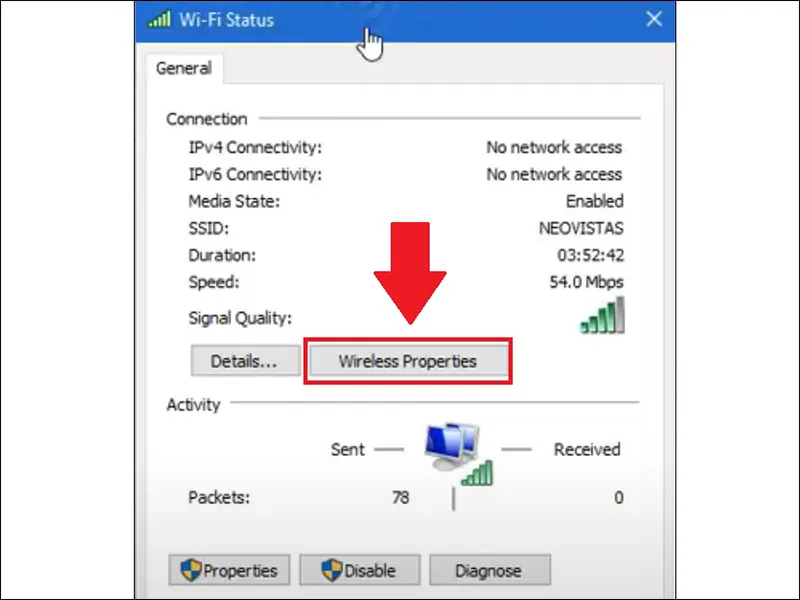
Bước 4: Nhấn vào tên mạng Wi-Fi đang kết nối, chọn Wireless Properties.
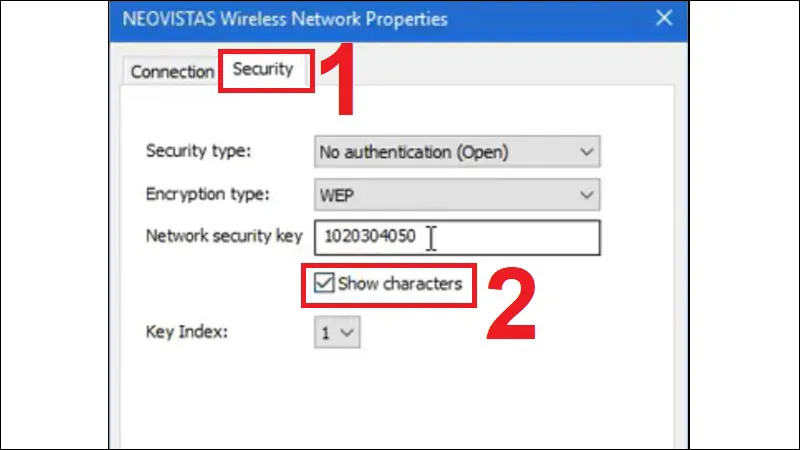
Bước 5: Vào thẻ Security, tích Show characters, mật khẩu Wi-Fi sẽ hiện ra.
Cách xem mật khẩu WiFi đã lưu trên MacBook
Cách 1: Trong Cài đặt hệ thống (macOS Ventura trở lên)
- Nhấn logo Apple ở góc trên bên trái, chọn System Settings (Cài đặt hệ thống).
- Chọn Wi-Fi ở cột bên trái, kéo xuống và nhấn Advanced (Nâng cao).
- Trong danh sách Known Networks, nhấn biểu tượng ba chấm cạnh tên mạng cần xem.
- Chọn Copy Password (Sao chép mật khẩu), nhập mật khẩu máy Mac nếu được hỏi, rồi dán vào Ghi chú để xem.
Cách 2: Dùng Keychain Access
- Nhấn Command + Space, gõ Keychain Access và nhấn Enter.
- Chọn chùm khóa System ở khung bên trái, chọn mục Passwords.
- Tìm tên WiFi (có thể gõ vào ô tìm kiếm), nhấp đúp vào tên đó.
- Tích Show password, nhập tên người dùng và mật khẩu máy Mac, mật khẩu WiFi sẽ hiện ra.
Từ macOS Sequoia, bạn cũng có thể mở ứng dụng Passwords (Mật khẩu) và chọn mục Wi-Fi để xem.
Cách 3: Dùng Terminal
Mở Terminal, gõ lệnh sau (thay Tên WiFi bằng tên mạng cần xem), rồi nhập tài khoản quản trị của máy khi được hỏi:
security find-generic-password -ga "Tên WiFi" | grep "password:"Lưu ý: bạn cần quyền quản trị (Admin) của máy để xem được mật khẩu đã lưu.
Với Windows, Command Prompt là cách dùng được trên mọi phiên bản và xem được cả các mạng cũ. Còn trên MacBook đời mới, mục Wi-Fi trong Cài đặt hệ thống là nhanh nhất. Nếu cần nắm thêm thông tin card WiFi, chip, RAM của máy, bạn có thể xem cách kiểm tra cấu hình máy tính.
Để lại một bình luận