

Trang trắng xuất hiện ở cuối hoặc chen giữa văn bản, bấm Backspace mãi vẫn không mất là chuyện rất hay gặp khi soạn thảo. Thủ phạm thường là những ký tự ẩn mà bạn không nhìn thấy. Dưới đây là cách xóa trang trắng trong Word 2016, 2019, 2021 cho từng trường hợp, có hình minh họa từng bước.
Nguyên nhân xuất hiện trang trắng trong Word
Trang trắng (Blank Page) có thể xuất hiện do một trong các nguyên nhân sau:
- Nhấn Enter quá nhiều lần, hoặc chèn ảnh có kích thước lớn khiến nội dung bị đẩy sang trang sau.
- Có dấu ngắt trang (Page Break) hoặc ngắt section (Section Break).
- Chèn bảng ở cuối văn bản.
- Sao chép nội dung từ nơi khác làm lề và định dạng giữa các đoạn không đồng nhất.
Nên xóa trang trắng vì chúng làm việc soạn thảo bị ngắt quãng, bị in kèm khi in tài liệu và gây sai lệch khi đánh số trang.
6 cách xóa trang trắng trong Word
Cách 1: Xóa một trang bằng hộp thoại Go To
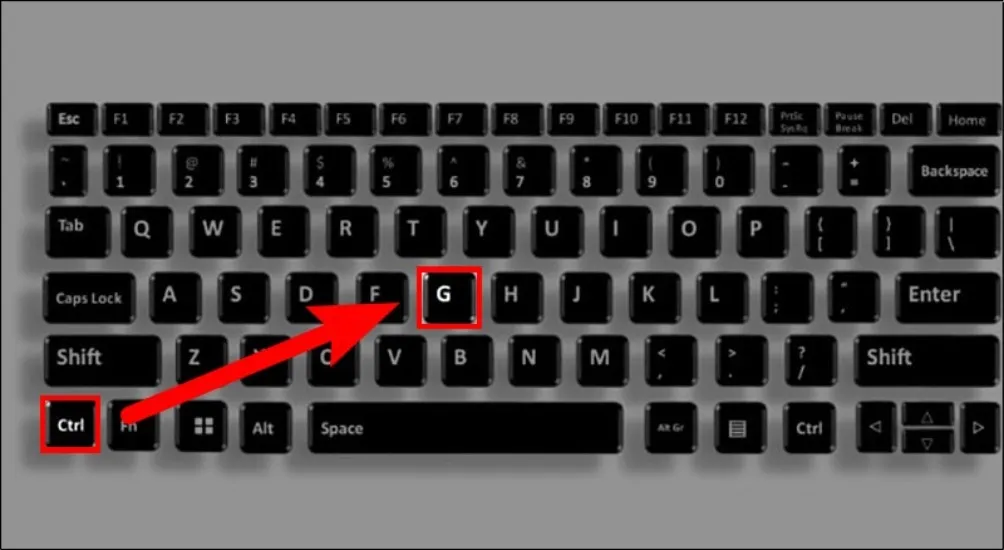
Bước 1: Bấm vào trang cần xóa, nhấn Ctrl + G (Windows) hoặc Option + Cmd + G (macOS).
Bước 2: Trong ô Enter page number (Nhập số trang), gõ \page.
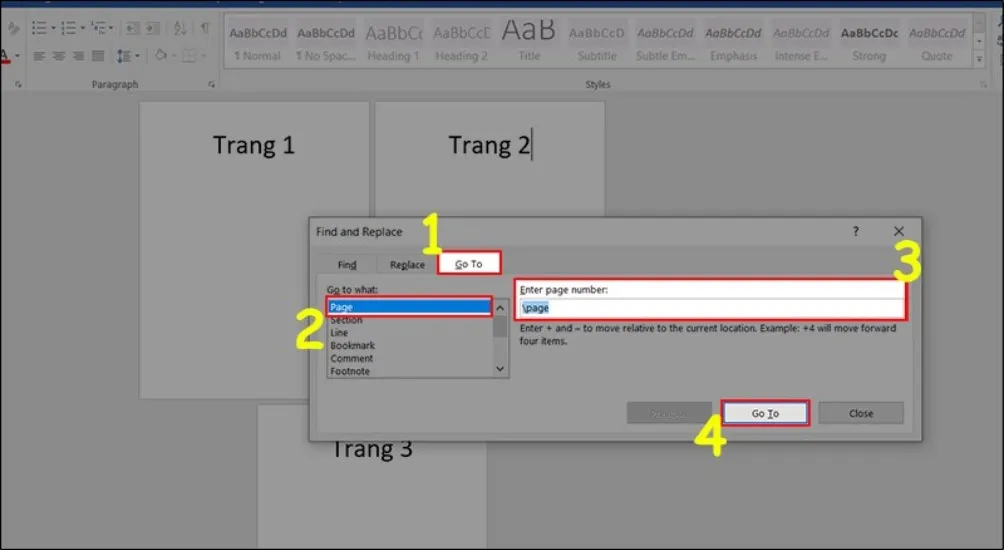
Bước 3: Bấm Go To, sau đó bấm Close (Đóng).
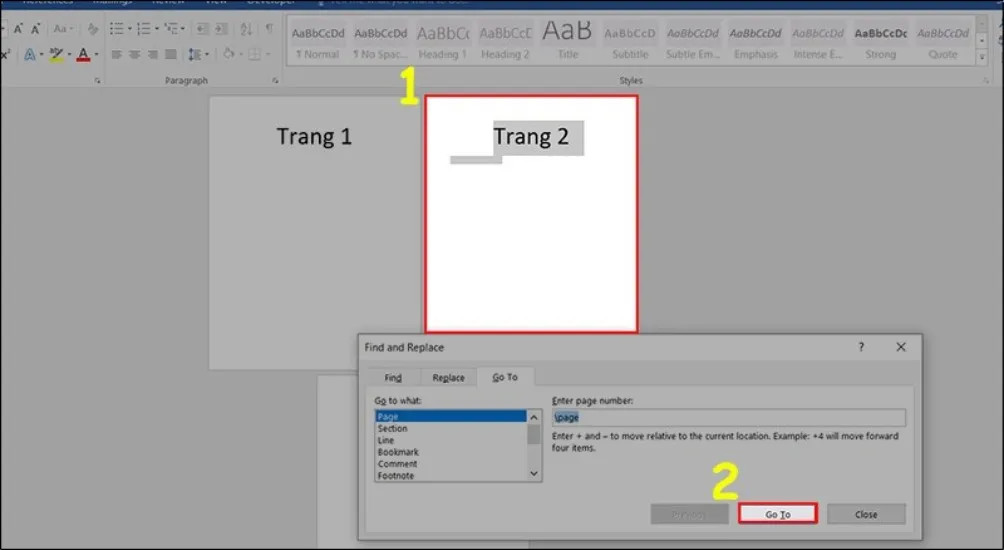
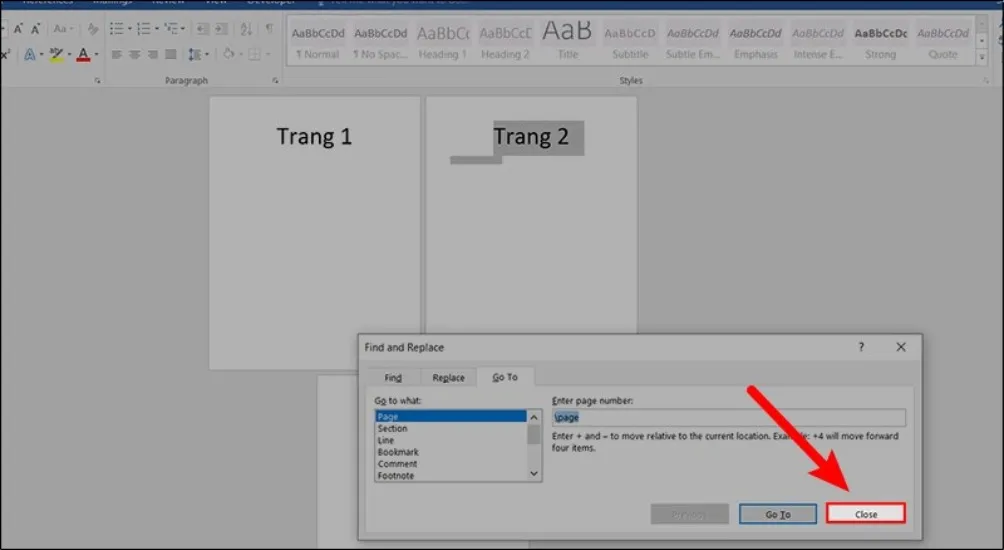
Bước 4: Kiểm tra đúng trang cần xóa đã được chọn, rồi nhấn phím Delete.
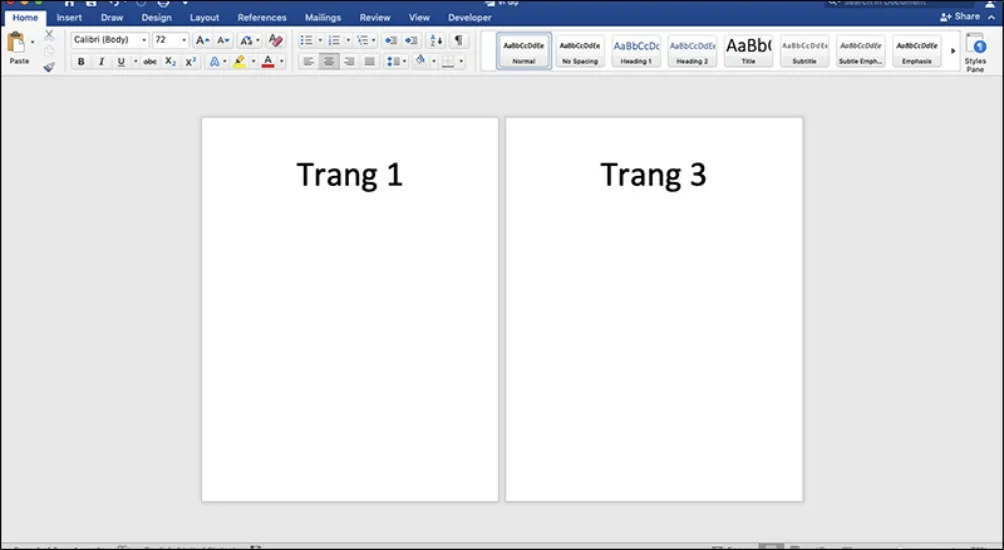
Cách 2: Dùng phím Delete hoặc Backspace
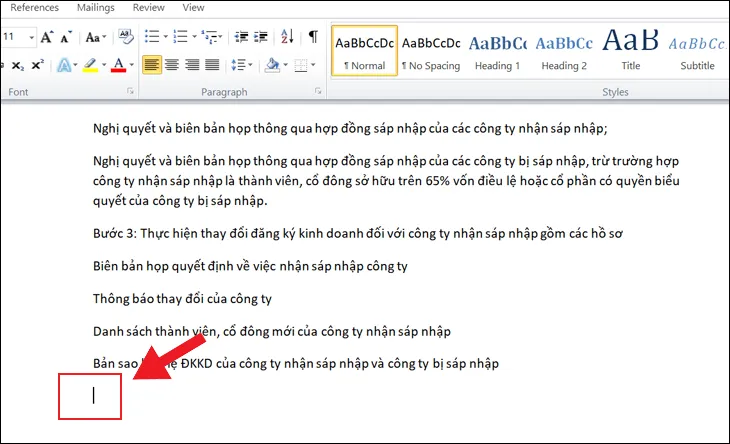
Dùng phím Delete
Với trang trắng ở cuối tài liệu, đặt con trỏ ở cuối trang có nội dung cuối cùng rồi nhấn Delete.
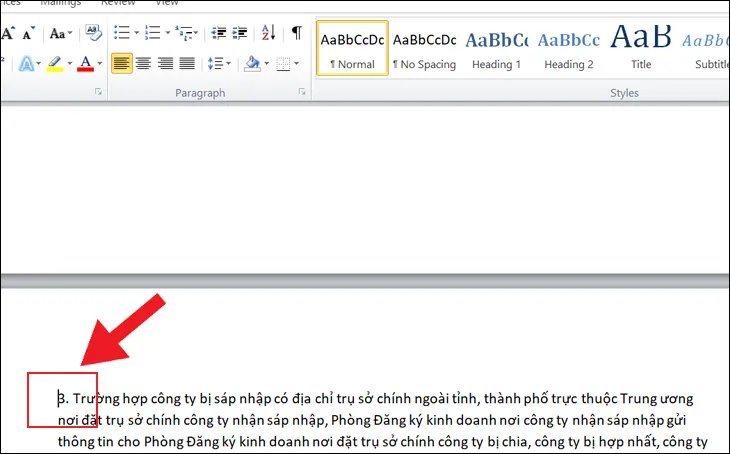
Dùng phím Backspace
Với trang trắng nằm xen giữa, đặt con trỏ ở vị trí đầu tiên của trang ngay sau trang trắng rồi nhấn Backspace.
Cách 3: Xóa trang trắng bằng Paragraph (¶)
Xóa trang trắng ở cuối văn bản
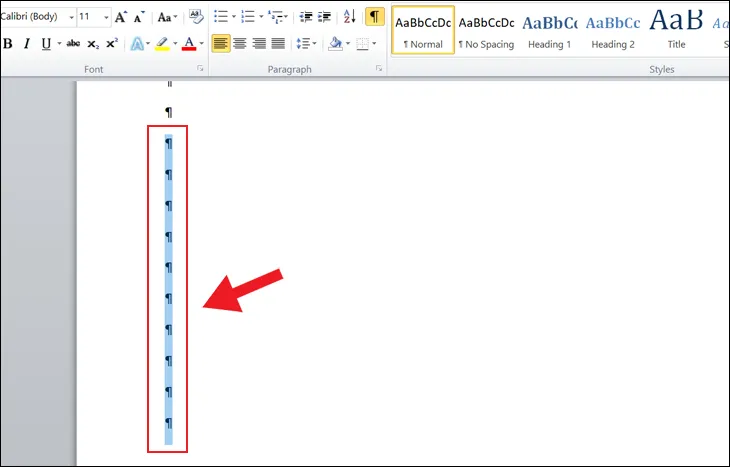
Bước 1: Di chuyển con trỏ đến cuối văn bản, ở tab Home bấm biểu tượng Paragraph (¶).
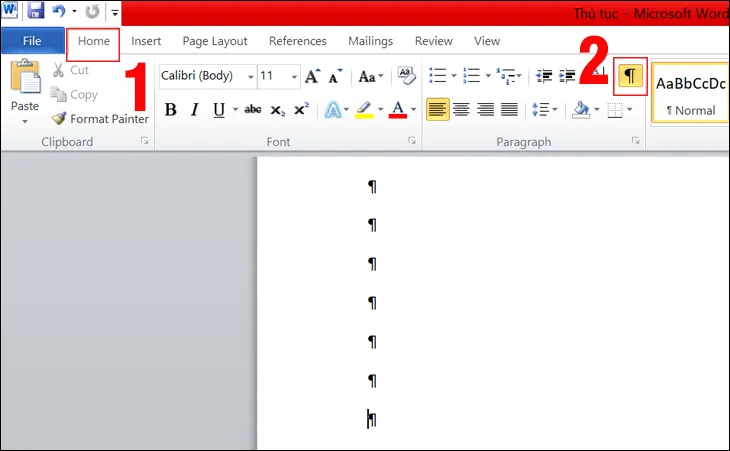
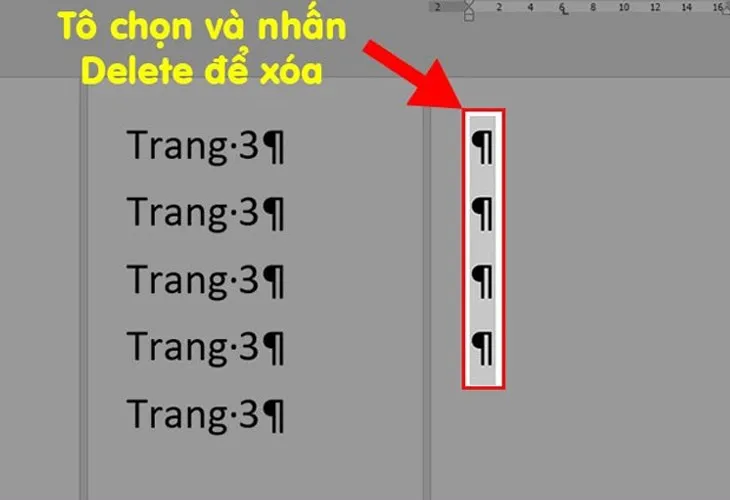
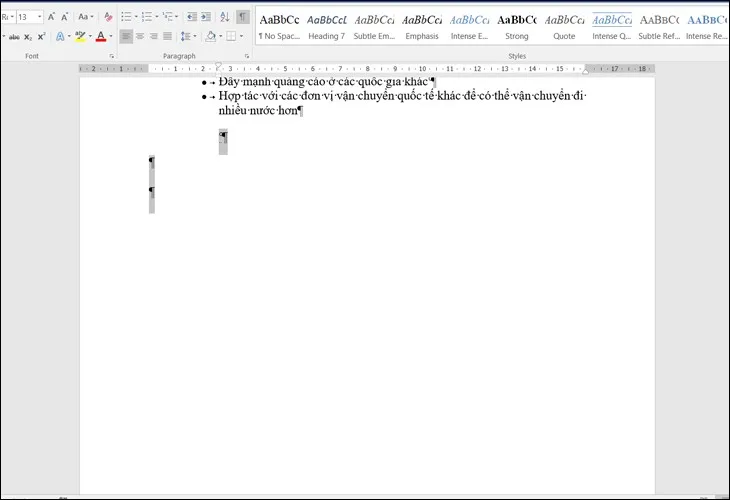
Bước 2: Bôi đen các ký tự ¶ trên trang trắng rồi nhấn Delete hoặc Backspace.
Xóa trang trắng do Page Break hoặc Section Break
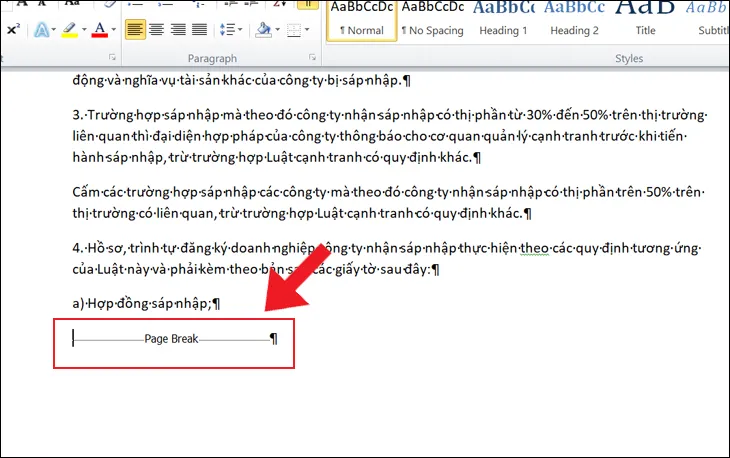
Khi ngắt trang hoặc ngắt section, Word có thể tạo ra trang trắng. Dấu ngắt sẽ hiện dưới dạng dòng Page Break:
hoặc dòng Section Break:
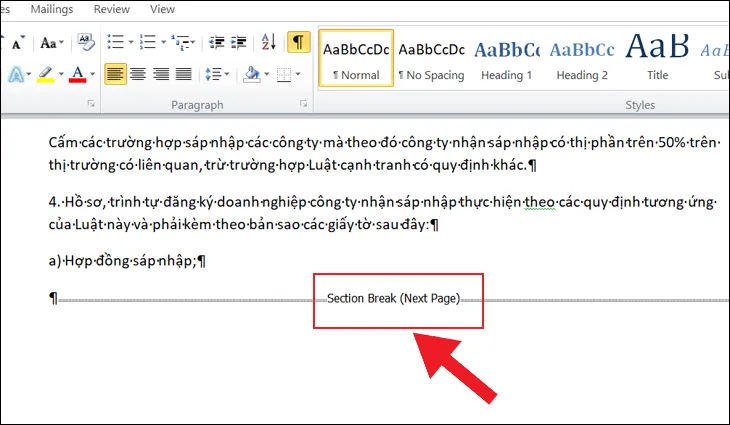
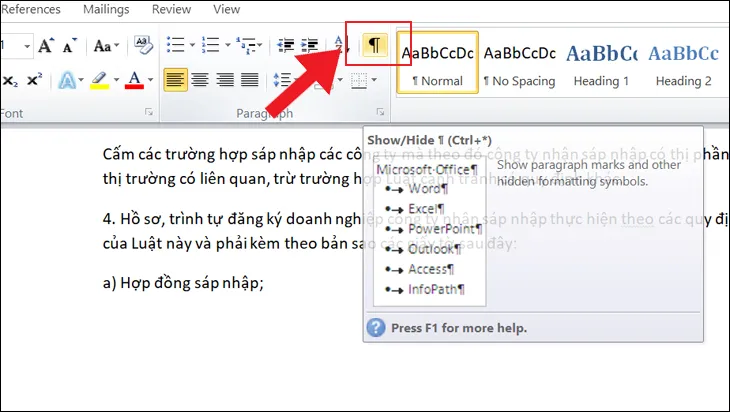
Bước 1: Bấm biểu tượng Paragraph (¶) để hiện dấu Page Break hoặc Section Break.
Bước 2: Đặt con trỏ ngay trước dấu Page Break hoặc Section Break, nhấn Delete.
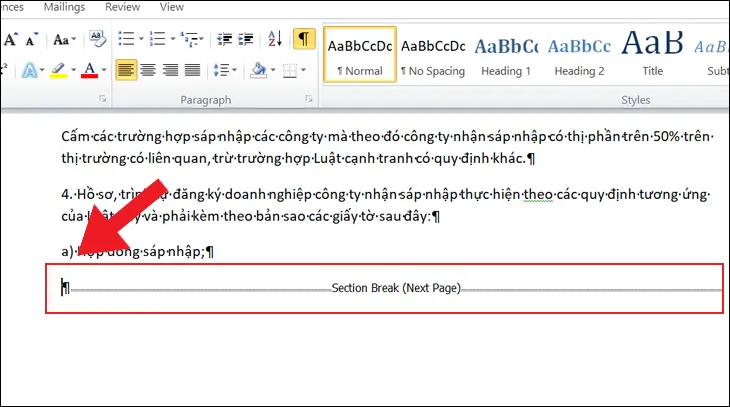
Lưu ý: khi xóa Section Break, phần phía trước sẽ nhận định dạng của phần phía sau (hướng giấy, lề, header, footer). Nếu bố cục bị xáo trộn, nhấn Ctrl + Z để hoàn tác.
Xóa trang trắng sau khi chèn bảng
Khi bảng nằm ở cuối văn bản, Word thường tạo một trang trắng ngay sau bảng.
Bước 1: Bấm biểu tượng Paragraph (¶), bôi đen ký tự ¶ trên trang trắng.
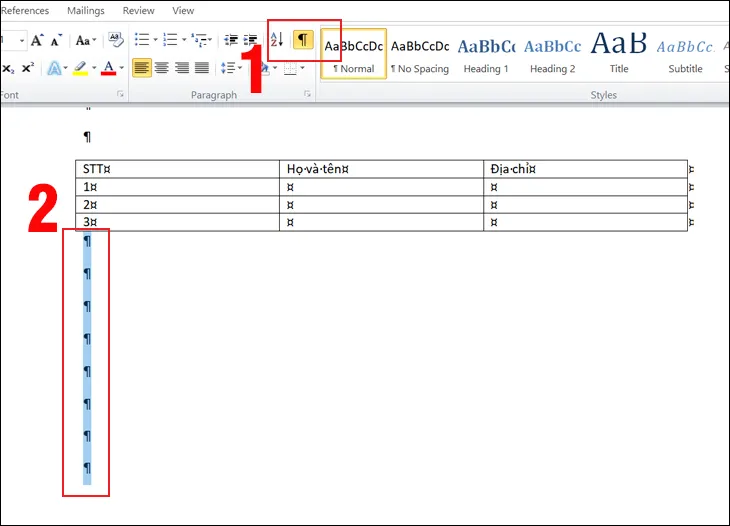
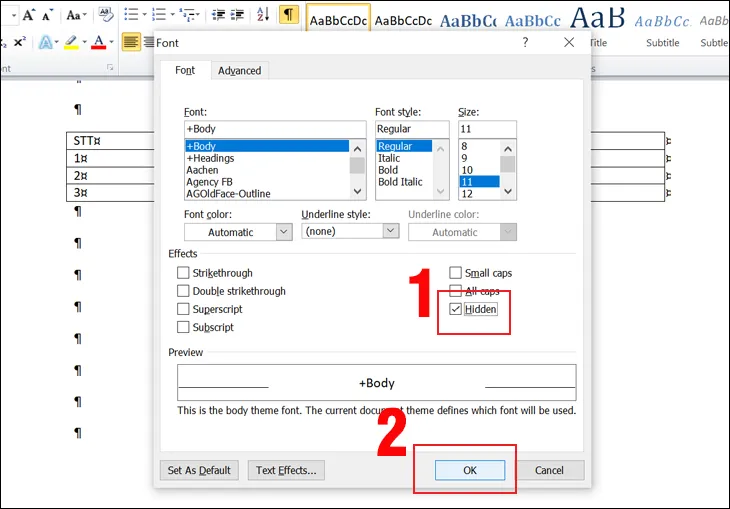
Bước 2: Nhấn Ctrl + D để mở hộp thoại Font, tích ô Hidden rồi nhấn OK.
Bước 3: Bấm biểu tượng Paragraph (¶) thêm một lần để tắt ký tự ẩn, trang trắng sẽ biến mất.
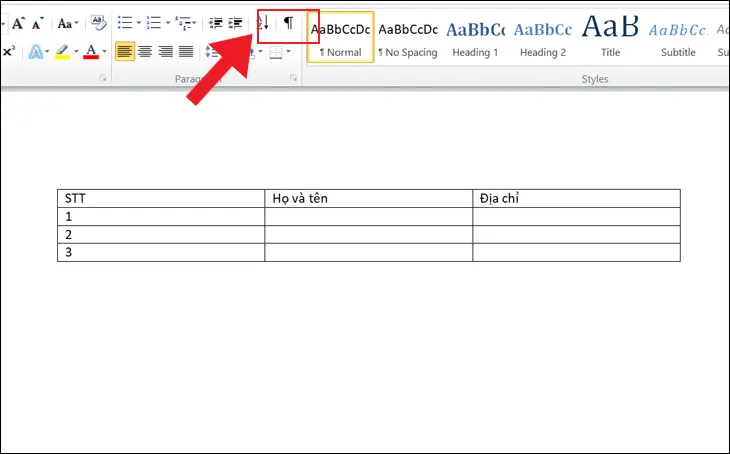
Cách 4: Thu nhỏ ký tự ¶ ở cuối bảng
Bước 1: Bấm chuột trái vào bảng, chọn tab Layout (thuộc Table Tools).
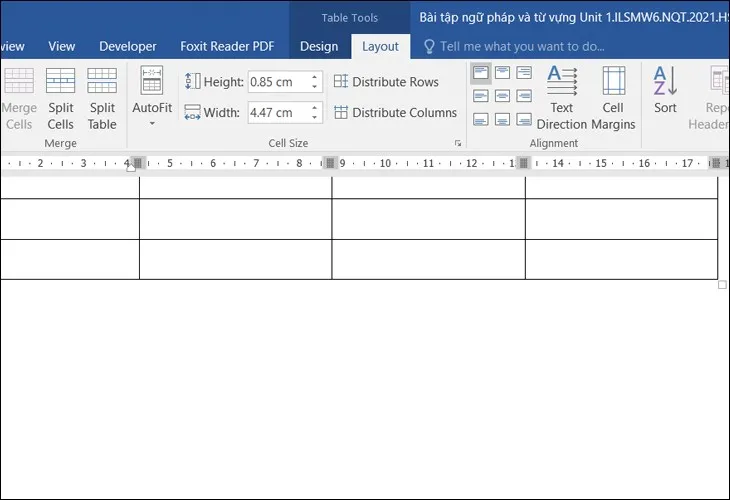
Bước 2: Trong nhóm Table, chọn View Gridlines.
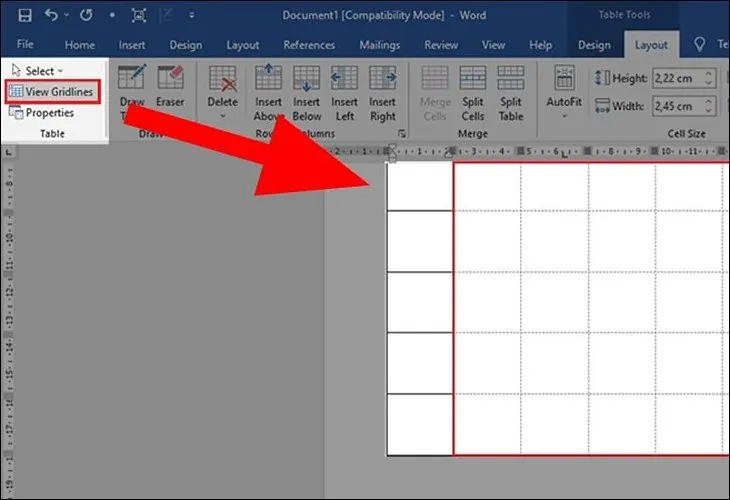
Bước 3: Nhấn Ctrl + Shift + 8 (Windows) hoặc Cmd + 8 (Mac) để hiện ký tự ¶ bên dưới bảng.
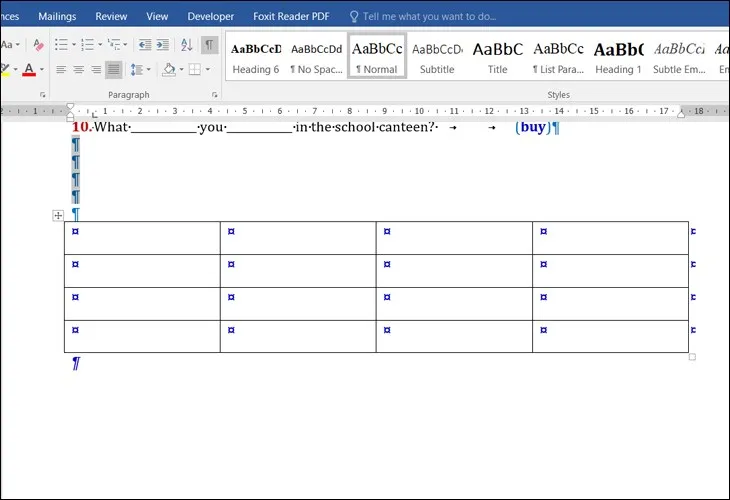
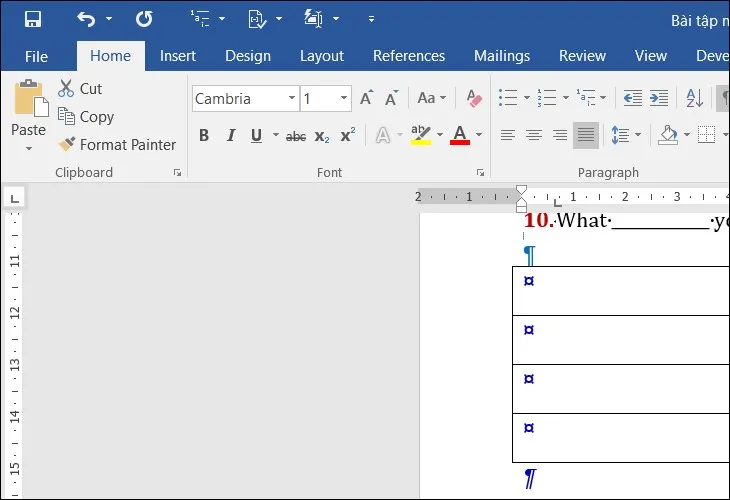
Bước 4: Bôi đen ký tự ¶ đó, ở tab Home đặt cỡ chữ là 1. Ký tự thu nhỏ lại vừa trang trước và trang trắng biến mất.
Cách 5: Xóa các dòng trống ở cuối văn bản
Bước 1: Nhấn Ctrl + End để xuống cuối văn bản và kiểm tra trang cuối có chứa nội dung hay không.
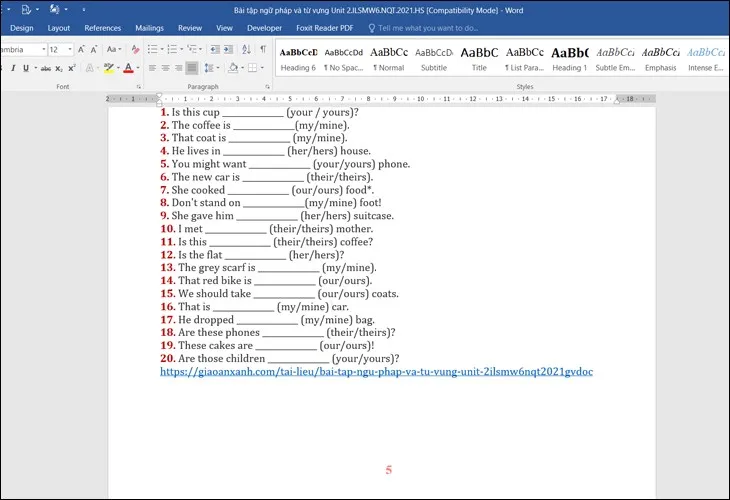
Bước 2: Nhấn Ctrl + Shift + 8 (cũng là Ctrl + Shift + *) để hiện các ký tự ¶.
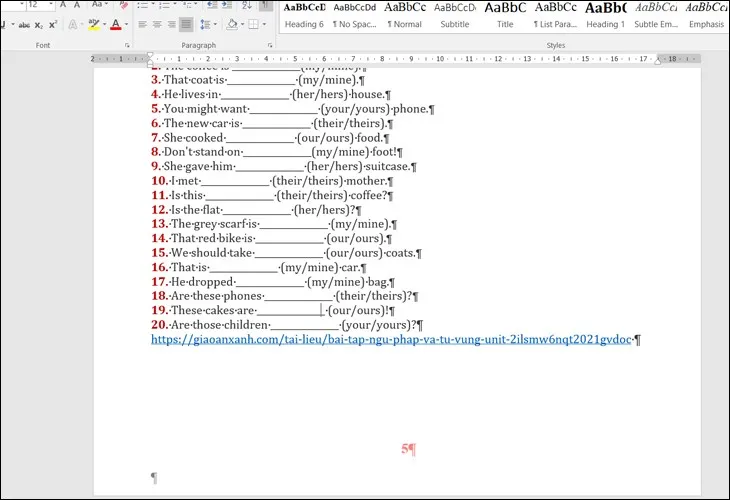
Bước 3: Bôi đen tất cả ký tự ¶ thừa trên trang trắng rồi nhấn Delete.
Cách 6: Ẩn các ký tự ¶ thừa bằng Hidden
Dùng khi các ký tự ¶ thừa không xóa được bằng Delete.
Bước 1: Nhấn Ctrl + End để xuống cuối văn bản, rồi nhấn Ctrl + Shift + 8 để hiện ký tự ¶.
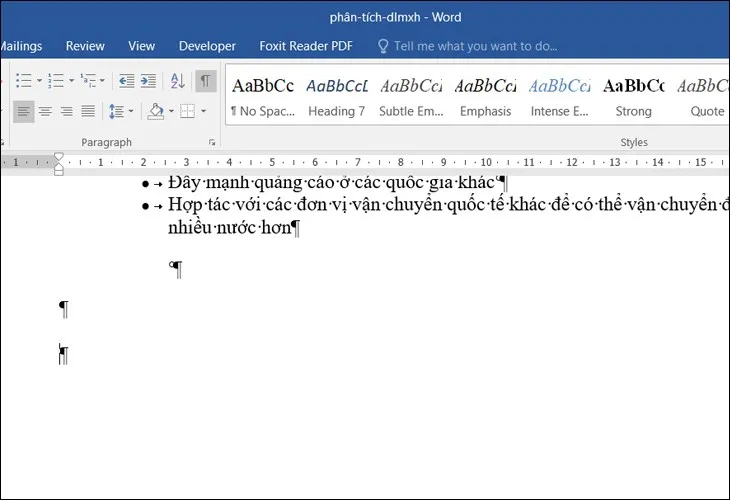
Bước 2: Bôi đen tất cả ký tự ¶ thừa, nhấn Ctrl + D để mở hộp thoại Font, tích ô Hidden rồi nhấn OK.
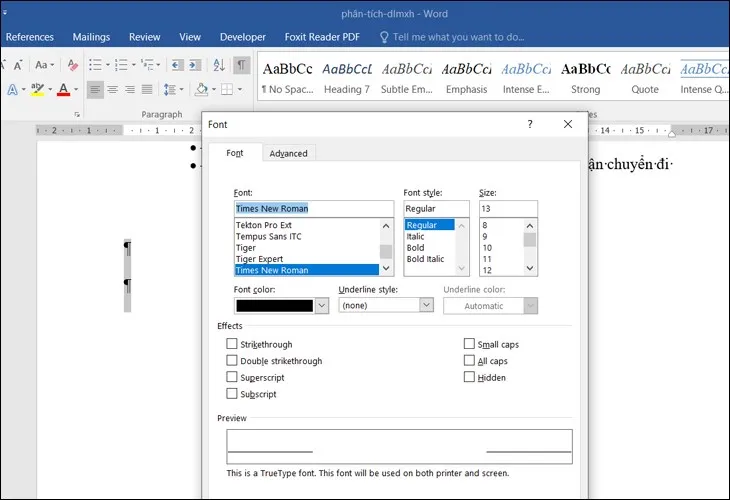
Bước 3: Nhấn lại Ctrl + Shift + 8 để tắt ký tự ẩn, trang trắng đã được xóa.
Xem thêm các thủ thuật Word, Excel, PowerPoint khác trong chuyên mục Office.
Chỉ cần xác định đúng trang trắng do đâu mà ra, bạn sẽ xóa được nó trong vài thao tác. Lỡ tay xóa nhầm nội dung thì đừng quên nhấn Ctrl + Z để lấy lại.
Để lại một bình luận